Conecte DataWorks a un origen de datos que pertenece a una cuenta diferente de Alibaba Cloud mediante conectividad de red basada en VPC. En este tema se utiliza una instancia de ApsaraDB RDS for MySQL como ejemplo.
Casos de uso
Esta solución es recomendable si su origen de datos y su espacio de trabajo de DataWorks cumplen todas las condiciones siguientes:
El origen de datos es un producto de Alibaba Cloud.
El origen de datos y el espacio de trabajo de DataWorks pertenecen a cuentas diferentes de Alibaba Cloud.
Funcionamiento
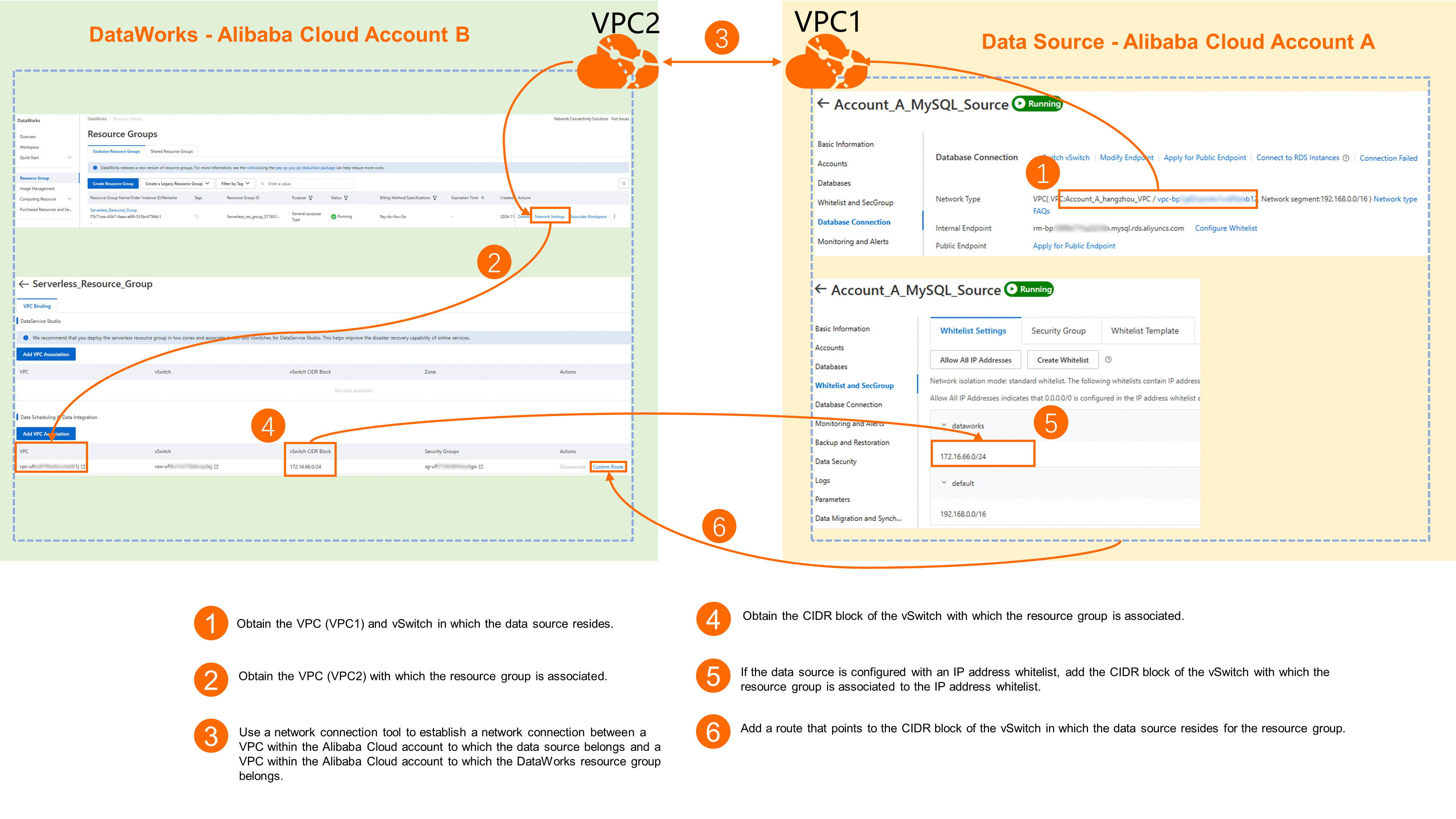
Para el escenario de cuentas diferentes, se recomienda utilizar una conexión VPC (red privada). Utilice una herramienta de conectividad de red (Cloud Enterprise Network o VPC Peering Connection) para conectar el origen de datos bajo la Cuenta A con el resource group del espacio de trabajo de DataWorks bajo la Cuenta B.
Requisitos previos
Cuenta con una data source de Alibaba Cloud compatible con DataWorks.
Dispone de created a workspace.
El origen de datos y el espacio de trabajo de DataWorks cumplen los requisitos descritos en la sección Use cases.
Ha configurado cross-account authorization en la cuenta de Alibaba Cloud propietaria del origen de datos.
Facturación
La facturación varía según la herramienta de conectividad de red que elija. Para más detalles, consulte Cloud Enterprise Network billing o VPC peering connection billing.
El uso de una VPC Peering Connection es gratuito si el origen de datos y el resource group de DataWorks están en cuentas diferentes pero en la misma región.
Configurar la conectividad de red
Los siguientes pasos describen el proceso de configuración. Para obtener una guía detallada con valores específicos, consulte la sección Configuration example.
Paso 1: Recopilar información básica
Lado del origen de datos
Cuenta: Este tema utiliza la Cuenta A como ejemplo.
Región: Este tema utiliza una instancia de ApsaraDB RDS for MySQL en la región China (Hangzhou) como ejemplo.
-
Información de VPC y vSwitch:
NotaEste tema utiliza una instancia de ApsaraDB RDS for MySQL como ejemplo. Para otras instancias de Alibaba Cloud, consulte la documentación oficial del producto para obtener instrucciones sobre cómo conseguir la información de la VPC.
Vaya a la consola de ApsaraDB RDS, busque la instancia objetivo y haga clic en su Instance Name para abrir la página Basic Information.
-
En el panel de navegación izquierdo, haga clic en Database Connection para obtener la información de VPC y vSwitch de la instancia de ApsaraDB RDS for MySQL.
En la página Database Connection, busque la fila Network Type para ver el nombre de la VPC (por ejemplo,
Account_A_hangzhou_VPC), su bloque CIDR (por ejemplo,192.168.0.0/16) y su información de vSwitch (por ejemplo,Account_A_hangzhou_vSwitch).
Lado de DataWorks
Cuenta: Este tema utiliza la Cuenta B como ejemplo.
Región: Este tema utiliza un espacio de trabajo de DataWorks y un resource group en la región China (Shanghai) como ejemplo.
-
Información de VPC y vSwitch del resource group:
Vaya a la página de lista de resource groups en DataWorks, busque el resource group objetivo y haga clic en Network Settings en la columna Operation.
-
En el módulo de función correspondiente, consulte la información de VPC y vSwitch vinculados.
Por ejemplo, si necesita conectar una instancia de ApsaraDB RDS for MySQL a DataWorks para sincronización de datos, consulte la información correspondiente de VPC y vSwitch en Data Scheduling & Data Integration.
En la página Network Settings del resource group, haga clic en la pestaña VPC Binding. En la columna Bound VPC de la región correspondiente, busque el ID de la VPC. En la columna Bound vSwitch, busque el ID del vSwitch.
Paso 2: Establecer la conexión de red
Para conectar VPCs entre cuentas diferentes, debe utilizar una herramienta de conectividad de red. Elija una según sus necesidades:
Cloud Enterprise Network (CEN): Adecuada para entornos de red empresariales complejos y para interconectar múltiples VPCs. Para detalles de configuración, consulte Interconnect VPCs that belong to different accounts.
VPC Peering Connection: Indicada para la interconexión punto a punto de VPCs. Para detalles de configuración, consulte Use a VPC Peering Connection to achieve private communication between VPCs.
Si encuentra problemas durante la configuración de la red, envíe un ticket para ponerse en contacto con el soporte técnico de Alibaba Cloud.
Paso 3: Agregar una ruta al resource group
Cuando DataWorks accede a un origen de datos en una cuenta diferente, también debe agregar una ruta en el resource group de DataWorks que apunte al bloque CIDR del vSwitch del origen de datos.
Vaya a la página de lista de resource groups en DataWorks, busque el resource group objetivo y haga clic en Network Settings en la columna Operation.
En el módulo de función correspondiente, busque la VPC vinculada y haga clic en Custom Route en la columna Operation.
Haga clic en Add Route, seleccione CIDR Block como método de conexión y establezca Destination CIDR Block en el bloque CIDR del vSwitch del origen de datos.
Paso 4 (Opcional): Configurar la lista de permitidos
Si el origen de datos utiliza una lista de permitidos, agregue el bloque CIDR del vSwitch vinculado al resource group a la lista de permitidos del origen de datos para permitir el acceso.
Este tema utiliza configuring an IP address whitelist for an ApsaraDB RDS for MySQL instance como ejemplo. En la configuración de Whitelist and Security Group, agregue el vSwitch CIDR Block vinculado al resource group de DataWorks en la Cuenta B.
Para otras instancias de Alibaba Cloud, consulte la documentación oficial del producto para obtener instrucciones sobre cómo configurar una lista de permitidos.
Una vez agregado el bloque CIDR del vSwitch, podrá verlo en el grupo dataworks de la pestaña Whitelist Settings; por ejemplo, 172.16.66.0/24.
Verificar la conectividad de red
Inicie sesión en la consola de DataWorks. En la región objetivo, haga clic en en el panel de navegación izquierdo. Seleccione un espacio de trabajo de la lista desplegable y haga clic en Go to Data Integration.
En el panel de navegación izquierdo, haga clic en Data Sources. En la página de lista de orígenes de datos, haga clic en Add Data Source, seleccione un tipo de origen de datos y configure los parámetros de conexión.
-
En la lista de resource groups en la parte inferior de la página, busque el que configuró y haga clic en Test Connectivity. Un estado Connected indica que la conexión fue exitosa.
NotaSi el resultado es Cannot connect, utilice la Network Connectivity Diagnostic Tool para diagnosticar el problema. Si el resource group sigue sin poder conectarse al origen de datos, envíe un ticket para solicitar asistencia.
Ejemplo de configuración
Este ejemplo establece conectividad de red entre una instancia de ApsaraDB RDS for MySQL en la Cuenta A (región China (Hangzhou)) y un espacio de trabajo de DataWorks en la Cuenta B (región China (Shanghai)).
1. Información básica
|
Parámetro |
Origen de datos (RDS for MySQL) |
Resource group de DataWorks |
|
Cuenta |
Cuenta A |
Cuenta B |
|
Región |
China (Hangzhou) |
China (Shanghai) |
|
VPC |
En la página Database Connection de la instancia de ApsaraDB RDS Account_A_MySQL_Source, confirme que el tipo de red es VPC y que el endpoint interno es |
En la página de detalles del resource group, vaya a la pestaña Network Settings > VPC Binding. En la sección Data Scheduling & Data Integration, puede consultar la información de VPC, vSwitch, bloque CIDR de vSwitch y security group vinculados. Confirme que la vinculación de VPC entre cuentas se realizó correctamente. |
2. Establecer la conexión de red
Puede utilizar Cloud Enterprise Network (CEN) o una VPC Peering Connection para establecer la conectividad de red entre el origen de datos y DataWorks. Elija el método que mejor se adapte a sus necesidades.
Si encuentra problemas durante la configuración de la red, envíe un ticket para ponerse en contacto con el soporte técnico de Alibaba Cloud.
Cloud Enterprise Network (CEN)
-
Inicie sesión en la Cuenta B, vaya a la consola de Cloud Enterprise Network (CEN) y haga clic en Create CEN Instance. En el cuadro de diálogo que aparece, establezca un Name para la instancia y haga clic en Confirm.
NotaSe recomienda crear la instancia de CEN en la misma cuenta de Alibaba Cloud que DataWorks para gestionar de forma centralizada las conexiones entre cuentas.
-
En el cuadro de diálogo, haga clic en Create Connection y configure la información de red del resource group de DataWorks.
La siguiente tabla describe los parámetros clave para este ejemplo. Utilice los valores predeterminados para cualquier parámetro no mencionado.
Parámetro
Configuración y ejemplo
Instance Type
Para la interconexión de VPC entre cuentas, seleccione VPC.
Region
Seleccione la región del resource group de DataWorks, que en este ejemplo es China (Shanghai).
Resource Owner UID
Seleccione Current Account.
VPC
Seleccione la instancia de VPC donde se encuentra el resource group de DataWorks.
vSwitch
Seleccione el vSwitch donde se encuentra el resource group. En este ejemplo, seleccione
Account_B_Switch_sh_e.NotaCEN requiere como mínimo dos vSwitches en diferentes zonas de disponibilidad para la recuperación ante desastres. Además del vSwitch del resource group, debe agregar otro de una zona de disponibilidad distinta. Si no cuenta con al menos dos vSwitches, vaya a la consola de vSwitch para crear otro antes de continuar.
Haga clic en Create.
-
Autorice la instancia de VPC entre cuentas.
Inicie sesión en la Cuenta A, vaya a la consola de VPC y busque la instancia de VPC donde se encuentra el origen de datos. En este ejemplo, la instancia de VPC es
Account_A_hangzhou_VPC. Haga clic en el nombre de la instancia para ir a la página Basic Information.-
Cambie a la pestaña Cross-account Authorization, haga clic en CEN y configure los parámetros según la siguiente información.
Parámetro
Configuración y ejemplo
Peer account UID
El UID de la cuenta de Alibaba Cloud de la Cuenta B.
Peer CEN instance ID
El ID de la instancia de CEN que creó en Step 1.
Payer
Seleccione la parte responsable del pago.
-
Peer Account UID (Predeterminado): La tarifa de conexión y la tarifa de transferencia de datos generadas por la instancia de VPC se facturan a la cuenta propietaria de la instancia de CEN.
-
VPC Users: La tarifa de conexión y la tarifa de transferencia de datos generadas por la instancia de VPC se facturan a la cuenta propietaria de dicha instancia.
Este ejemplo utiliza el valor predeterminado.
ImportanteElija el pagador con cuidado. Cambiarlo posteriormente podría afectar sus servicios. Para más información, consulte Authorize a network instance that belongs to another account.
-
Haga clic en Determine.
-
Cree una conexión de VPC entre cuentas.
Inicie sesión en la Cuenta B, vaya a la consola de Cloud Enterprise Network (CEN) y haga clic en el ID de la instancia de CEN que creó para ir a su página Basic Information.
-
En la pestaña Transit Router, busque el transit router que creó. En la columna Operation, haga clic en Create Connection y configure la información de red del origen de datos.
La siguiente tabla describe los parámetros clave para este ejemplo. Utilice los valores predeterminados para cualquier parámetro no mencionado.
Parámetro
Configuración y ejemplo
Instance Type
Para la interconexión de VPC entre cuentas, seleccione VPC.
Region
Seleccione la región del origen de datos, que en este ejemplo es China (Hangzhou).
Resource Owner UID
Seleccione Cross-account e introduzca el UID de la cuenta de Alibaba Cloud de la Cuenta A.
VPC
Seleccione la instancia de VPC donde se encuentra el origen de datos.
vSwitch
Seleccione el vSwitch donde se encuentra el origen de datos. En este ejemplo, seleccione
Account_A_Switch_hz_h.NotaCEN requiere como mínimo dos vSwitches en diferentes zonas de disponibilidad para la recuperación ante desastres. Además del vSwitch del origen de datos, debe agregar otro de una zona de disponibilidad distinta. Si no cuenta con al menos dos vSwitches, vaya a la consola de vSwitch para crear otro antes de continuar.
Haga clic en Create.
-
Cree una conexión entre regiones.
NotaEn este ejemplo, el origen de datos y DataWorks están en cuentas diferentes de Alibaba Cloud y en regiones distintas, por lo que también debe crear una conexión entre regiones. Si su origen de datos y DataWorks están en cuentas diferentes pero en la misma región, omita este paso.
Inicie sesión en la Cuenta B, vaya a la consola de Cloud Enterprise Network (CEN) y haga clic en el ID de la instancia de CEN que creó para ir a su página Basic Information.
-
En la pestaña Transit Router, busque el transit router de China (Hangzhou) (la región del origen de datos). En la columna Operation, haga clic en Create Connection y configure la información de la conexión entre regiones.
Parámetro
Configuración y ejemplo
Region
Seleccione China (Hangzhou).
Peer region
Seleccione China (Shanghai).
Haga clic en Create.
VPC Peering Connection
-
Inicie sesión en la Cuenta A, vaya a la consola de VPC Peering Connection, cambie la región a China (Hangzhou) en la parte superior de la página y luego haga clic en Create Peering Connection. Configure los parámetros correspondientes.
La siguiente tabla describe los parámetros clave para este ejemplo. Utilice los valores predeterminados para cualquier parámetro no mencionado.
Parámetro
Configuración y ejemplo
Peering Connection Name
Introduzca un nombre personalizado. Para este ejemplo, utilice
Account_A to Account_B.Requester VPC
Seleccione la VPC donde se encuentra el origen de datos de ApsaraDB RDS for MySQL en la Cuenta A. Para este ejemplo, seleccione
Account_A_hangzhou_VPC.Accepter Account Type
Este ejemplo utiliza
Cross-account.Accepter Alibaba Cloud Account UID
Introduzca el UID de la cuenta de Alibaba Cloud de la Cuenta B.
Accepter Region Type
En este ejemplo, se selecciona
Cross-region.Accepter Region
Seleccione
China (Shanghai)como región para el espacio de trabajo de DataWorks y el resource group en la Cuenta B.Accepter VPC
Introduzca manualmente el ID de VPC del resource group de DataWorks en la Cuenta B (
Account_B_shanghai_VPC). Después de hacer clic en Determine, la conexión se crea con un Status de Pending Acceptance.
Inicie sesión en la Cuenta B, vaya a la consola de VPC Peering Connection y cambie la región a China (Shanghai) en la parte superior de la página. Busque la conexión peering iniciada desde la Cuenta A. En la columna Operation, haga clic en Receiver. El Status de la conexión cambiará entonces a Activated.
En Accepter VPC, haga clic en Configure Route Entry. En el cuadro de diálogo Configure Route Entry, introduzca un Name personalizado para la entrada de ruta y establezca el Destination CIDR Block en el bloque CIDR del vSwitch del solicitante. Para este ejemplo, introduzca
192.168.6.0/24.Inicie sesión en la Cuenta A, vaya a la consola de VPC Peering Connection, cambie la región a China (Hangzhou) en la parte superior de la página y busque la conexión peering que creó.
En Requester VPC, haga clic en Configure Route Entry. En el cuadro de diálogo Configure Route Entry, introduzca un Name personalizado para la entrada de ruta y establezca el Destination CIDR Block en el bloque CIDR del vSwitch del receptor. Para este ejemplo, introduzca
172.16.66.0/24.
3. Agregar una ruta al resource group
Inicie sesión en la Cuenta B, vaya a la página de lista de resource groups en DataWorks, busque el resource group objetivo y haga clic en Network Settings en la columna Operation.
En el módulo de función correspondiente, busque la VPC vinculada y haga clic en Custom Route en la columna Operation.
Haga clic en Add Route, seleccione CIDR Block como método de conexión y establezca Destination CIDR Block en el bloque CIDR del vSwitch de la instancia de ApsaraDB RDS for MySQL en la Cuenta A. Para este ejemplo, utilice
192.168.6.0/24.
4. Configurar la lista de permitidos
Inicie sesión en la Cuenta A y agregue el vSwitch CIDR Block del resource group de DataWorks a la configuración de Whitelist and Security Group de la instancia de ApsaraDB RDS for MySQL. Para este ejemplo, el bloque CIDR es 172.16.66.0/24.
Una vez agregado el bloque CIDR del vSwitch, podrá verlo en el grupo dataworks de la pestaña Whitelist Settings; por ejemplo, 172.16.66.0/24.
5. Probar la conectividad
Antes de realizar este paso, asegúrese de haber configurado cross-account authorization en la cuenta de Alibaba Cloud propietaria del origen de datos, que en este ejemplo es la Cuenta A.
Inicie sesión en la Cuenta B.
-
Inicie sesión en la consola de DataWorks. En la región objetivo, haga clic en en el panel de navegación izquierdo. Seleccione un espacio de trabajo de la lista desplegable y haga clic en Go to Data Integration.
En el panel de navegación izquierdo, haga clic en Data Sources. En la página Data Sources, haga clic en Add Connection.
-
Seleccione el tipo de origen de datos MySQL y configure su información.
En Configuration Mode, seleccione ApsaraDB for RDS.
En Alibaba Cloud Account, seleccione Another Alibaba Cloud Account.
En ID of Another Alibaba Cloud Account, introduzca el UID de la Cuenta A.
En Name of Role Assigned to RAM User, introduzca el nombre del rol de RAM que configuró en la Cuenta A. Para más información, consulte cross-account authorization.
En Region, seleccione China (Hangzhou).
En Instance, seleccione la instancia de ApsaraDB RDS for MySQL que creó en la región China (Hangzhou) de la Cuenta A y para la cual configuró la conexión de red.
-
En la sección Connection Configuration, haga clic en Test Network Connectivity para el resource group vinculado al espacio de trabajo.Connectable
Compruebe que el estado de conectividad sea Connected.
NotaSi el resultado de la prueba muestra Failed, utilice la Network Connectivity Diagnostic Tool para solucionar el problema. Si la conectividad sigue fallando, envíe un ticket para solicitar asistencia.
Documentación relacionada
Para preguntas frecuentes sobre conectividad de red, consulte Resource group operations and network connectivity.