Data Security Guard permite configurar reglas de detección de datos según los tipos de campos sensibles para identificar información sensible dentro de su inquilino. DataWorks ofrece diversos tipos de campos sensibles y reglas de detección integrados. Si las reglas integradas no satisfacen sus necesidades empresariales, puede crear tipos de campos sensibles y reglas de detección personalizados. Este tema describe cómo crear un nuevo tipo de campo sensible y configurar una regla de detección de datos.
Contexto
DataWorks permite definir reglas de detección de datos basadas en niveles y categorías de sensibilidad para identificar información sensible en su organización. Si los resultados de la detección no son precisos, puede view and manually correct them. El módulo Sensitive Data Overview muestra la distribución de todos los campos sensibles identificados recientemente por las reglas de detección de datos, desglosada por proyecto. La siguiente figura ilustra el flujo de trabajo de las reglas de detección de datos.
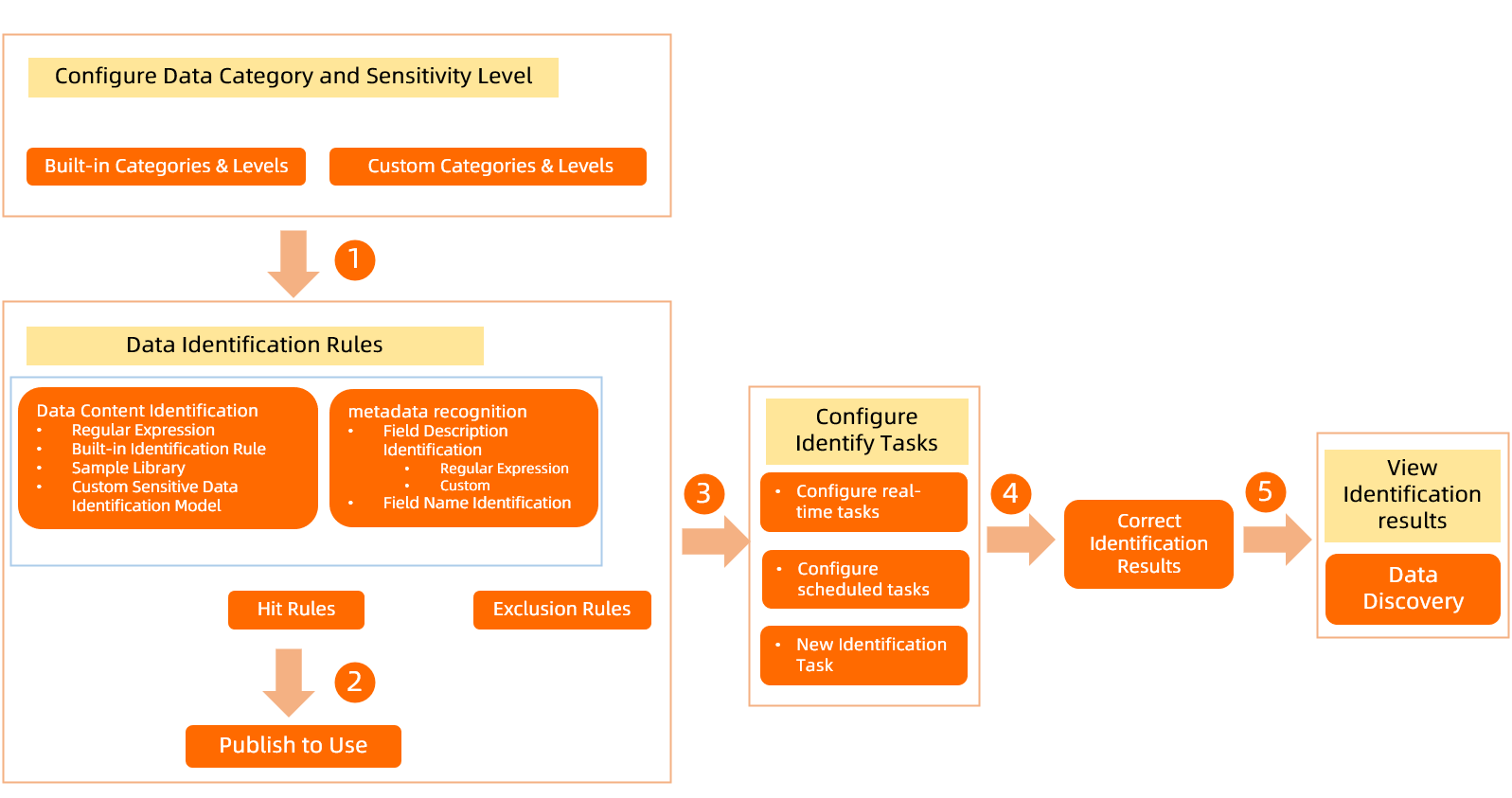
Ir a las reglas de detección de datos
Inicie sesión en la consola de DataWorks. En la región objetivo, haga clic en en el panel de navegación izquierdo. En la página que aparece, haga clic en Go to Security Center.
-
En el panel de navegación izquierdo, haga clic en y luego haga clic en Try Now para acceder a Data Security Guard.
NotaSi su cuenta de Alibaba Cloud ya está autorizada, se le dirigirá a la página principal de Data Security Guard.
Si su cuenta de Alibaba Cloud no está autorizada, se le redirigirá a la página de autorización de Data Security Guard. Para utilizar las funciones de Data Security Guard por primera vez, vaya a , seleccione Data Security Guard en el cuadro de diálogo emergente y complete la autorización.
En el panel de navegación izquierdo, elija para ir a la página de reglas de detección de datos.
Step 1: Configure data classification and grading
Un tipo de campo sensible debe pertenecer a una categoría de datos y tener un nivel de sensibilidad definido. Por lo tanto, antes de crear un nuevo tipo de campo sensible y configurar su regla de detección de datos, debe configurar primero la clasificación y graduación de datos.
Data Security Guard proporciona una plantilla integrada de clasificación y graduación con cuatro niveles de sensibilidad y cuatro categorías principales, que puede utilizar directamente. DataWorks permite editar la plantilla integrada o crear nuevas clasificaciones y graduaciones. Puede definir hasta 10 niveles de sensibilidad. Para las categorías, puede personalizar múltiples capas, subcategorías y los tipos de campos sensibles que contienen.
-
Configure los niveles de sensibilidad en la página .
La página de clasificación y graduación de datos muestra la plantilla integrada predeterminada. Puede hacer clic en el icono
 junto a la plantilla para modificar su nombre de plantilla, descripción y número de niveles de sensibilidad.
-
Configure las categorías de datos en la página Rule Setting > Sensitive Data Detection.
Si utiliza Data Security Guard por primera vez, el panel de navegación izquierdo en la página de reglas de detección de datos muestra las categorías predeterminadas de la plantilla integrada de clasificación y graduación. Puede buscar una categoría por nombre o hacer clic en el icono
 junto a una categoría para realizar acciones como Add Sibling Category, Add Subcategory, Rename y Delete.
Si ya es usuario de Data Security Guard, puede crear categorías de datos en el panel de navegación izquierdo de la página de reglas de detección de datos. Puede crear un máximo de cuatro categorías.
Los nombres de las categorías deben ser únicos. Solo pueden contener caracteres chinos, letras y dígitos, y deben tener entre 1 y 30 caracteres de longitud.
Antes de eliminar una categoría, compruebe si contiene reglas de detección de campos sensibles publicadas. De ser así, debe anular la publicación de todas las reglas en la categoría antes de poder eliminarla. Para obtener más información, consulte Manage data detection rules.
Para obtener más información sobre cómo configurar los niveles de sensibilidad de los datos, consulte Configure data classification and grading.
Paso 2: Configurar una regla de detección de datos
Las reglas de detección de datos se configuran según los tipos de campos sensibles. Este tema utiliza el ejemplo de crear un nuevo tipo de campo sensible y configurar una regla de detección de datos para guiarlo a través del proceso de configuración. También puede configurar reglas de detección de datos basadas en tipos de campos sensibles integrados.
En la página de reglas de detección de datos, haga clic en +Sensitive Field Type en la esquina superior derecha para crear un tipo de campo sensible.
-
Configure la información básica del tipo de campo sensible.
-
En la pestaña Basic Information, configure el tipo, la categoría y el nivel de sensibilidad del campo sensible.
La siguiente tabla describe los parámetros.
Parámetro
Descripción
Tipo de campo sensible
El nombre personalizado del tipo de campo sensible, como Nombre, Número de identificación o Número de teléfono. El nombre debe ser único.
Categoría
Seleccione la categoría a la que pertenece el tipo de campo sensible. Si las categorías existentes no cumplen con sus requisitos, vaya a la página Data classification grading para configurarlas. Para obtener más información, consulte Configure data classification and grading.
Nivel de sensibilidad
Seleccione el nivel de sensibilidad para el tipo de campo sensible. Un número mayor indica un nivel de sensibilidad más alto. Si los niveles de sensibilidad existentes no cumplen con sus requisitos, vaya a la página Data classification grading para configurarlos. Para obtener más información, consulte Configure data classification and grading.
Haga clic en Next Step.
-
-
Configure la regla de detección para el tipo de campo sensible.
En la pestaña Rule Setting, configure la regla de detección de datos, especifique las condiciones de coincidencia y pruebe la precisión de la regla.
Parámetro
Descripción
Hit Rules
En la lista desplegable de la derecha, seleccione la condición de coincidencia para la regla de detección:
-
Satisfy any rule: Esto activa la regla si se cumple alguna condición de
Data Content IdentificationoField Name Identification. -
Satisfy all rules: Esto activa la regla solo si se cumplen todas las condiciones tanto de
Data Content Identificationcomo deField Name Identification.
NotaLa configuración de Hit Rules se aplica únicamente a las reglas de
Data Content IdentificationyField Name Identification.Data Content Identification
Identifica el contenido (valor) de los datos de un campo. Por ejemplo, si el campo
nametiene el valor "Zhang San", la regla identifica "Zhang San".NotaLa función de escaneo de contenido solo está disponible en DataWorks Professional Edition o superior. Si utiliza una edición inferior, actualice a Professional Edition o superior. Para obtener más información sobre las actualizaciones, consulte Select and purchase a DataWorks edition.
Defina el contenido de la regla utilizando uno de los siguientes cuatro tipos de regla para hacer coincidir texto sensible:
-
Regular Expression: Introduzca una expresión regular y proporcione datos de prueba para verificar su precisión.
-
Built-in Detection Rule: Seleccione una regla de detección integrada y proporcione datos de prueba para verificar su precisión.
NotaLa Built-in Detection Rule solo está disponible en DataWorks Enterprise Edition.
-
Sample Library: Seleccione una muestra de regla configurada y proporcione datos de prueba para verificar su precisión. Para obtener más información sobre cómo configurar muestras, consulte Identify data by using a sample library.
-
Self-generated Model: Seleccione un modelo de regla personalizado y proporcione datos de prueba para verificar su precisión. Para obtener más información sobre cómo configurar modelos personalizados, consulte Identify data by using a custom model.
NotaEl tipo de regla Self-generated Model solo es compatible con el motor MaxCompute. La función Self-generated Model solo está disponible en DataWorks Enterprise Edition.
Field Name Identification
Identifica el nombre de un campo. Por ejemplo, si el campo
nametiene el valor "Zhang San", la regla identificaname.Introduzca los campos que se identificarán como datos sensibles. Varios campos se comparan mediante una relación
OR. Los formatos de entrada para diferentes orígenes de datos son los siguientes:-
EMR, CDH y MaxCompute:
project.table.column -
Hologres:
instance_id.project.table.column
Puede usar un asterisco (*) como comodín en cualquier parte del formato. Ejemplos:
-
a.b.*: Indica que todos los campos de la tabla b del proyecto a se identificarán como datos sensibles.
-
ab.c.salary: Indica que todos los campos de salario en tablas que comienzan con c dentro de proyectos que comienzan con ab se identifican como datos sensibles.
-
cd.ef.sa*ry : Indica que en un proyecto que termina con
cd, todos los campos que comienzan consay terminan conryen una tabla que comienza conefse identificarán como datos sensibles.
Field Annotation Identification
Identifica el comentario de un campo. Por ejemplo, puede configurar "número de teléfono" e "información de contacto" como palabras clave de comentario para el tipo de campo sensible de número de teléfono. Cuando el sistema detecta un campo cuyo comentario contiene "información de contacto", el servicio identifica el campo como un número de teléfono.
Introduzca los comentarios de los campos en el cuadro de texto. Los comentarios pueden tener hasta 100 caracteres de longitud y no tienen restricciones de caracteres. Puede agregar hasta 10 cuadros de texto.
Field exclusion
Introduzca los campos que se excluirán en el cuadro de entrada. Los campos que coincidan con las reglas de exclusión de campos no serán coincidentes con esta regla de identificación. Puede hacer coincidir varios campos, y se evalúan según una relación
OR. Los formatos de entrada para diferentes orígenes de datos son los siguientes:-
EMR, CDH y MaxCompute:
project.table.column -
Hologres:
instance_id.project.table.column
Puede usar un asterisco (*) como comodín en cualquier parte del formato. Ejemplos:
-
a.b.*: Indica que todos los campos de la tabla b del proyecto a se identificarán como datos sensibles.
-
ab.c.salary: Indica que todos los campos de salario en tablas que comienzan con c dentro de proyectos que comienzan con ab se identifican como datos sensibles.
-
cd.ef.sa*ry : Indica que en un proyecto que termina con
cd, todos los campos que comienzan consay terminan conryen una tabla que comienza conefse identificarán como datos sensibles.
Hit rate configuration
Esta configuración le permite personalizar la tasa de coincidencia. Especifica el porcentaje mínimo de datos no vacíos en un campo que deben coincidir con las condiciones de
Data Content Identificationpara que se active la regla. Por ejemplo, 50%. El valor predeterminado es 50%.La tasa de coincidencia se calcula mediante la siguiente fórmula:
100% * (Número de entradas de datos coincidentes en el campo) / (Número total de entradas de datos en el campo).NotaLa tasa de coincidencia se aplica únicamente a las reglas de
Data Content Identification. -
-
Publique la regla de detección de datos.
Haga clic en Publish para publicar la regla de detección de datos actual. Una vez publicada una regla, puede utilizarla en tareas de detección para identificar los datos sensibles correspondientes.
Si no necesita utilizar la regla inmediatamente, puede hacer clic en Save as Draft para guardarla.
-
Si una columna de datos coincide con las reglas de detección de varios tipos de campos sensibles, las reglas se priorizan de la siguiente manera:
Si los tipos de campos sensibles tienen el mismo número de condiciones de coincidencia, la prioridad de identificación es .
Si los tipos de campos sensibles tienen el mismo número y tipo de condiciones de coincidencia, se prioriza la regla con el nivel de sensibilidad más alto.
Paso 3: Autorizar e iniciar una tarea de detección
Después de configurar las reglas de detección de datos, autorice e inicie una sensitive data detection task, which will then para identificar datos sensibles en su inquilino según estas reglas.
-
Autorice la tarea de detección de datos sensibles.
La primera vez que inicie una tarea de detección de datos sensibles, haga clic en Authorize Now en la esquina superior izquierda de la página Sensitive Data Detection y siga las instrucciones en pantalla para otorgar permisos.
NotaAfter the sensitive data detection task starts, puede hacer clic en Authorization Records en la esquina superior derecha de la página Sensitive Data Detection para ver los detalles de la autorización.
-
Inicie la tarea de detección de datos sensibles.
-
Configure la tarea de detección de datos sensibles.
Al configurar una tarea de detección de datos sensibles, debe especificar el tipo de tarea, el método de escaneo y el alcance. Puede configurar una tarea en tiempo real, una tarea programada o crear manualmente una nueva tarea de detección.
-
Configure una tarea en tiempo real.
La siguiente tabla describe los parámetros.
Parámetro
Descripción
Detection account
Especifique si desea utilizar una cuenta de Alibaba Cloud o un usuario RAM para muestrear y escanear datos. El alcance de los datos que se pueden muestrear varía según los permisos de la cuenta seleccionada.
NotaSi utiliza un usuario RAM para la detección, el usuario RAM debe tener permisos en el proyecto MaxCompute.
Real-time detection
Solo ODPS admite la detección en tiempo real. Cuando cambian los metadatos de ODPS, como cuando se agregan nuevas tablas o campos, o se modifican campos, Data Security Guard inicia automáticamente una tarea de detección para los metadatos modificados.
Data Security Guard recupera información de cambios de metadatos en tiempo real. Si el cambio se debe a una nueva tabla o campo, es posible que aún no contenga datos. En este caso, el servicio utiliza únicamente metadatos para la identificación de datos sensibles.
-
Configure una tarea programada. La siguiente tabla describe los parámetros.
Parámetro
Descripción
Execution
Debe habilitar la tarea manualmente.
Scan and update policy for subsequent detection tasks
Están disponibles las siguientes dos opciones:
-
Volver a escanear y actualizar resultados solo para reglas modificadas, datos afectados por estos cambios y datos sin resultados previos.
-
Volver a escanear todos los datos y sobrescribir todos los resultados existentes.
Puede seleccionar la casilla de verificación para evitar que el servicio sobrescriba los resultados corregidos manualmente.
Detection account
Especifique si desea utilizar una Alibaba Cloud Account o una Sub-account para muestrear y escanear datos. El alcance de los datos que se pueden muestrear y escanear varía según los permisos de la cuenta seleccionada.
NotaSi utiliza un usuario RAM para el muestreo y escaneo, el usuario RAM debe tener permisos en el proyecto MaxCompute.
Content identification
Especifique si desea habilitar Content Identification y Metadata Identification. Las reglas correspondientes surten efecto solo cuando se selecciona esta opción.
NotaSi no habilita Content Identification, Data Security Guard no muestrea ni escanea sus datos. Las reglas de identificación de contenido no surtirán efecto, pero las reglas de nombre de campo y comentario de campo permanecen activas.
Sampling quantity
Especifique el número de entradas de datos para muestrear en la identificación de contenido. Se recomienda un valor mayor a 100.
Este parámetro es obligatorio cuando Content Identification está habilitado.
Scan frequency y Scan time
Defina el ciclo de escaneo para la tarea programada.
Este parámetro es obligatorio solo cuando Task type está establecido en Scheduled Task.
Puede establecer la Scan Frequency en Once a week o Once a day. Para escaneos semanales, puede seleccionar cualquier día de Monday to Friday. El rango horario es de 00:00 a 23:59.
Scan scope
Configure el alcance de los datos para la tarea de detección de datos sensibles.
-
Full Backup: Escanea todos los datos accesibles por la cuenta autorizada dentro del inquilino actual.
-
Partial Data: Escanea datos de tablas dentro de proyectos especificados.
Nota-
De forma predeterminada, el alcance incluye todos los proyectos en todos los motores de datos.
-
Actualmente puede escanear tablas especificadas en proyectos de ODPS, EMR y Hologres.
-
Los nombres de las tablas pueden tener hasta
100caracteres de longitud. Se admiten todos los tipos de caracteres. Si deja este campo en blanco, se escanean todas las tablas. -
Se admite el comodín
.. Por ejemplo,.namecoincide con tablas que terminan conname, yprivate.*coincide con tablas que comienzan conprivate. -
Utilice comas (,) para separar múltiples nombres de tablas o campos.
-
-
Si selecciona Partial Data, puede agregar múltiples alcances de escaneo de proyectos o bases de datos. El alcance final del escaneo es la unión de todos los alcances especificados.
-
Debe seleccionar manualmente los proyectos desde el panel izquierdo.
-
Después de seleccionar un proyecto, las tablas dentro de ese alcance se muestran a la derecha. Puede seleccionar tablas manualmente o seleccionarlas todas. De forma predeterminada, se incluyen todas las tablas en el alcance seleccionado.
-
Se admite la búsqueda por palabras clave tanto para alcances de proyectos/bases de datos como para tablas. Para buscar una tabla, primero debe seleccionar un proyecto y luego realizar la búsqueda dentro de ese proyecto.
-
-
-
-
Configure una tarea manual, lo cual crea una nueva tarea de detección. La siguiente tabla describe los parámetros.
Parámetro
Descripción
Scan and update policy for the detection task
Están disponibles las siguientes dos opciones:
-
Volver a escanear y actualizar resultados solo para reglas modificadas, datos afectados por estos cambios y datos sin resultados previos.
-
Volver a escanear todos los datos y sobrescribir todos los resultados existentes.
Puede seleccionar la casilla de verificación para evitar que el servicio sobrescriba los resultados corregidos manualmente.
Detection account
Especifique si desea utilizar una Alibaba Cloud Account o una Sub-account para muestrear y escanear datos. El alcance de los datos que se pueden muestrear y escanear varía según los permisos de la cuenta seleccionada.
NotaSi utiliza un usuario RAM para el muestreo y escaneo, el usuario RAM debe tener permisos en el proyecto MaxCompute.
Content identification
Especifique si desea habilitar Content Identification y Metadata Identification. Las reglas correspondientes surten efecto solo cuando se selecciona esta opción.
NotaSi no habilita Content Identification, Data Security Guard no muestrea ni escanea sus datos. Las reglas de identificación de contenido no surtirán efecto, pero las reglas de nombre de campo y comentario de campo permanecen activas.
Sampling quantity
Especifique el número de entradas de datos para muestrear en la identificación de contenido. Se recomienda un valor mayor a 100.
Este parámetro es obligatorio cuando Content Identification está habilitado.
Scan scope
Configure el alcance de los datos para la tarea de detección de datos sensibles.
-
Full Backup: Escanea todos los datos accesibles por la cuenta autorizada dentro del inquilino actual.
-
Partial Data: Escanea datos de tablas dentro de proyectos especificados.
Nota-
De forma predeterminada, el alcance incluye todos los proyectos en todos los motores de datos.
-
Actualmente puede escanear tablas especificadas en proyectos de ODPS, EMR y Hologres.
-
Los nombres de las tablas pueden tener hasta
100caracteres de longitud. Se admiten todos los tipos de caracteres. Si deja este campo en blanco, se escanean todas las tablas. -
Se admite el comodín
.. Por ejemplo,.namecoincide con tablas que terminan conname, yprivate.*coincide con tablas que comienzan conprivate. -
Utilice comas (,) para separar múltiples nombres de tablas o campos.
-
-
Si selecciona Partial Data, puede agregar múltiples alcances de escaneo de proyectos o bases de datos. El alcance final del escaneo es la unión de todos los alcances especificados.
-
Debe seleccionar manualmente los proyectos desde el panel izquierdo.
-
Después de seleccionar un proyecto, las tablas dentro de ese alcance se muestran a la derecha. Puede seleccionar tablas manualmente o seleccionarlas todas. De forma predeterminada, se incluyen todas las tablas en el alcance seleccionado.
-
Se admite la búsqueda por palabras clave tanto para alcances de proyectos/bases de datos como para tablas. Para buscar una tabla, primero debe seleccionar un proyecto y luego realizar la búsqueda dentro de ese proyecto.
-
-
-
-
-
Haga clic en Enable para iniciar la tarea de escaneo.
Una vez iniciada la tarea, el Node Status cambia de la siguiente manera:
Tarea en tiempo real: El estado cambia a Enabling.
Tarea programada: El estado cambia a Enabling. El servicio inicia la tarea de detección a la hora configurada.
Nueva tarea de detección: Aparece una barra de progreso. El escaneo se completa cuando el progreso alcanza el 100%. El progreso se calcula de la siguiente manera: (Número de tablas escaneadas en la tarea actual / Número total de tablas a escanear en la tarea actual) × 100%.
NotaSi modifica una regla de detección, los cambios surten efecto en el siguiente escaneo programado. Para activar la nueva regla inmediatamente, debe crear manualmente una nueva tarea de detección.
Una vez completada una tarea de escaneo, el Node Status se actualiza a No Task.
-
Gestión de reglas de detección de datos
Copiar una regla: Para copiar rápidamente una regla existente, haga clic en el icono
 . El nombre de la nueva regla incluye el sufijo
 -copyde forma predeterminada y su estado es Draft. Puede configurarla según sus necesidades.-
Editar una regla: Para modificar la información de una regla, haga clic en el icono
 .Nota
.NotaNo es posible modificar la información básica de las reglas configuradas con base en tipos de campos sensibles integrados.
Después de modificar una regla, se borran los resultados de identificación de los campos que coincidían previamente con ella.
-
Eliminar una regla: Si ya no necesita una regla, haga clic en el icono
 para eliminarla.Importante
La eliminación de una regla de detección para un tipo de campo sensible tiene un impacto significativo. Revise detenidamente las siguientes consecuencias antes de confirmar la eliminación:
Los registros correspondientes a este tipo de campo sensible se eliminan de los resultados de detección. Para obtener más información, consulte View and manually correct sensitive data detection results.
La información de distribución de datos sensibles en Data Discovery deja de incluir estadísticas para este tipo de campo sensible. Para obtener más información, consulte Sensitive Data Overview.
El tipo de campo sensible se quita de cualquier regla de identificación de riesgos que lo referencie. Para obtener más información, consulte Manage risk identification rules.
-
Publicar reglas en lote: Las reglas deben publicarse antes de poder utilizarse para identificar datos sensibles. Si cuenta con un gran número de reglas, puede publicarlas en lotes mediante la opción Batch Publish.
-
En la página de reglas de detección de datos, haga clic en Batch Publish y seleccione las reglas que desea publicar.
NotaSolo puede seleccionar reglas que se encuentren en estado Draft.
-
Haga clic en Deploy. Una vez publicadas las reglas, su estado cambia a Yes.
NotaPara cancelar la operación, haga clic en Cancel. Las reglas volverán al estado Draft.
-
-
Invalidar reglas en lote: Al invalidar una regla, esta deja de utilizarse para detectar el tipo de campo sensible correspondiente. Los registros de dicho tipo se eliminan de módulos como Data Discovery y corrección manual. Antes de invalidar una regla, compruebe si su tipo de campo sensible está referenciado por alguna regla de enmascaramiento de datos o por Risk identification rules. De ser así, primero debe invalidar la regla de enmascaramiento de datos y quitar la referencia de Risk identification rules. Para obtener más información, consulte Create a data masking rule y Manage risk identification rules.
-
En la página de reglas de detección de datos, haga clic en Batch Invalidate y seleccione las reglas que desea invalidar.
NotaSolo puede seleccionar reglas que se encuentren en estado Yes.
-
Haga clic en Batch Invalidate. Una vez invalidadas las reglas, su estado cambia a Draft.
NotaPara cancelar la operación, haga clic en Cancel. Las reglas volverán al estado Yes.
-
Consulta de registros de ejecución de tareas
La página Sensitive Data Detection > Identify Tasks > Task Execution Records muestra las tareas completadas durante la última semana, pero no incluye las tareas en curso. Puede consultar detalles como Start time, End Time, Runtime, Task type, Owner y Data Scope.