Los parámetros de programación permiten definir marcadores de posición en el código de una tarea. El sistema los reemplaza automáticamente por valores dinámicos, como la fecha de negocio o la hora de ejecución programada, cuando se programa la tarea. Esto elimina la necesidad de modificar el código manualmente para procesar particiones de datos específicas por fecha.
Proceso principal de configuración
Para usar parámetros de programación, defínalos en su código y asígneles valores en Scheduling Settings. Después de probarlos en Data Studio, envíe el nodo con sus parámetros a Operation Center. A continuación, el sistema ejecuta la tarea y reemplaza automáticamente los parámetros por los valores asignados según la lógica de asignación.
|
Paso |
Acción |
Objetivo |
|
1. Definir parámetros |
En el código del nodo, defina uno o más parámetros con el formato |
Crear un marcador de posición para un valor dinámico. |
|
2. Configurar parámetros |
En el panel del nodo, asigne valores a las variables del código. |
Asociar el marcador de posición |
|
3. Probar |
Utilice la función Smoke test para simular una fecha de negocio específica y comprobar que la sustitución de parámetros y la ejecución del código sean correctas. |
Asegúrese de que la configuración sea correcta en el entorno de desarrollo. |
|
4. Desplegar y verificar |
Envíe el nodo al entorno de producción y confirme la configuración final de parámetros en Operation and Maintenance Center. |
Asegúrese de que los parámetros de la tarea de producción sean los esperados. |
Los parámetros de programación solo surten efecto cuando una tarea se programa en Operation Center. Si necesita ejecutar código en Data Studio para comprobar si la lógica de negocio cumple con lo esperado, puede asignar valores temporales a los parámetros de programación (parámetros de script) en Run Configuration.
Procedimiento
Paso 1: Definir parámetros
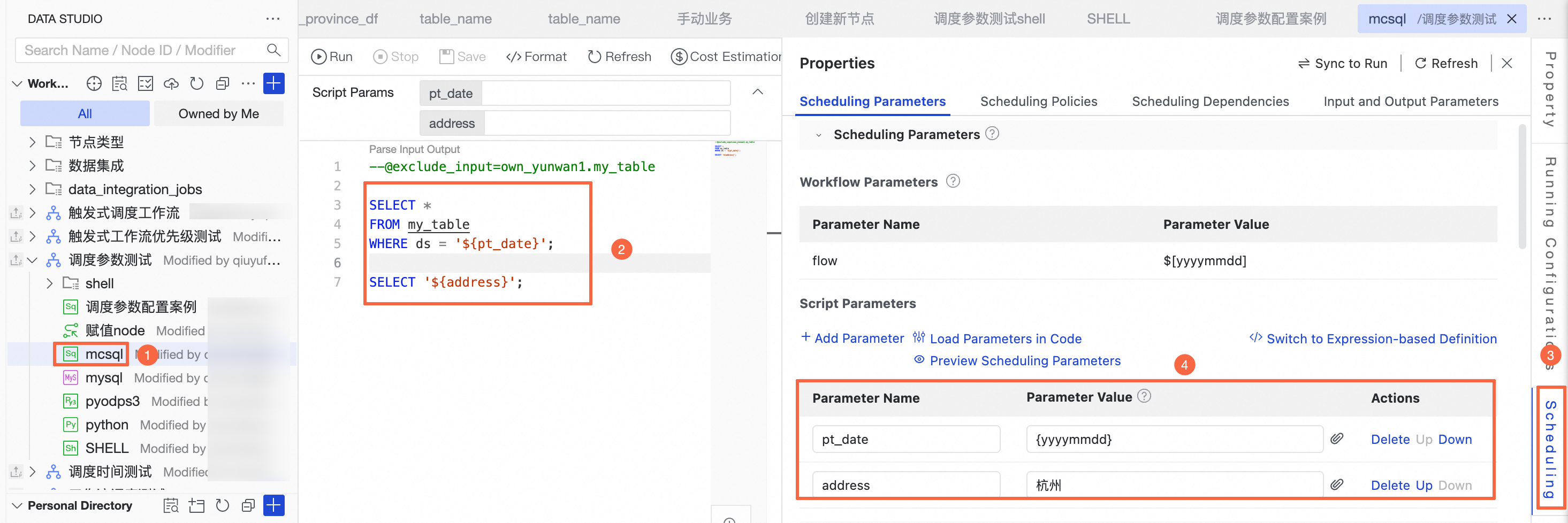
Haga doble clic en el nodo de destino, por ejemplo, un MaxCompute SQL node, para abrir la página de edición del nodo.
-
Defina los parámetros en el código: en un nodo SQL de MaxCompute, utilice la sintaxis
${param}para definir un nombre de parámetro. DataWorks recomienda usar nombres de parámetros descriptivos para facilitar su referencia y gestión.Formatos de referencia de parámetros de programación:
Tipo de formato
Sintaxis
Ámbito
Observaciones
Formato general
${parameter_name}Compatible con la mayoría de los tipos de nodos, como los nodos SQL de MaxCompute y los nodos de sincronización por lotes.
Es el formato más utilizado.
Formato especial
Varía según el tipo de nodo. No utiliza el formato
${...}.PyODPS, Shell, Python
Para más detalles, consulte Configure scheduling parameters for different types of nodes.
-- Example: Define a variable named pt_date for partition filtering
SELECT * FROM my_table WHERE ds = '${pt_date}';
Haga clic en Scheduling Settings en el lado derecho de la página para abrir la configuración de Scheduling Parameters.
Configure los parámetros de programación tal como se describe a continuación.
Paso 2: Configurar parámetros
Configure los parámetros de programación en Define with table o en Defined with an expression. Para alternar entre modos, haga clic en Defined with an expression en la esquina superior derecha. El modo predeterminado es Define with table.
-
Configurar parámetros
Define with table
Haga clic en Scheduling Settings en el lado derecho del nodo para abrir la página de configuración de parámetros de programación.

-
Agregar parámetros
Haga clic en Scheduling Settings en el lado derecho del nodo y agregue parámetros en Scheduling Parameters. Se admiten los siguientes métodos para agregar parámetros.
Haga clic en Add parameters para introducir manualmente el nombre y el valor del parámetro. El nombre del parámetro debe coincidir con el nombre de la variable definida en el código.
Haga clic en Loading parameters in code. DataWorks analiza sintácticamente de forma automática las variables del código, como
${pt_date}, y completa los nombres de los parámetros. Solo necesita introducir los valores de los parámetros.
-
Asignar valores
Puede establecer parámetros integrados del sistema, parámetros de tiempo personalizados, parámetros del espacio de trabajo, parámetros de salida de nodos ascendentes y constantes.
Haga clic en el cuadro de entrada. La lista desplegable muestra algunas expresiones de parámetros de uso común que puede seleccionar directamente. También puede introducir manualmente una expresión personalizada o una variable integrada del sistema.
Introduzca los valores según sus requisitos de negocio. Para conocer los formatos de valor compatibles, consulte Supported formats for scheduling parameters.
La asignación de parámetros de programación también admite el enlace rápido de parámetros de contexto. Haga clic en el botón
 junto al parámetro. En el cuadro de diálogo Associate Output Parameter of Ancestor Node, seleccione un nodo que tenga parámetros de salida configurados y asocie rápidamente la dependencia. Para obtener más información sobre los parámetros de salida, consulte Configure output parameters.
Define with an expression
Haga clic en Defined with an expression para cambiar el modo de configuración. Utilice este modo si prefiere configurar los parámetros mediante expresiones.

Cuando use la definición basada en expresiones, separe varios parámetros con espacios.
-
Cuando agregue, elimine o modifique parámetros de programación en el modo Defined with an expression, DataWorks valida la sintaxis de la expresión actual. Si la validación falla, no se podrán configurar los parámetros de programación.
Por ejemplo, DataWorks comprueba reglas de sintaxis como no spaces are allowed around the equal sign.
-
-
Vista previa de parámetros
Después de definir los parámetros, haga clic en Preview of scheduling parameters para obtener una vista previa de los valores de los parámetros para N instancias después de una fecha de negocio específica. Así podrá comprobar si las definiciones de los parámetros cumplen con lo esperado. Puede ajustar la fecha de negocio y la cantidad de instancias para la vista previa.
 Nota
NotaAlgunos nodos, como los de sincronización por lotes, incluyen un parámetro integrado
${bizdate}. A este parámetro se le asigna automáticamente el valor$bizdate. Puede reemplazar el nombre del parámetrobizdateen su código por un nombre de parámetro personalizado.${bizdate}no tiene ningún significado especial por sí mismo y funciona igual que cualquier otro parámetro personalizado.
Paso 3: Pruebas de humo
Después de asignar los valores de los parámetros, utilice la función de prueba de humo durante el despliegue para simular un escenario de programación con una fecha de negocio específica. Compruebe que la sustitución de parámetros y la ejecución del código generen los resultados esperados. Si no es así, realice los ajustes de inmediato para evitar afectar la programación en producción.
-
Despliegue el código del nodo.

Configure scheduling time y scheduling dependency.
-
Haga clic en Save para guardar el código y la configuración. Luego, haga clic en el botón Deploy de la barra de herramientas para iniciar la prueba de humo durante el proceso de despliegue.
NotaSi la prueba de humo no ejecuta el código o los parámetros más recientes, haga clic en Republish Production.
-
Ejecute la prueba de humo.
Haga clic en Initiate Smoke Testing. En el cuadro de diálogo Smoke test, seleccione una fecha de negocio, haga clic en Confirm e inicie la prueba de humo.
-
Consulte los registros de la prueba de humo.
-
Haga clic en el botón de registros de pruebas de humo
 del menú izquierdo y luego haga clic en Logs en los registros de la prueba de humo.
Revise la salida de los parámetros en los registros para confirmar si los resultados cumplen con lo esperado.
-
Paso 4: Desplegar y verificar
Una vez verificada la configuración en el entorno de desarrollo, despliegue la tarea en Operation Center para la programación en producción. Revise los parámetros de programación en el entorno de producción para evitar errores de ejecución.
Si la configuración de los parámetros de programación de una tarea programada no cumple con lo esperado, o si no encuentra la tarea de destino en Operation Center, compruebe que la tarea se haya desplegado correctamente. Para obtener más información sobre cómo desplegar tareas, consulte Deploy a node.
-
Revise las definiciones de los parámetros.
Vaya a Operation Center, cambie a la región y al espacio de trabajo de destino, y vaya a la página . Haga clic en el nombre de una tarea en la lista de tareas y compruebe si los parámetros de ejecución del panel General cumplen con lo esperado.

-
Pruebas de humo en Operation Center.
También puede utilizar las pruebas de humo en Operation Center para confirmar si una tarea desplegada realiza la sustitución de parámetros y la ejecución del código según lo esperado en el entorno de producción. Para más detalles, consulte Smoke testing in Operation Center.
ImportanteTenga en cuenta que las pruebas de humo se ejecutan sobre datos reales en el entorno de producción. Actúe con precaución para evitar alterar los datos de producción.

-
Observe los resultados reales de la programación.
Una vez que la tarea entra en programación automática, puede verificar adicionalmente si la sustitución de parámetros es correcta. Para ello, compruebe si los parámetros en Cycle Examples se reemplazaron automáticamente según lo requerido.

Ejemplo completo de configuración
Este ejemplo utiliza un nodo SQL de MaxCompute para verificar la configuración de los parámetros de programación mediante pruebas de humo en el entorno de desarrollo y, posteriormente, confirma los valores de los parámetros en Operation Center tras el despliegue.
Para conocer la configuración de parámetros de programación de cada tipo de nodo, consulte Configure scheduling parameters for different types of nodes.
-
Edite el código del nodo y configure los parámetros de programación.
El código y la configuración de los parámetros de programación del nodo SQL de MaxCompute se muestran en la siguiente figura.

-
Defina las variables en el código.
--Assign system built-in parameters SELECT '${var1}'; SELECT '${var2}'; --Assign custom parameters SELECT '${var3}'; SELECT '${var4}'; --Assign constants SELECT '${var5}'; -
Asigne valores a las variables.
En la sección , asigne valores a las variables (como se muestra en el área 2). Para conocer más formatos de asignación de valores, consulte Supported formats for scheduling parameters.
var1=$bizdate, que obtiene la fecha de negocio en formatoyyyymmdd.var2=$cyctime, que obtiene la hora de ejecución programada de la tarea en formatoyyyymmddhh24miss.var3=${yyyymmdd}, que obtiene la fecha de negocio en formatoyyyymmdd.var4=$[yyyymmddhh24miss], que obtiene la hora de ejecución programada de la tarea en formatoyyyymmddhh24miss.var5=Hangzhou, que establece var5 con el valor constante Hangzhou.
-
Opcional:Configure la hora de programación.
Configure la programación del nodo SQL de MaxCompute con frecuencia horaria (como se muestra en el área 3).
NotaPuede seleccionar una programación de tiempo según sus necesidades reales. Este tema utiliza la programación horaria como ejemplo.
Hora de inicio de la programación:
16:00Hora de fin de la programación:
23:59Intervalo de programación:
1hora.
Para conocer más configuraciones de tiempo de programación, consulte Configure scheduling time.
-
Configure la dependencia de programación.
Configure la dependencia de programación para el nodo de desarrollo. Para más detalles, consulte Same-cycle dependency configuration y Select a scheduling dependency type (cross-cycle scheduling dependency). En este ejemplo, se utiliza el nodo raíz como dependencia ascendente de este nodo.
Depuración y ejecución: haga clic en Run en la barra de herramientas para comprobar si el estado de ejecución del nodo y la salida del registro cumplen con lo esperado. Los parámetros de programación solo surten efecto cuando una tarea se programa en Operation Center. Si necesita ejecutar código en Data Studio para comprobar si la lógica de negocio cumple con lo esperado, puede asignar valores temporales a los parámetros de programación (parámetros de script) en Run Configuration.
-
En la barra de herramientas superior de la página de edición del nodo, haga clic en Save y luego despliegue la configuración del nodo SQL de MaxCompute.
-
Inicie la prueba de humo durante el proceso de despliegue.
-
Haga clic en Initiate Smoke Testing. En el cuadro de diálogo Smoke test, configure la hora de negocio para simular el ciclo de programación del nodo.
 La configuración de la hora de negocio es la siguiente:
Fecha de negocio:
2025-10-16Hora de inicio:
16:00Hora de fin:
17:00
El nodo SQL de MaxCompute es una tarea programada por hora. En la fecha de negocio
2025-10-17, se generan dos instancias a las16:00y a las17:00.NotaDado que la fecha de negocio es el día anterior a la fecha de ejecución, la fecha de ejecución real de la tarea es
2025-10-17.Los valores esperados de los parámetros para la instancia de las
16:00son los siguientes:var1=20251016.var2=20251017160000.var3=20251016.var4=20251017160000.
Los valores esperados de los parámetros para la instancia de las
17:00son los siguientes:var1=20251016.var2=20251017170000.var3=20251016.var4=20251017170000.
Haga clic en Confirm. El nodo comienza a ejecutarse a la hora especificada.
-
Cuando finalice la hora de ejecución, haga clic en el botón de registros de pruebas de humo
del menú izquierdo para consultar los registros de la prueba de humo.Las dos instancias generadas por el nodo se ejecutan correctamente y los resultados del nodo cumplen con lo esperado.


-
Si el espacio de trabajo actual utiliza el modo estándar, debe desplegar el nodo en el entorno de producción. En la página de edición del nodo SQL de MaxCompute, haga clic en Publish en el lado derecho de la barra de menús superior para desplegar el nodo actual. Para conocer el procedimiento de despliegue, consulte Deploy nodes.
-
Vaya a Operation Center para confirmar la configuración de los parámetros de programación del nodo.

Haga clic en Operation and Maintenance Center en el lado derecho de la barra de menús superior de DataStudio para ir a la página de Operation Center.
-
En la página , busque el nodo de destino.
NotaSolo puede encontrar el nodo en la página de tareas programadas después de que se despliegue correctamente.
-
Haga clic en el nombre del nodo de destino y revise los Execution parameters en el panel General.
En este ejemplo, los parámetros de ejecución del nodo son
var1=$bizdate var2=$cyctime var3=${yyyymmdd} var4=$[yyyymmddhh24miss], los cuales cumplen con lo esperado. -
Observe los resultados reales de la sustitución en las instancias. Una vez generadas las instancias programadas, haga clic en el menú Cycle Examples, busque el nombre de la tarea, haga clic en el nombre de la instancia de la tarea y revise los Execution parameters en el panel General.
En este ejemplo, los parámetros de ejecución del nodo son
var1=20251016 var2=20251017160000 var3=20251016 var4=20251017160000, los cuales cumplen con lo esperado.