Este tema responde a las preguntas frecuentes sobre el monitoreo inteligente.
Why am I not receiving alerts configured in Operation Center?
Why isn't an alert sent for a baseline in the Overtime state?
Solución de problemas de alertas no recibidas
Primero, confirme si realmente se activó una alerta. Si se activó una alerta pero no recibió la notificación, solucione el problema según el método de notificación. Este problema ocurre en dos escenarios: no recibe notificaciones por mensaje de texto o correo electrónico, o bien no recibe notificaciones en un grupo de DingTalk. En las siguientes secciones se describen los pasos para solucionar estos problemas.
-
Compruebe que se haya activado una alerta
-
Para alertas relacionadas con tareas programadas, vaya al panel Auto Triggered Node Instance para revisar el estado de la instancia y confirmar si se cumplen las condiciones de la alerta. Para obtener más información sobre las condiciones de activación de diferentes reglas, consulte los siguientes documentos:
Para las condiciones de activación de reglas personalizadas, consulte rule management. Para las condiciones de activación de alertas de línea base, consulte intelligent monitoring.
Para alertas relacionadas con tareas de sincronización en tiempo real, vaya a Operation Center. En el panel de navegación izquierdo, elija Real-time Task O&M > Real-time Synchronization Task para ver los detalles operativos de la tarea.
-
-
No se activó ninguna alerta
Si una tarea no se completa, el sistema escanea las últimas 100 tareas incompletas. Si hay muchas tareas congeladas, es posible que el sistema no escanee la tarea objetivo, por lo que no se activa ninguna alerta.
-
Se activó una alerta, pero no recibió una notificación por mensaje de texto o correo electrónico. ¿Cómo soluciono este problema?
Primero, verifique cómo están configurados los números de teléfono y las direcciones de correo electrónico de los contactos de alerta en DataWorks.
Las alertas por mensaje de texto y correo electrónico utilizan la información de contacto especificada en la página de la consola de DataWorks. Los pasos principales de configuración son los siguientes:
En la página Alert Contacts, haga clic en Sync RAM Contact Info para sincronizar los usuarios de RAM con la lista de contactos.
En el cuadro de búsqueda, busque al destinatario de la alerta y compruebe que su número de teléfono y dirección de correo electrónico estén configurados correctamente.
Si la información es incorrecta, haga clic en Edit en la columna Actions para actualizar el número de teléfono o la dirección de correo electrónico.
Una vez completada la configuración, el contacto de alerta debe confirmar la activación a través de su teléfono o correo electrónico.
Si no recibe una alerta después de la configuración, revise lo siguiente en la página Alarm contact:
Asegúrese de haber configurado su información de contacto.
Asegúrese de haber activado su número de teléfono y dirección de correo electrónico después de agregarlos o actualizarlos.
NotaUna cuenta de Alibaba Cloud o un usuario de RAM con permisos AliyunDataWorksFullAccess puede establecer la información de contacto de otros usuarios de RAM. Para obtener más información, consulte View and set alert contacts.
Si la información de contacto de un destinatario de alertas está configurada incorrectamente, el sistema envía las notificaciones de alerta a los destinatarios de mensajes configurados en Common Settings. Estas notificaciones están relacionadas con pagos vencidos, suspensiones de servicio o próximas liberaciones de recursos. Por lo tanto, los destinatarios previstos no reciben las notificaciones de alerta.
-
Se activó una alerta, pero no recibió una notificación en un grupo de DingTalk. ¿Cómo soluciono este problema?
Verifique la siguiente configuración:
-
1. ¿Es correcta la URL del webhook del chatbot de DingTalk en la página de configuración de reglas?
Para el monitoreo de tareas programadas (monitoreo de línea base y monitoreo de reglas personalizadas), compruebe si la URL del webhook del chatbot de DingTalk configurada es correcta y no tiene espacios adicionales.
Para las alertas de sincronización en tiempo real, debe configurar el token del chatbot del grupo de DingTalk. Después de seleccionar DingTalk en la sección Notification Method del cuadro de diálogo Create Rule, revise la URL en el campo DingTalk Group Chatbot Token. Este campo admite varios tokens separados por comas.
-
2. ¿Está configurado correctamente el chatbot de DingTalk?
Para asegurar que el grupo de DingTalk reciba notificaciones de alerta, vaya a la Security Settings del chatbot. La configuración solo admite agregar palabras clave personalizadas, y las palabras clave deben incluir DataWorks (sensible a mayúsculas y minúsculas). Para obtener más detalles sobre la configuración del chatbot de DingTalk, consulte rule management.
-
Detención de alertas de tareas
Cuando se monitorea una línea base, también se monitorean todos sus nodos y sus nodos antecesores ascendentes. Si un nodo en la línea base o un nodo ascendente afecta la salida de datos de un nodo garantizado en dicha línea base, el monitoreo inteligente genera un evento y envía una alerta al propietario de la tarea de forma predeterminada. Para obtener más información, consulte intelligent monitoring.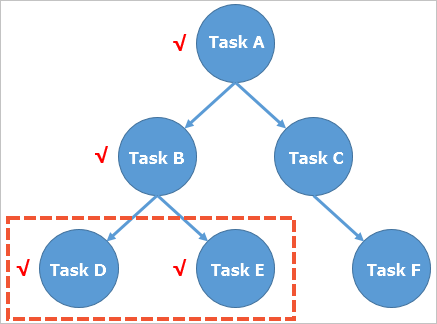
En la figura anterior, suponga que el espacio de trabajo de DataWorks solo tiene seis nodos. Los nodos D y E forman parte de una línea base garantizada. Se monitorean los nodos D, E y todos sus nodos ascendentes. Esto significa que si ocurre un problema, como un error o una ralentización en el nodo A, B, D o E, el monitoreo inteligente lo detecta. Los nodos C y F no se monitorean.
Si no necesita alertas para los nodos D y E, póngase en contacto con el propietario de la línea base para eliminarlos de ella.
-
Los nodos A y B son nodos ascendentes de los nodos garantizados D y E. Aunque no están en la línea base, afectan su salida de datos. Si el nodo A o B falla o se ralentiza, se genera un evento y se envía una alerta al propietario de la tarea de forma predeterminada.
Si no necesita alertas para los nodos A y B, póngase en contacto con el propietario de los nodos D y E para eliminar sus dependencias de los nodos A y B.
Estado de línea base vacía
Una línea base se convierte en línea base vacía (Empty Baseline) en los siguientes escenarios:
Escenario 1: Un nodo solo puede pertenecer a una línea base. Cuando mueve un nodo de una línea base a otra, el nodo se migra. Si se eliminan todos los nodos de una línea base habilitada, esta se convierte en una línea base vacía.
Escenario 2: Una línea base recién creada aparece como línea base vacía el día de su creación. Después de habilitar la línea base, sus instancias se generan al día siguiente.
-
Escenario 3: Se configura un ciclo de instancia incorrecto para una línea base horaria.
NotaPor ejemplo, una tarea horaria está programada para ejecutarse a las 06:00 y a las 18:00 todos los días. Esta tarea tiene dos ciclos. Cuando configura la línea base horaria, el primer ciclo de la tarea es a las 06:00 y el segundo ciclo es a las 18:00.
Ausencia de alertas para líneas base con retraso
El monitoreo de línea base, cuando está habilitado, se aplica a las tareas. Si todas las tareas se ejecutan correctamente, no se envía ninguna alerta incluso si la línea base está en estado Overtime. Esto sucede porque todas las tareas se completaron correctamente, lo que impide que el sistema determine qué tarea causó el retraso.
Una línea base podría entrar en estado Overtime incluso cuando todas las tareas se ejecutan correctamente por las siguientes razones:
La hora de finalización comprometida para la línea base no es realista.
Las dependencias de las tareas son incorrectas, lo que impide que se active una alerta incluso cuando la línea base está en estado Overtime.
Alertas para tareas de ejecución lenta
Una alerta para una tarea de ejecución lenta se activa solo si se cumplen las siguientes condiciones:
La tarea es un antecesor ascendente de una línea base crítica.
La tarea se está ejecutando significativamente más lento que su promedio histórico.
Puede ir a la página Events para ver la información de la línea base descendente y analizar el impacto de la ralentización con el propietario de dicha línea base.
Si el impacto de la ralentización de la tarea es menor, puede ignorar la alerta.
Si usted es responsable del impacto descendente, mantenga la tarea para resolver el problema.
Ausencia de alertas para tareas fallidas
No todos los fallos de tareas activan alertas. Una alerta para una tarea fallida se activa solo si se cumple una de las siguientes condiciones:
La tarea es un antecesor ascendente de una tarea en una línea base habilitada. Para obtener más información sobre las alertas de línea base, consulte baseline management.
Se ha configurado una regla de alerta personalizada para la tarea. Para obtener más información sobre cómo configurar reglas de alerta personalizadas, consulte rule management.
Gestión de alertas nocturnas
-
Inicie sesión en la consola de DataWorks. En la región objetivo, haga clic en en el panel de navegación izquierdo. Seleccione un espacio de trabajo de la lista desplegable y haga clic en Go to Operation Center.
En el panel de navegación izquierdo, haga clic en Intelligent Baselines y vaya a la pestaña Events.
-
En la página Events, puede deshabilitar la alerta de una de las dos siguientes maneras:
-
Gestionar el evento para pausar temporalmente las alertas:
Busque el evento y haga clic en Handle en la columna Actions.
En el cuadro de diálogo Handle Event, establezca la Expected Handling Duration.
-
Haga clic en OK.
NotaEsta acción registra la operación y pausa las alertas durante la duración especificada.
-
Ignorar el evento para detener permanentemente sus alertas:
Busque el evento y haga clic en Ignore en la columna Actions.
-
En el cuadro de diálogo Ignore Event, haga clic en OK.
NotaEsta acción registra la operación y detiene permanentemente las alertas para el evento.
-