Este tema responde a las preguntas frecuentes sobre los resource groups exclusivos de DataWorks.
-
Casos de uso de los resource groups exclusivos
-
Configuración de red para resource groups exclusivos
-
Facturación y gestión de resource groups exclusivos
-
Notas de uso para resource groups exclusivos
Casos de uso para resource groups exclusivos de programación
Si sus tareas que no son de integración de datos necesitan acceder a bases de datos en un entorno de Virtual Private Cloud (VPC) o a bases de datos protegidas por una lista de permitidos, debe utilizar un resource group exclusivo para programación. Para obtener más información, consulte Use an exclusive resource group for scheduling.
Casos de uso para resource groups exclusivos de integración de datos
Para sincronizar datos desde una base de datos en un entorno de VPC, debe utilizar un resource group exclusivo para Data Integration. Para obtener más información, consulte Use an exclusive resource group for Data Integration.
Cambio del resource group de programación para una tarea
-
Cambie el resource group para ejecuciones de prueba en Data Studio:
Para cambiar el resource group de programación en una ejecución de prueba, haga clic en Advanced Run.
Este botón se encuentra en la barra de herramientas en la parte superior del editor de código. Su icono es un símbolo de reproducción dentro de un cuadro y su información sobre herramienta indica Run with Parameters.
-
Cambie el resource group de programación para ejecuciones en producción:
-
Cambie el resource group de programación para una tarea de producción durante el proceso de despliegue en Data Studio.
En Data Studio, abra el nodo y vaya a la pestaña Scheduling Settings. En la sección Resource Group, seleccione el resource group para la tarea. Luego, envíe y despliegue el nodo. Para obtener más información, consulte Configure resource properties.
-
Modifique el resource group de programación para la tarea en Operation Center.
En la esquina superior izquierda, haga clic en el icono
 y elija para ir a la página Operation Center y elegir Auto Triggered Task.
En la lista de nodos activados automáticamente, busque el nodo objetivo, haga clic en More en la columna Actions y seleccione Modify Scheduling Resource Group.
NotaLos nodos de carga cero no consumen recursos. Por lo tanto, no es necesario ni posible modificar su resource group de programación.
-
Cambio del resource group de integración de datos para una tarea
-
Cambie el resource group utilizado para una tarea de Data Integration durante una ejecución de prueba en el entorno de desarrollo:
En Data Studio, abra una tarea de sincronización sin conexión y haga clic en Resource Group for Data Integration en el panel derecho. En el cuadro de diálogo que aparece, seleccione el resource group objetivo de la lista desplegable Exclusive Resource Group for Data Integration en la parte inferior del cuadro. Un resource group exclusivo puede acceder directamente a orígenes de datos a través de Internet. Haga clic en More Options junto a la lista desplegable para usar el resource group público predeterminado o un resource group personalizado. Para crear un nuevo resource group, haga clic en + New Exclusive Resource Group for Data Integration.
NotaSi el entorno de producción también necesita este resource group, debe enviar y desplegar el nodo después de cambiar el resource group.
-
Cambie el resource group utilizado para una tarea de Data Integration durante una ejecución en producción:
En la esquina superior izquierda, haga clic en el icono
y elija para ir a la página Operation Center y elegir Auto Triggered Task.
Renovación de un resource group
En la consola de DataWorks, vaya a la lista de resource groups y seleccione el resource group que desea renovar.
Si un usuario de RAM necesita realizar estas operaciones, consulte How do I grant a RAM user the permissions to purchase related services?
Para cambiar el método de renovación (renovación manual o renovación automática), vaya a la página de Gestión de renovaciones de Alibaba Cloud y busque el resource group por su nombre de instancia.
Escalado o redimensionamiento de un resource group
Puede escalar horizontalmente, reducir o redimensionar un resource group desde la lista de recursos en la consola de DataWorks.
Si un usuario de RAM necesita realizar estas operaciones, consulte How do I grant a RAM user the permissions to purchase related services?
Escalar horizontalmente aumenta y reducir disminuye el número de nodos de la misma especificación dentro del resource group.
Requisitos previos para acceder a datos en una VPC
Para usar un resource group exclusivo en DataWorks con el fin de acceder a una base de datos, cumpla con los siguientes requisitos:
Al adquirir el resource group exclusivo, seleccione la zona de disponibilidad donde se encuentra su origen de datos y vincule el resource group exclusivo a una Virtual Private Cloud (VPC).
La VPC y el vSwitch vinculados al resource group exclusivo deben coincidir con la VPC y el vSwitch del origen de datos.
Si la base de datos está protegida por una lista de permitidos, debe agregar la dirección EIP del resource group exclusivo y el bloque CIDR de la VPC o vSwitch vinculado al resource group a la lista de permitidos y a las reglas del security group de la base de datos. Para obtener más información, consulte Add an IP address to a whitelist y Appendix: Configure a security group for a self-managed database on an ECS instance.
Comprobación del entorno de red de un origen de datos
-
Para comprobar el entorno de red de un origen de datos RDS, siga estos pasos:
Inicie sesión en la consola de RDS.
En la página Instances, haga clic en el nombre de la instancia objetivo.
En el panel de navegación izquierdo, haga clic en Database Connection.
Haga clic en Switch vSwitch.
En el cuadro de diálogo Switch vSwitch, consulte el vSwitch donde se encuentra el origen de datos.
-
Para comprobar el entorno de red de una base de datos autogestionada en una instancia ECS, siga estos pasos:
Inicie sesión en la consola de ECS.
En la página Instance, haga clic en el nombre de la instancia objetivo.
En la página Instance Details, consulte la Configuration Information de la instancia.
Adición de un resource group exclusivo a una lista de permitidos
-
Acceso a un origen de datos a través de una VPC
Si desea acceder al origen de datos a través de una VPC, debe agregar el bloque CIDR del vSwitch asociado al resource group serverless a la lista de permitidos de direcciones IP del origen de datos.
En la pestaña Exclusive Resource Groups de la página Resource Groups en la consola de DataWorks, busque el resource group deseado y haga clic en Network Settings en la columna Actions. En la pestaña VPC Binding de la página que aparece, consulte y registre el vSwitch CIDR Block del vSwitch relacionado. Luego, agregue el bloque CIDR a la lista de permitidos de direcciones IP del origen de datos.
-
Acceso a un origen de datos a través de Internet
-
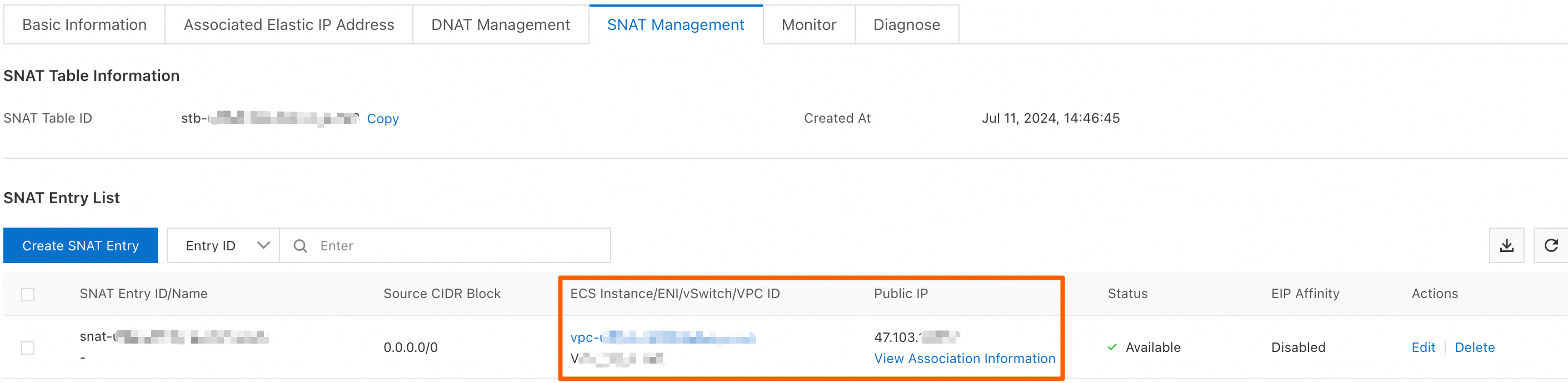
Si utiliza un resource group serverless, debe agregar la EIP configurada para la VPC asociada al resource group a la lista de permitidos de direcciones IP del origen de datos.
En la página Internet NAT Gateway de la consola de VPC, busque la entrada de traducción de direcciones de red de origen (SNAT) configurada y obtenga la dirección IP pública asociada al vSwitch relacionado. Luego, agregue la dirección IP pública a la lista de permitidos de direcciones IP del origen de datos.
-
Si utiliza un resource group de versión anterior, debe agregar la EIP del resource group a la lista de permitidos de direcciones IP del origen de datos.
En la pestaña Exclusive Resource Groups de la página Resource Groups en la consola de DataWorks, busque el resource group deseado y haga clic en Details en la columna Actions. En la sección Basic Information de la página que aparece, consulte y registre la EIP mostrada junto al parámetro EIPAddress. Luego, agregue la EIP a la lista de permitidos de direcciones IP del origen de datos.
-
Vinculación y desvinculación de resource groups a un espacio de trabajo
Puede realizar esta operación en la página de lista de recursos en la consola de DataWorks.
Esta operación requiere permisos de administrador del espacio de trabajo.
Qué resource group escalar para tareas de sincronización
Escale horizontalmente el resource group exclusivo para Data Integration, no el resource group exclusivo para programación.