Database Autonomy Service (DAS) le permite monitorear instancias de bases de datos mediante gráficas de tendencias de rendimiento, detectar anomalías automáticamente y diagnosticar problemas. El diagnóstico se ejecuta sobre eventos detectados de forma automática o en un intervalo de tiempo personalizado que usted defina.
Requisitos previos
Antes de empezar, asegúrese de que:
La instancia de base de datos está conectada a DAS y se encuentra en estado Accessed.
Consultar las tendencias de rendimiento
Inicie sesión en la consola de DAS.
En el panel de navegación izquierdo, haga clic en Instance Monitoring.
Busque la instancia de base de datos que desea gestionar y haga clic en su ID de instancia. Se abrirá la página de detalles de la instancia.
En el panel de navegación izquierdo, haga clic en Dashboard.
Use las pestañas descritas a continuación para monitorear y diagnosticar su instancia.
Pestaña Performance Trends
Consulte las gráficas de tendencia de métricas como transacciones por segundo (TPS), consultas por segundo (QPS) y throughput dentro de un intervalo de tiempo específico.
La granularidad del monitoreo (frecuencia de muestreo) depende del intervalo de tiempo que seleccione. Un intervalo más largo genera una granularidad más gruesa.
En la pestaña Performance Trends:
Haga clic en More Metrics para seleccionar las métricas que desea mostrar.
Haga clic en el ícono
 junto al nombre de una métrica para consultar los detalles de dicha métrica.
Arrastre el cursor para seleccionar un intervalo de tiempo en una gráfica de tendencia y luego haga clic en Diagnose para analizar la tendencia de la métrica durante ese periodo.
Haga clic en Details en la esquina superior derecha de una gráfica de tendencia para abrir una vista ampliada. Cambie el intervalo de tiempo para enfocarse en otro periodo.
Seleccione uno o varios niveles de evento para mostrar los eventos detectados en las gráficas de tendencia MySQL CPU Utilization/Memory Usage y Session.
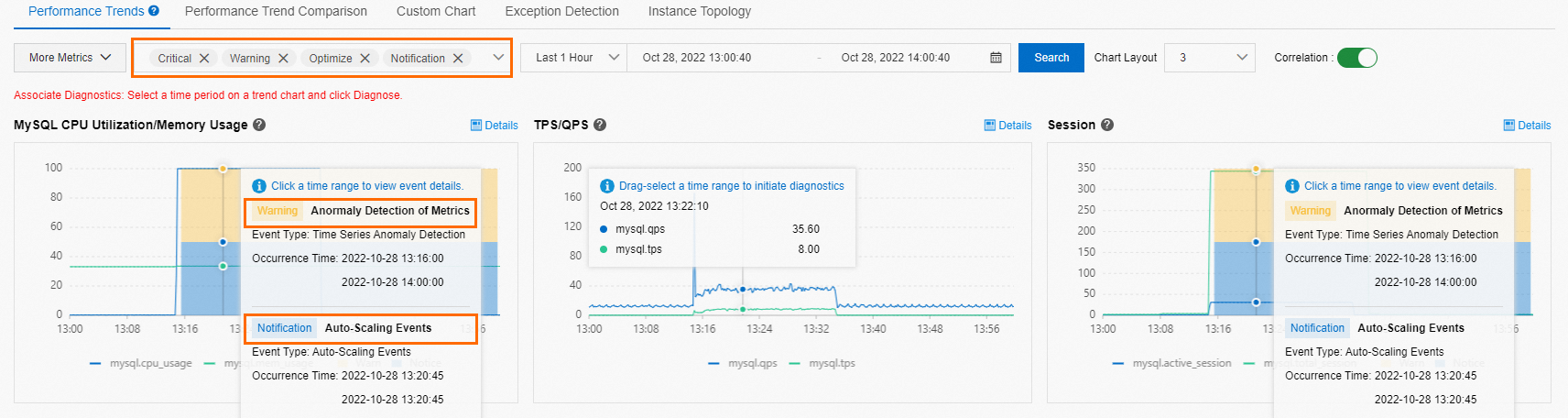
Haga clic en un marcador de evento dentro de una gráfica de tendencia para consultar su resultado de diagnóstico.
Diagnosticar problemas de rendimiento
Combine las gráficas de tendencias de rendimiento con los marcadores de evento para localizar la causa raíz de un problema:
Revise las gráficas de tendencia de métricas como TPS, QPS o uso de CPU. Busque picos o anomalías sostenidas.
Si hay anomalías, seleccione uno o varios niveles de evento para superponer los eventos detectados en las gráficas MySQL CPU Utilization/Memory Usage y Session. Los marcadores de evento indican cuándo detectó DAS un problema.
Haga clic en un marcador de evento para consultar el resultado del diagnóstico, que incluye el análisis de causa raíz y las acciones sugeridas.
Para investigar con mayor detalle una ventana de tiempo específica, arrastre el cursor para seleccionar ese intervalo en la gráfica de tendencia y haga clic en Diagnose.
Pestaña Performance Trend Comparison
Compare lado a lado el comportamiento de una métrica en distintos intervalos de tiempo. Haga clic en More Metrics para seleccionar las métricas que desea comparar. Esta función es útil para identificar regresiones después de un despliegue o un cambio de configuración.
Pestaña Custom Charts
Cree paneles que agrupen varias métricas. Esto facilita correlacionar indicadores e identificar problemas de rendimiento.
Haga clic en Add Monitoring Dashboard. En el cuadro de diálogo Create Monitoring Dashboard, introduzca un nombre en el campo Dashboard Name y haga clic en OK.
Haga clic en Add Node and Metrics. En el cuadro de diálogo Select Metrics of Monitoring Chart, seleccione los nodos y las métricas que desea mostrar, y luego haga clic en el ícono
 .
.Haga clic en OK.
Pestaña Exception Detection
Consulte los resultados de detección de anomalías y las predicciones de las métricas principales. Haga clic en More Metrics para seleccionar las métricas que desea monitorear. Para obtener más información, consulte Detección de anomalías de rendimiento.
Pestaña Instance Topology
Consulte la topología de la instancia.