Database Autonomy Service (DAS) ofrece diversas funciones para la operación y administración diaria de bases de datos. El siguiente ejemplo muestra cómo consultar las tendencias de rendimiento de una instancia de ApsaraDB RDS for MySQL. Para obtener la lista completa de funciones compatibles, consulte Supported database engines and features.
Requisitos previos
La instancia de base de datos destino debe estar conectada a DAS con un estado de conexión normal.
Procedimiento
Inicie sesión en la consola de DAS.
En el panel de navegación izquierdo, haga clic en .
Localice la instancia destino y haga clic en su ID para abrir la página de detalles de la instancia.
-
En el panel de navegación izquierdo, haga clic en Dashboard.
-
Nodo
Para un clúster, puede elegir mostrar métricas de un nodo Standalone o Multi-Node.
-
Modo en tiempo real
A la izquierda del selector de tiempo se encuentran un icono azul de Play, la opción predefinida Last 10 minutes y las horas específicas de inicio y fin.
Haga clic en el icono
 situado a la derecha del selector de tiempo y, a continuación, haga clic en OK en el cuadro de diálogo que aparece para habilitar el modo en tiempo real y consultar las métricas en vivo.
Haga clic en el icono
 situado a la derecha del selector de tiempo para desactivar el modo en tiempo real.
 -
Vista de monitoreo
Puede seleccionar un panel de métricas. Actualmente, solo es compatible la vista estándar de DAS.
-
Granularidad de datos
Las opciones disponibles son 5 seconds, 30 seconds y minute.
Seleccione una granularidad de datos para consultar las métricas con distintos niveles de detalle.
-
Columnas
Haga clic en la lista desplegable Columns para modificar la cantidad de gráficas que se muestran por fila.
-
Visualización compacta
Active el interruptor Compact Display para obtener una vista más condensada.
-
Cursores vinculados
Active la opción de cursores vinculados. Al pasar el puntero sobre una gráfica, aparecen cursores en todas las demás gráficas para mostrar los datos correspondientes al mismo punto en el tiempo.

-
Diagnóstico
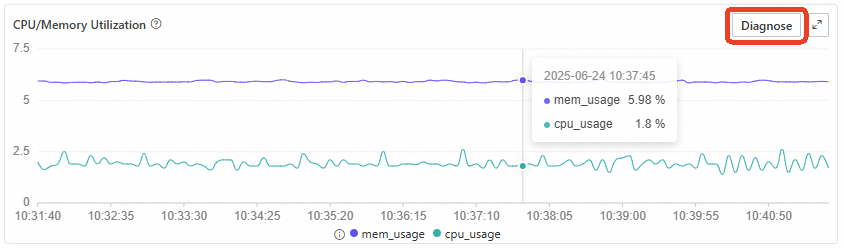
Haga clic en el botón Diagnose, ubicado en la esquina superior derecha del área de gráficas, para ejecutar un diagnóstico de la vista actual.
Una vez finalizado el diagnóstico, el panel muestra un estado general, como Normal, y un mensaje de resumen como "0 issues found". Los resultados se clasifican en cuatro categorías: resource, session, slow request y all requests. Una marca de verificación verde indica que el estado de un elemento es normal. Para volver a ejecutar el diagnóstico, haga clic en Re-diagnose. Para obtener más información, haga clic en el enlace Details junto a cualquier elemento.
-