En este tema se describe cómo desplegar un gateway de archivos local a partir de una imagen. Se incluye la descarga e instalación de la imagen, la configuración de red y la activación del gateway.
Requisitos previos
-
Cree una cuenta de Alibaba Cloud y complete la verificación de nombre real. Para obtener más información, consulte Crear una cuenta de Alibaba Cloud.
NotaCreate a RAM user e inicie sesión en la consola de CSG como usuario de RAM.
Active el servicio Cloud Storage Gateway. Cuando inicie sesión por primera vez en la consola de Cloud Storage Gateway, siga las instrucciones en pantalla para activar el servicio.
Cree un par de AccessKey. Acceda a la página AccessKey Management para obtener su par de AccessKey.
Contexto
Cloud Storage Gateway (CSG) se puede desplegar en un centro de datos local. Las plataformas de despliegue compatibles incluyen VMware vSphere, Hyper-V y KVM. Descargue la imagen del gateway correspondiente a su plataforma desde la consola de CSG y despliéguela en sus instalaciones.
Las imágenes OVA de la versión 1.0.30 o posterior del gateway solo se pueden desplegar desde vCenter Web Client en vCenter 6.0 o versiones posteriores.
Las imágenes descargadas desde la consola de CSG no se pueden importar a Elastic Compute Service (ECS).
Requisitos de configuración de la máquina virtual
La máquina virtual del gateway de archivos local debe cumplir con los siguientes requisitos de hardware.
Asigne 4 CPU virtuales (vCPU) a la máquina virtual.
Asigne como mínimo 8 GB de memoria a la máquina virtual.
Proporcione como mínimo 100 GB de espacio en disco para instalar la imagen de la máquina virtual y almacenar los datos del sistema.
Se recomienda usar thick provision para desplegar el disco de caché y mejorar el rendimiento de E/S. El tamaño de un disco de caché individual debe ser de 40 GB o superior.
Métodos de instalación
El método y el archivo de instalación varían según el hipervisor. Obtenga el archivo de instalación cuando cree el gateway de archivos local.
|
Hipervisor |
Método de instalación |
Formato de archivo |
|
VMware vSphere |
Importe un archivo OVA. |
ova |
|
KVM |
Use Virt-Manager para instalar desde un archivo qcow2. |
qcow2 |
|
Hyper-V |
Importe un archivo VHD. |
vhd |
Paso 1: Descargar la imagen
En la página **Gateways** de la consola de Cloud Storage Gateway, haga clic en Create.
-
En la pestaña Gateway Information, configure los siguientes parámetros y haga clic en Next.
Parámetro
Descripción
Name
Introduzca un nombre para el gateway.
El nombre debe tener hasta 60 caracteres y comenzar con una letra o un carácter chino. Puede contener letras, caracteres chinos, dígitos, guiones bajos (_), guiones (-) y puntos (.).
Location
Seleccione On-premises.
Region
Seleccione la región donde desea crear el gateway de archivos.
Category
Seleccione Cloud Storage Gateway.
NotaEste parámetro está disponible únicamente si establece Location en On-premises.
Type
Seleccione File Gateway.
-
En la pestaña Billing, configure los siguientes parámetros y haga clic en Next.
Parámetro
Descripción
Billing method
Valores válidos: Pay-as-you-go y Subscription. Para obtener más información, consulte Billable items.
Si selecciona Subscription, se le redirigirá a una página de pago para completar la compra. Para obtener más información, consulte Purchase a Cloud Storage Gateway.
Expiration policy
Valores válidos: Switch to pay-as-you-go y Release.
En la pestaña Image download, descargue la imagen necesaria a su computadora local.
Paso 2: Instalar la imagen
Una vez descargada la imagen, despliegue Cloud Storage Gateway en su centro de datos local. Para obtener más información, consulte How to deploy a Cloud Storage Gateway in an on-premises data center.
Paso 3: Configurar la red
Después de instalar la imagen del gateway, use la interfaz de línea de comandos para configurar la dirección IP del gateway.
Inicie Cloud Storage Gateway y acceda a la terminal de la consola de Linux.
-
Introduzca el nombre de usuario y la contraseña para acceder a la interfaz de línea de comandos del gateway.
El nombre de usuario predeterminado es root y la contraseña predeterminada es Alibaba#sgw#1030.
-
Seleccione un idioma.
Algunas versiones de máquinas virtuales no son totalmente compatibles con el chino. Se recomienda seleccionar inglés para la configuración.
En el cuadro de diálogo Language, seleccione English y haga clic en OK.
-
Seleccione Configure the Network.
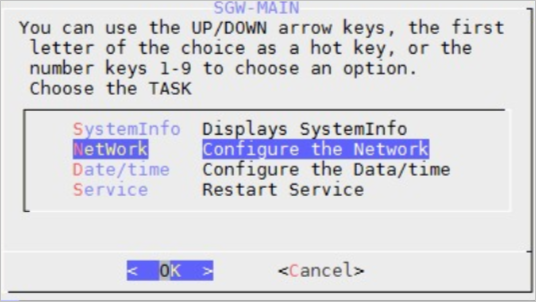
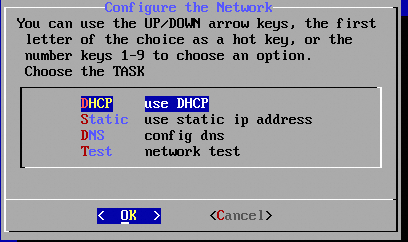
-
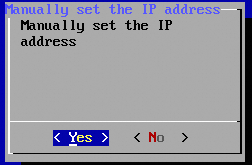
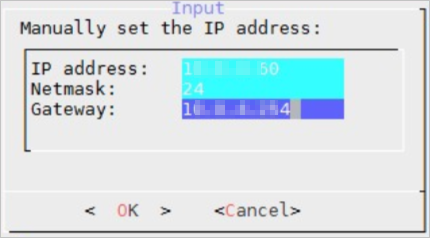
Seleccione Use static ip address.
NotaLa máscara de red debe ser un número entero del 1 al 32. Por ejemplo, si la máscara de subred es 255.255.255.0, debe introducir 24.
-
Seleccione Config dns.
En el cuadro de diálogo Input que aparece, introduzca la dirección de un servidor DNS, como
xxx.xxx.xxx.xxx, y haga clic en OK. -
Seleccione Network test para comprobar la configuración de red.
Si aparece la siguiente información, la red se configuró correctamente.
El cuadro de diálogo Network Test Results muestra los siguientes mensajes de aprobación: Gateway ping test passed, DNS ping test passed y Alibaba Cloud Business URL Test Passed.
-
-
Seleccione Configure the Date/time.
NotaDe forma predeterminada, se utiliza el servidor NTP de Alibaba Cloud (ntp.aliyun.com). También puede seleccionar LocalTime (introducir la hora manualmente). La hora debe estar sincronizada con la de Alibaba Cloud. En el cuadro de diálogo How to set the time, seleccione un método de configuración de hora: NTPServer (usar un servidor NTP) o LocalTime (introducir la hora manualmente) y, a continuación, haga clic en OK.
Paso 4: Activar el gateway
Inicie sesión en la consola de Cloud Storage Gateway.
-
Active el gateway.
Busque el gateway de archivos deseado y haga clic en Download Certificate.
En un navegador, vaya a
https://<IP address of the file gateway>para abrir la consola local del gateway.-
En la página Cloud Storage Gateway register, configure los siguientes parámetros y haga clic en Submit.
-
Upload Certificate: Haga clic en Upload Certificate y seleccione el certificado que descargó.
NotaPara registrar el gateway, debe proporcionar un par de AccessKey de su cuenta de Alibaba Cloud. Obtenga este par en la página AccessKey Management.
AccessKey ID: Introduzca el AccessKey ID de su cuenta de Alibaba Cloud.
AccessKey Secret: Introduzca el AccessKey Secret de su cuenta de Alibaba Cloud.
Username: Introduzca un nombre de usuario para la consola local.
Password: Introduzca una contraseña para la consola local.
Confirm Password: Vuelva a introducir la contraseña.
-
Una vez activado el gateway, inicie sesión en la consola local del gateway.
Operaciones relacionadas
En la página Gateways, también puede realizar las siguientes operaciones.
|
Acciones |
Descripción |
|
Delete Gateway |
Busque el gateway de archivos deseado y haga clic en Delete. Nota
Solo se pueden eliminar gateways de archivos con modalidad pay-as-you-go. |
|
Cambiar el nombre de un gateway |
Busque el gateway de archivos deseado, haga clic en . |
|
Cambiar a suscripción |
Después de crear un gateway pay-as-you-go, puede cambiar su método de facturación a suscripción. Haga clic en . Se le redirigirá a una página de compra de suscripciones. Adquiera un plan de suscripción según sus necesidades de negocio. Para obtener más información, consulte Change the billing method from pay-as-you-go to subscription. |
|
Restablecer la contraseña |
Para restablecer la contraseña de la consola local, busque el gateway de archivos deseado, haga clic en . |