Los Knative Services son ideales para alojar servicios web, aplicaciones serverless, trabajos de inteligencia artificial y sistemas basados en eventos. Se escalan automáticamente según el tráfico entrante, incluso hasta reducirse a cero pods cuando no llegan solicitudes. De este modo, usted paga solo por lo que consume y se enfoca en la lógica de su aplicación en lugar de la infraestructura. Además, los Knative Services simplifican enormemente la gestión de versiones.
Requisitos previos
Antes de empezar, asegúrese de contar con lo siguiente:
Knative desplegado en su clúster de ACS. Consulte Deploy Knative.
Despliegue de un Knative Service
Inicie sesión en la consola de ACS. En el panel de navegación izquierdo, haga clic en Clusters.
En la página Clusters, haga clic en el ID del clúster que desea gestionar. En el panel de navegación izquierdo de la página de detalles del clúster, seleccione Applications > Knative.
Haga clic en la pestaña Services. En la barra de navegación superior, seleccione el namespace de su Service.
Despliegue el Service mediante el asistente de la consola o el editor YAML.
Uso de la consola
Haga clic en Create Service y complete la configuración.
|
Parámetro |
Descripción |
|
Service Name |
Introduzca un nombre para el Service. |
|
Image Name |
Haga clic en Select Image. En el cuadro de diálogo Select Image, elija una imagen. También puede introducir la dirección de un registro de imágenes privado con el formato |
|
Image Version |
Haga clic en Select Image Version. Ejemplo de versión: |
|
Access Protocol |
Seleccione HTTP o gRPC. |
|
Container Port |
El puerto del contenedor que se va a exponer. Valores válidos: 1–65535. |
Haga clic en Advanced para establecer configuraciones adicionales.
|
Parámetro |
Descripción |
|
Internal Access Only |
Si selecciona esta opción, el Service no será accesible a través de Internet. |
|
Maximum Concurrent Requests |
Número máximo de solicitudes simultáneas que gestiona el contenedor. Valor predeterminado: |
|
Minimum Pods |
Cantidad mínima de pods que se mantienen en ejecución cuando no llegan solicitudes. Establezca este valor en |
|
Maximum Pods |
Cantidad máxima de pods permitida. |
|
Resource Limit |
Límites superiores para los recursos de CPU (núcleos), memoria (bytes o mebibytes) y GPU. |
|
Lifecycle |
Especifique Command y Parameter para anular el punto de entrada predeterminado de la imagen. Si solo establece Parameter, se usa el comando predeterminado de la imagen junto con el parámetro especificado. Si configura ambos valores, se anulan los dos valores predeterminados de la imagen. |
|
Environment Variables |
Pares clave-valor que se pasan al contenedor. |
|
Volume |
Monte almacenamiento local o persistent volume claims (PVC). Para el almacenamiento local, elija HostPath, ConfigMap, Secret o EmptyDir. Para los PVC, seleccione Cloud Storage. |
Uso del editor YAML
En la esquina superior derecha de la pestaña Services, haga clic en Create from Template.
-
Pegue su contenido YAML en el editor y haga clic en Create. A continuación se muestra un ejemplo que crea un Service llamado
helloworld-go:apiVersion: serving.knative.dev/v1 kind: Service metadata: name: helloworld-go # [1] spec: template: spec: containers: - image: registry-vpc.cn-beijing.aliyuncs.com/knative-sample/helloworld-go:73fbdd56 # [2] env: - name: TARGET # [3] value: "Knative"[1] El nombre del Service. Se utiliza como parte del nombre de dominio predeterminado. [2] La imagen del contenedor, que incluye la dirección del registro y la etiqueta de versión de la imagen. [3] Una variable de entorno que se pasa a la aplicación.
Puede consultar, editar o eliminar el Service en cualquier momento desde la pestaña Services.
Acceso al Knative Service
Para acceder al Service mediante su nombre de dominio, apunte dicho nombre a la dirección IP de la puerta de enlace.
En la pestaña Services, haga clic en el nombre del Service.
-
En la sección Basic Information, anote la dirección IP de la puerta de enlace y el nombre de dominio.
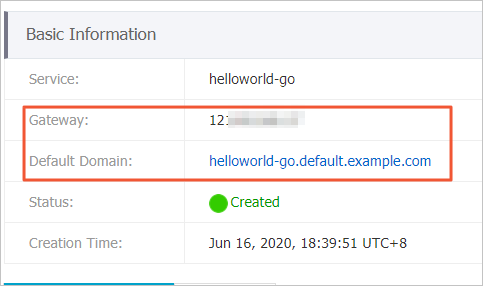
-
Agregue una entrada en el archivo hosts local para asignar el nombre de dominio a la dirección IP de la puerta de enlace:
121.xx.xxx.xx helloworld-go.default.example.com -
Utilice el nombre de dominio para acceder al Knative Service.

Pasos siguientes
Configure a custom domain name: reemplace el dominio predeterminado example.com por uno propio.
Configure a certificate to access Knative Services over HTTPS: habilite TLS para garantizar un acceso seguro.
Create a revision: gestione varias versiones de su Service y distribuya el tráfico entre ellas.
Configure auto scaling based on the number of requests: ajuste las configuraciones de escalado a cero y de concurrencia.
Knative Eventing: conecte su Service a orígenes de eventos para implementar arquitecturas basadas en eventos.