Argo Workflows es un motor de flujos de trabajo nativo de Kubernetes que orquesta tareas por lotes concurrentes mediante YAML o Python. Úselo para canalizaciones de CI/CD, procesamiento de datos y cargas de trabajo de aprendizaje automático. Esta guía le explica cómo instalar el componente Argo Workflows en ACS y acceder a él mediante Alibaba Cloud Argo CLI o la consola de Argo.
Requisitos previos
Antes de empezar, asegúrese de contar con lo siguiente:
Un clúster de ACS
kubectlconfigurado para conectarse a su clúster
Paso 1: Instalar el componente Argo Workflows
Instale Argo Workflows desde la página Add-ons en la consola de ACS.
Inicie sesión en la consola de ACS. En el panel de navegación izquierdo, haga clic en Clusters.
Busque el clúster que desea gestionar y haga clic en su ID. En el panel de navegación izquierdo de la página de detalles del clúster, elija Operations > Add-ons.
En la página Add-ons, busque Argo Workflows e instale el componente.
Una vez finalizada la instalación, elija Applications > Helm en el panel de navegación izquierdo. Busque
ack-workflowy confirme que su estado sea Deployed.
Paso 2: Acceder a Argo Workflows
ACS ofrece dos formas de interactuar con Argo Workflows: Alibaba Cloud Argo CLI y la consola de Argo.
Método 1: Instalar Alibaba Cloud Argo CLI
Alibaba Cloud Argo CLI es totalmente compatible con Argo CLI de código abierto. Incorpora métricas de uso de CPU y memoria para los flujos de trabajo, seguimiento de costos operativos y amplía la consulta de registros a pods que ya se eliminaron de los flujos de trabajo.
-
Descargue el binario de la CLI correspondiente a su sistema operativo:
Linux:
https://ack-one.oss-cn-hangzhou.aliyuncs.com/cli/v3.4.12/argo-cli-aliyun-linuxDarwin:
https://ack-one.oss-cn-hangzhou.aliyuncs.com/cli/v3.4.12/argo-cli-aliyun-darwin
A continuación se muestra un ejemplo para descargar el binario de Linux:
wget https://ack-one.oss-cn-hangzhou.aliyuncs.com/cli/v3.4.12/argo-cli-aliyun-linux -
Otorgue permisos de ejecución al binario:
chmod +x argo-cli-aliyun-linux -
Muévalo a un directorio incluido en su PATH, como
/usr/local/bin/:mv argo-cli-aliyun-linux /usr/local/bin/argo
Método 2: Usar la consola de Argo
Para acceder a la consola de Argo, primero obtenga un token de acceso temporal y luego abra la consola en su navegador.
Obtener un token de acceso
Ejecute el siguiente comando para generar un token temporal. El comando utiliza ack-argo-server, la cuenta de servicio preconfigurada en el namespace argo:
kubectl create token ack-argo-server -n argoEl comando devuelve una cadena de token:
elxxxxxxxxxxEste token tiene una validez de 1 hora. Genere uno nuevo cuando caduque.
Acceder a la consola de Argo
De forma predeterminada, Argo Server solo es accesible mediante un endpoint interno. Para acceder a la consola desde internet, siga primero el paso opcional que habilita el acceso a internet.
-
(Opcional) Habilite el acceso a internet.
-
Edite el Service de Argo Server para cambiar su tipo a
LoadBalancer:kubectl edit service argo-server -n argoEn el editor, establezca
type: LoadBalancerdentro de la secciónspec. Para configurar el control de acceso, consulte Uso de la función de control de acceso de SLB.
-
-
Obtenga la IP externa del Service de Argo Server:
kubectl get service argo-server -n argoEl campo
EXTERNAL-IPde la salida es la dirección IP que utilizará para acceder a la consola. -
Abra la consola de Argo en su navegador con el siguiente formato de URL:
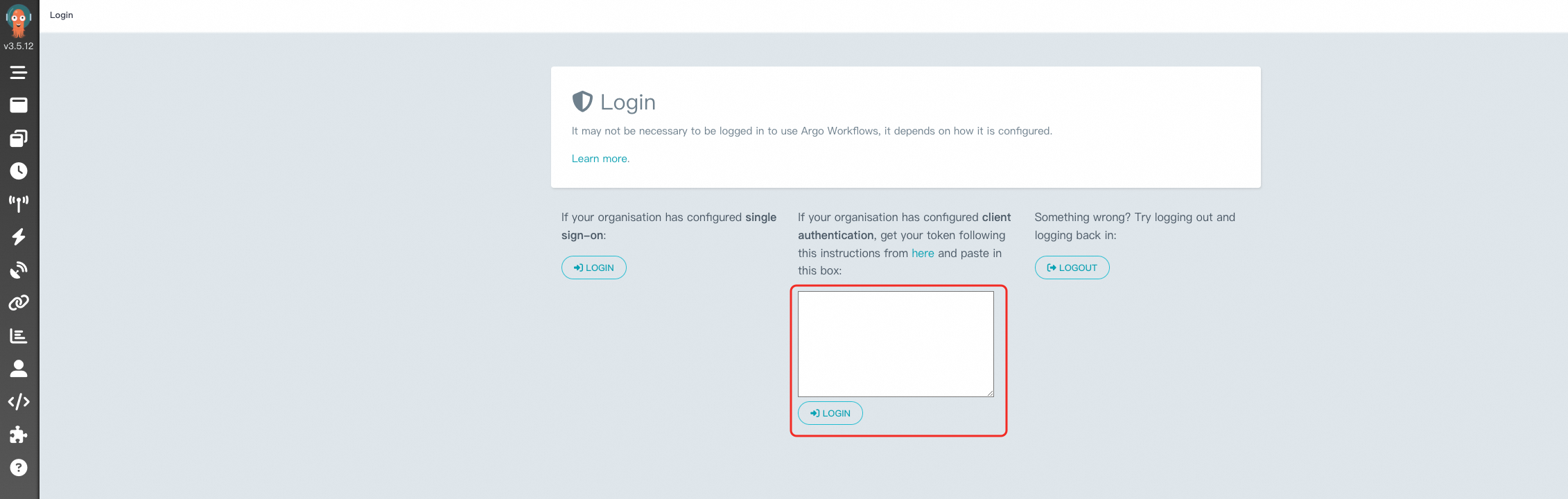
https://${IP}:2746Aparecerá la página de inicio de sesión:
-
Introduzca el token que obtuvo anteriormente en el cuadro de texto, con el formato
Bearer $token: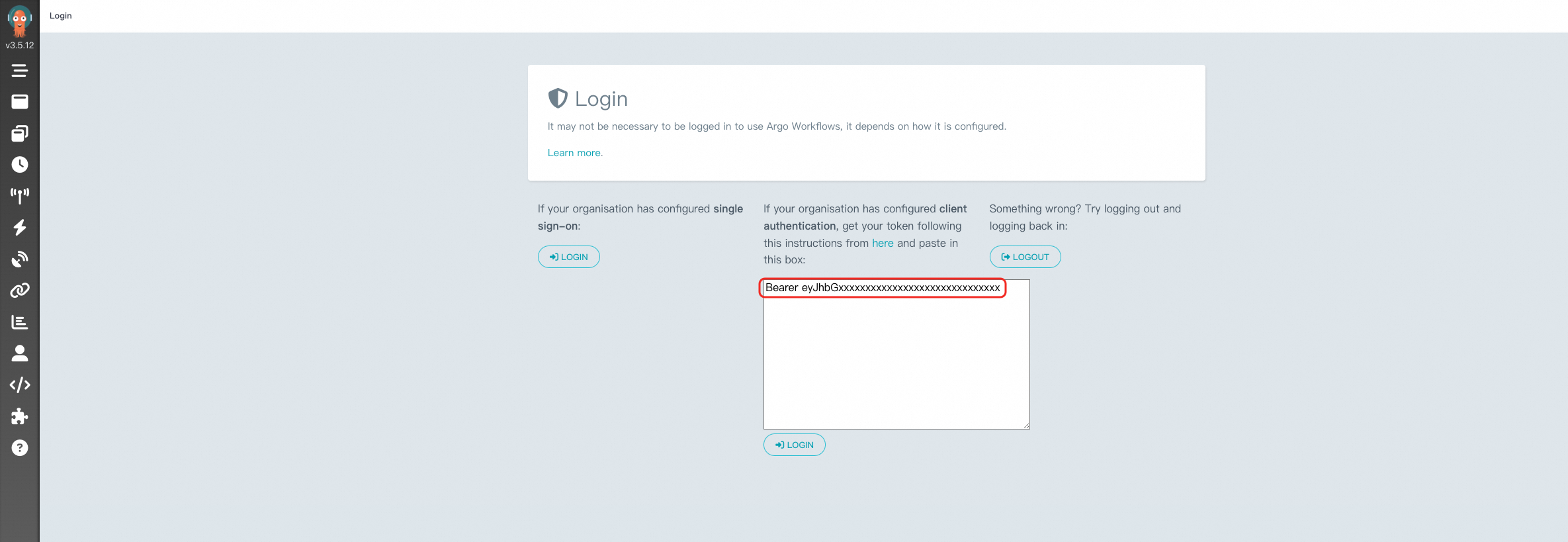
-
Después de iniciar sesión, establezca NAMESPACE en
argopara consultar las tareas de su flujo de trabajo: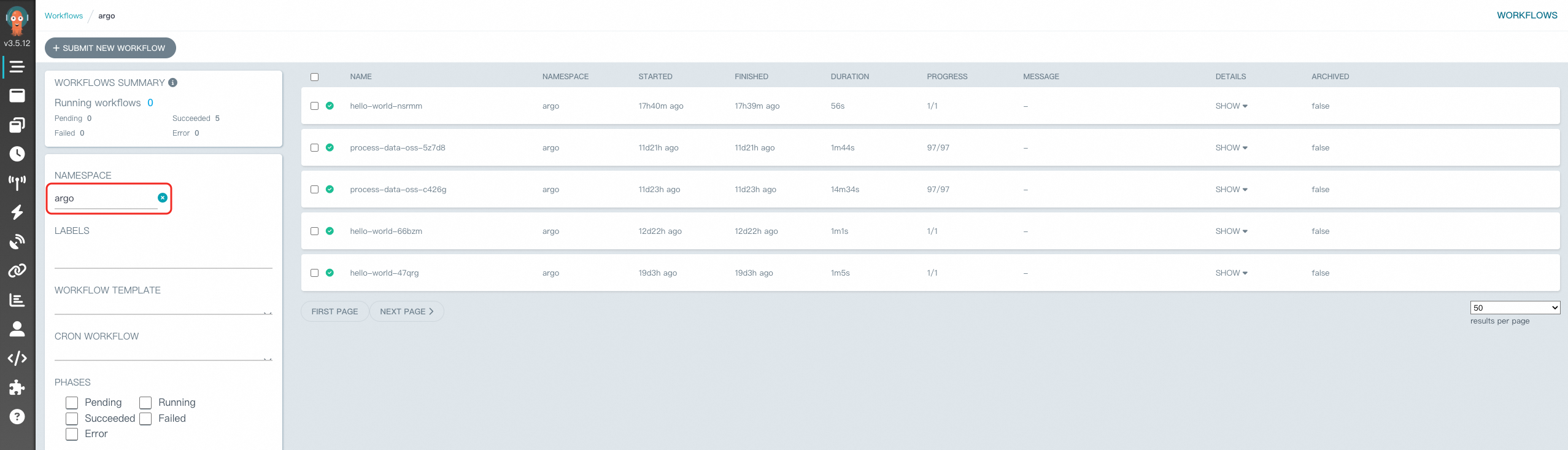
Pasos siguientes
Cree su primer flujo de trabajo con la CLI o la consola. Para obtener más información, consulte Create a workflow.