Application Monitoring ofrece la función Trace Explorer, que permite combinar condiciones de filtro y dimensiones de agregación para realizar análisis en tiempo real con base en los datos completos de trazas almacenados. Esta capacidad satisface los requisitos de diagnóstico personalizado en diversos escenarios.
Requisitos previos
La aplicación debe estar conectada a Cloud Monitor 2.0.
Probar en Playground
Alibaba Cloud Playground proporciona un entorno de demostración donde puede experimentar las funciones principales de Cloud Monitor 2.0.
Visite la demostración de Playground. De forma predeterminada, se inicia sesión en el espacio de trabajo
o11y-demo-cn-hangzhou.En el panel de navegación izquierdo, vaya a .
Consultar en la consola
Inicie sesión en la consola de Cloud Monitor 2.0 y seleccione un espacio de trabajo. En el panel de navegación izquierdo, vaya a .
En la página Applications, haga clic en una aplicación. A continuación, haga clic en Trace Explorer.
-
Filtre las trazas según sea necesario.
En la sección Quick Filter, filtre las trazas por estado, tiempo consumido, nombre de la aplicación, nombre de la interfaz y dirección del host.
Haga clic en la barra de búsqueda en la parte superior. En la lista desplegable, utilice las condiciones de filtro existentes o agregue condiciones personalizadas.
-
En el cuadro de búsqueda de la esquina superior derecha, introduzca un query statement.
NotaEspecifique una dimensión de agregación para agregar los datos consultados.
Haga clic en el icono
 situado a la derecha del cuadro de búsqueda para guardar las condiciones de filtro actuales.
Haga clic en Saved View a la derecha del cuadro de búsqueda para consultar las condiciones de filtro guardadas. Luego, haga clic en la condición deseada para ver las trazas que coinciden con dicha condición.
Lista de trazas
Una vez especificadas las condiciones de filtro, los datos de trazas se muestran en la página Trace Explorer. Estos datos incluyen gráficos de barras de llamadas y errores HTTP, la curva de series temporales de duración, así como listas de spans y trazas.
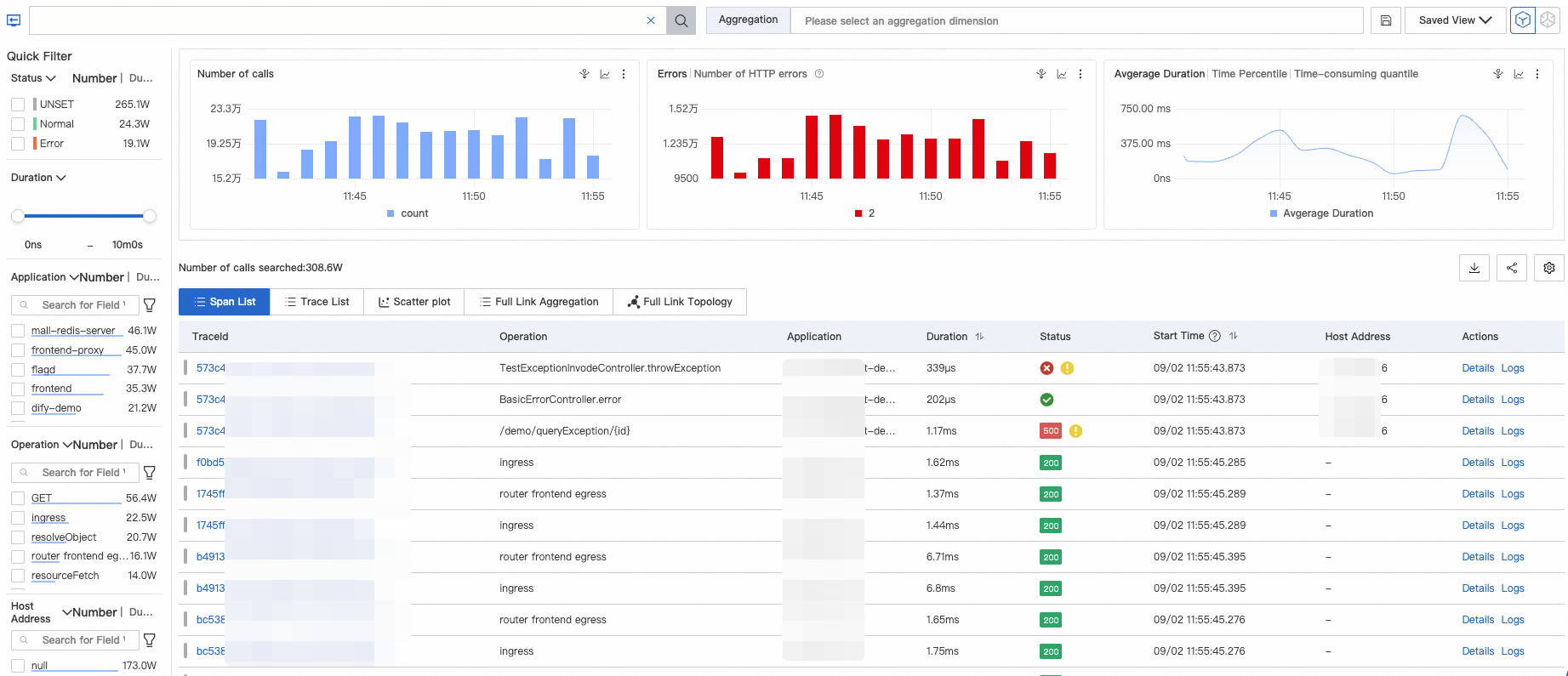
Leyenda:
-
Códigos de estado HTTP en el gráfico de barras de la parte superior de la página:
2XX (verde)
3XX (amarillo)
4XX (naranja)
5XX (rojo)
Derivados del campo
attributes.http.status_codeoattributes.http.response.status_code. Los códigos de estado HTTP anulan los estados de los spans cuando existen ambos campos. -
Barras de color a la izquierda de la columna TraceId de la lista:
 :
: statusCode=0 :
: statusCode=1 :
: statusCode=2
-
Indicadores de estado de span en la columna Status de la lista:
-
 : normal
statusCode=0(no configurado)statusCode=1(normal)
 : error (
statusCode=2) : excepción (se activa cuando
 attributes.excep.idscontiene un valor)
-
En las listas de spans y trazas, puede realizar las siguientes acciones:
Haga clic en un ID de traza o en Details dentro de la columna Actions para consultar los detalles y la topología de a trace.
Haga clic en Logs dentro de la columna Actions para consultar trace logs.
Haga clic en el icono
 para expandir todos los spans bajo un ID de traza. De forma predeterminada, solo se muestran los spans raíz para cada ID de traza en la lista.
Haga clic en el icono
 ubicado en la esquina superior derecha de la lista de trazas para agregar u ocultar parámetros de la lista.
Pase el cursor sobre un span y haga clic en el icono
 para agregar el valor del parámetro actual como condición de filtro.
Gráfico de dispersión
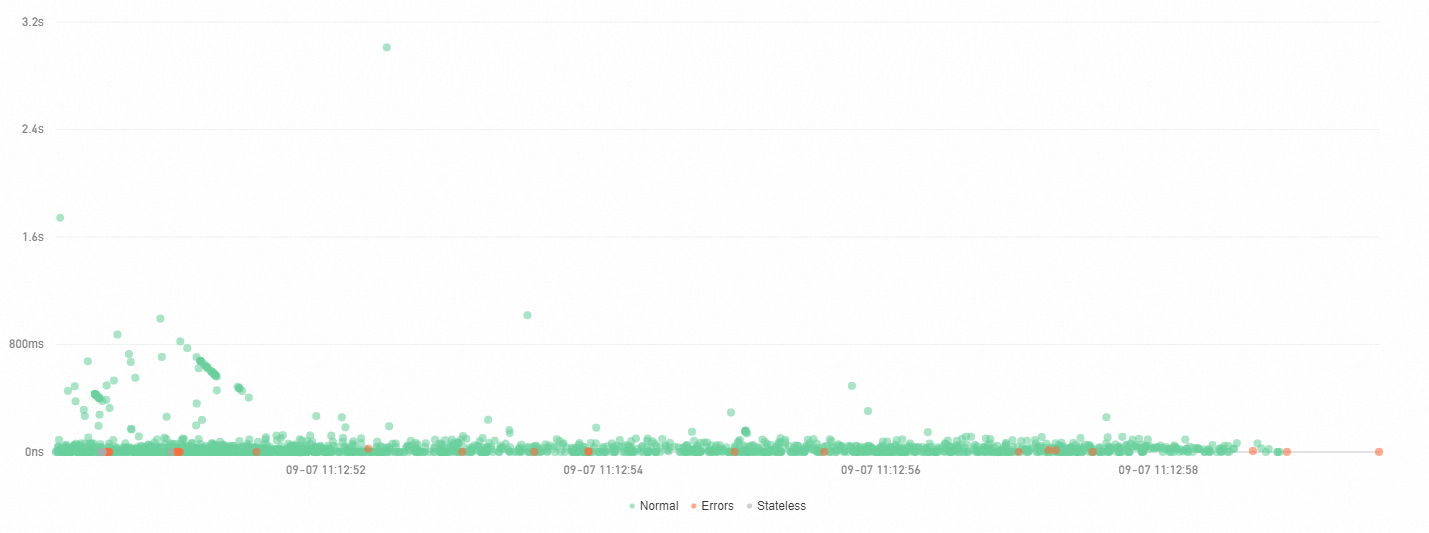
La página Scatter Chart muestra la distribución de latencia de las trazas. El eje horizontal representa el tiempo y el eje vertical representa la latencia. Pase el cursor sobre un punto para consultar la información básica de la traza correspondiente, o haga clic en un punto para ver sus detalles de llamada.
Agregación de traza completa
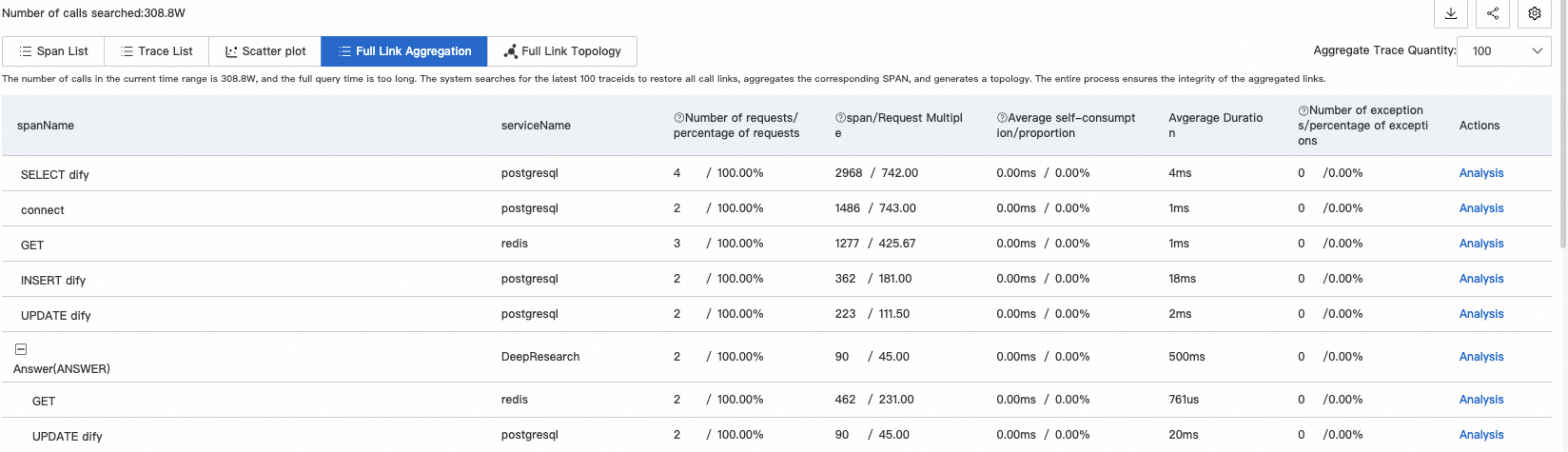
Tracing Analysis permite analizar los spans consultados desde diversas dimensiones, pero se enfoca en spans individuales sin realizar un análisis profundo a nivel de traza. La agregación de traza completa consulta hasta 5,000 TraceID según las condiciones especificadas, recupera los spans correspondientes y los agrega para garantizar la integridad de la traza.
La agregación de traza completa calcula los datos con base en sus condiciones de consulta. Seleccionar muchas condiciones puede aumentar la latencia de la consulta.
|
Parámetro |
Descripción |
|
spanName |
El nombre del span. |
|
serviceName |
El nombre de la aplicación a la que pertenece el span. |
|
Número de solicitudes/Proporción de solicitudes |
El porcentaje de solicitudes que llaman a este nodo de span. Por ejemplo, 10% significa que el 10% de las solicitudes llaman a este span. Fórmula: Proporción de solicitudes = (Número de solicitudes para el span actual / Número total de solicitudes) × 100% |
|
Número de spans/Multiplicador de solicitudes |
El número promedio de veces que se llama a este span por solicitud. Por ejemplo, 1.5 significa que cada solicitud llama a este span 1.5 veces en promedio. Fórmula: Multiplicador de solicitudes = Número de spans / Número de solicitudes para el span |
|
Duración propia promedio/Proporción |
La duración propia promedio excluye la duración de los spans secundarios. Por ejemplo, para el Span A y su span secundario B, si la duración de A es de 10 ms y la de B es de 8 ms, la duración propia de A es de 2 ms. Fórmula: Duración propia = Duración del span - Duración total de todos los spans secundarios Importante
Para una invocación asíncrona, la duración propia es igual a la duración del span. No es necesario restar la duración de los spans secundarios. |
|
Duración promedio |
La duración promedio del span. |
|
Número de excepciones/Proporción de excepciones |
El porcentaje de solicitudes que presentan excepciones. Por ejemplo, 3% significa que el 3% de las solicitudes tienen excepciones. Fórmula: Proporción de excepciones = Número de solicitudes con excepciones / Número total de solicitudes Importante
El número de solicitudes con excepciones no es igual al número de excepciones (la cantidad de veces que una llamada de span genera una excepción). Cuando el multiplicador de solicitudes es mayor que 1, una solicitud con excepción puede corresponder a varias excepciones. |
|
Analizar |
Agrega spanName y serviceName a las condiciones de filtro para consultar las trazas correspondientes. |
Ejemplo: En la siguiente tabla, el Span A llama al Span B y al Span C. Los parámetros se describen a continuación.
|
spanName |
serviceName |
Número de solicitudes/Proporción de solicitudes |
Número de spans/Multiplicador de solicitudes |
Duración propia promedio/Proporción |
Duración promedio |
Número de excepciones/Proporción de excepciones |
|
|
A |
- |
demo |
10/100.00% |
10/1.00 |
5.00 ms/25.00% |
20 ms |
2/20.00% |
|
- |
B |
demo |
4/40.00% |
8/2.00 |
16.00 ms/100.00% |
16 ms |
2/50.00% |
|
- |
C |
demo |
1/10.00% |
1/1.00 |
4.00 ms/100.00% |
4 ms |
1/100.00% |
Para el span de entrada A, el Número de solicitudes/Proporción de solicitudes indica que el número total de solicitudes para A es 10, con una proporción del 100%. Para B, el Número de solicitudes/Proporción de solicitudes es 4/40.00%, lo que significa que solo 4 solicitudes llamaron a B. De manera similar, solo 1 solicitud llamó a C. Las proporciones de solicitudes correspondientes son 40% y 10%. Es posible que las solicitudes restantes no hayan llamado a B o C debido a comprobaciones lógicas o excepciones. Esto refleja la proporción de distribución de solicitudes.
Para A, el Número de spans/Multiplicador de solicitudes es 10/1.00, lo que significa que cada solicitud llamó a A solo una vez. Sin embargo, para B, 4 solicitudes generaron 8 spans, lo que indica que cada solicitud llamó a B dos veces. Esto refleja la proporción de distribución de spans dentro de una sola solicitud.
Para A, la Duración propia promedio/Proporción es 5.00 ms/25.00%. Esto significa que la duración promedio de A, excluyendo B y C, es de 5 ms, lo cual representa solo el 25% de la duración promedio total. Para los spans secundarios B y C, su duración propia es igual a su duración total porque no tienen spans secundarios. Esto refleja la proporción de distribución de duración.
Para A, el Número de excepciones/Proporción de excepciones es 2/20.00%, lo que significa que A tuvo 2 excepciones, que representan el 20% del total de solicitudes. Para B, el Número de excepciones/Proporción de excepciones es 2/50.00%. Dado que cada solicitud llamó a B dos veces y el número total de solicitudes es 4, una proporción de excepciones del 50% significa que 2 solicitudes tuvieron excepciones. Por lo tanto, la distribución para B podría ser la siguiente: de las 4 solicitudes totales, 2 solicitudes tuvieron 4 llamadas normales al Span B. En las otras 2 solicitudes, la primera llamada al Span B falló con una excepción y posteriormente se llamó correctamente de nuevo.
Para consultar detalles específicos de la traza, pase el cursor sobre el nombre azul del span. En el cuadro emergente, podrá ver el ID de traza recomendado. Haga clic en el TraceId para consultar los detalles.
Topología de traza completa
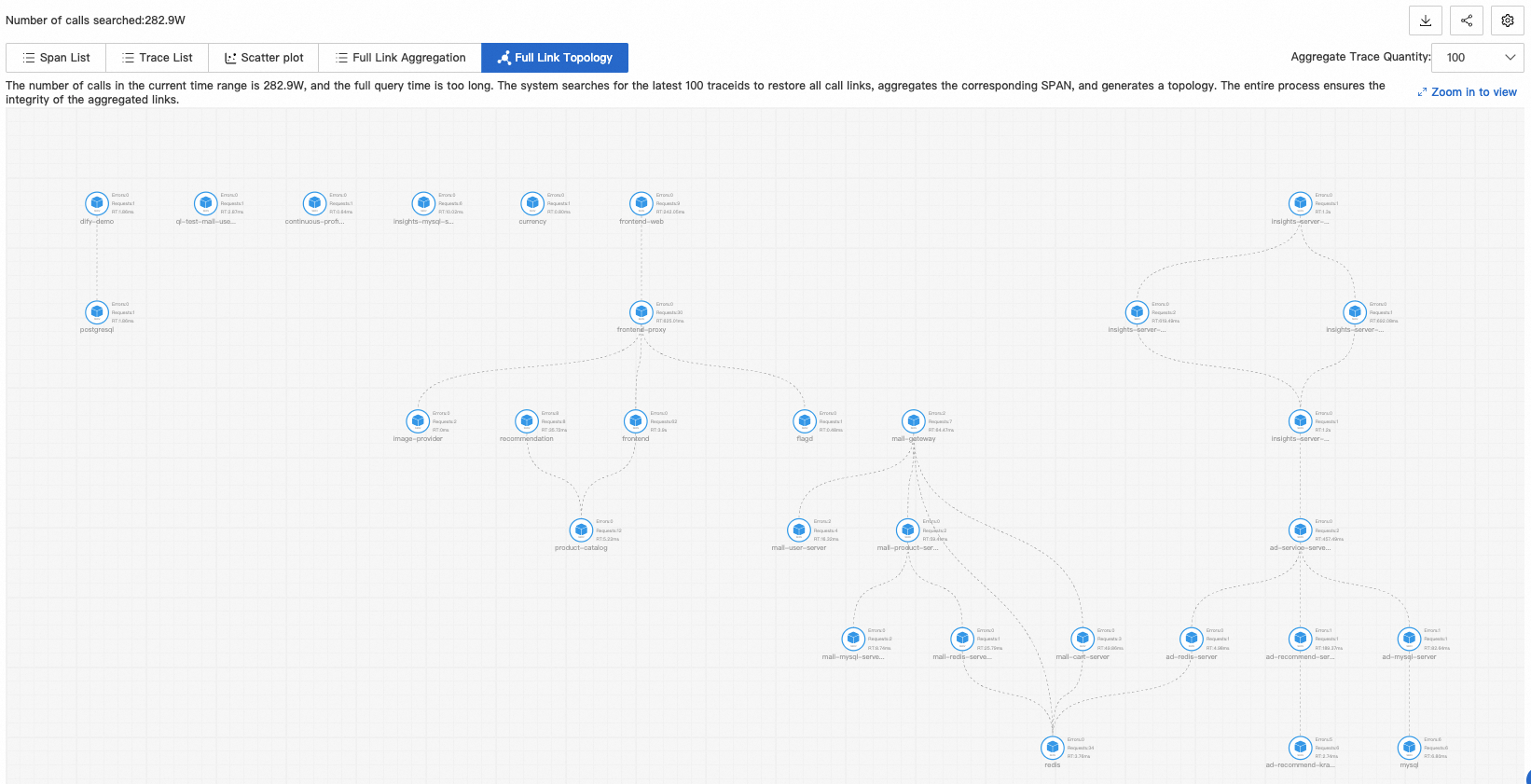
La pestaña Full-trace Topology muestra la topología agregada entre aplicaciones, donde se visualizan las relaciones de llamada junto con los recuentos de solicitudes, errores y tiempos de respuesta.
Detalles de la traza

Etiquetas de componentes (① en la figura)
Las etiquetas muestran el tipo de llamada y el número de spans de ese tipo en la traza.
El tipo de llamada se distingue mediante component.name en los atributos del span (attributes.component.name).
Haga clic en una etiqueta de componente para ocultar los spans de ese tipo en la traza. Esto ayuda a filtrar los spans en los que no necesita centrarse. Haga clic nuevamente en la etiqueta para mostrarlos.
Mapa de ruta de la traza (② en la figura)
El mapa de ruta de la traza muestra la traza completa y la distribución de los datos de los spans.
Cada barra en el mapa de ruta representa un span. Solo se muestran los spans cuya duración supera el 1% de la duración total.
Las distintas aplicaciones se distinguen por colores diferentes. Por ejemplo, en la figura de muestra, el azul representa la aplicación opentelemetry-demo-adservice.
La longitud de la línea negra en el mapa de ruta representa la duración propia del span. Esta corresponde a la duración del span menos la suma de las duraciones de los spans secundarios. Por ejemplo, si el Span A llama al Span B, la duración de A es de 10 ms y la de B es de 8 ms, entonces la duración propia de A es de 2 ms.
La línea temporal representa el intervalo de tiempo de toda la traza.
Enfoque y filtrado de trazas (③ en la figura)
Cada fila en esta área representa un span y muestra la jerarquía padre-hijo. El número antes de los datos del span indica cuántos spans secundarios tiene el span padre. Puede realizar las siguientes operaciones:
Contraer: Haga clic en el icono
 para contraer o expandir los datos del span.
Enfocar: Seleccione un span objetivo y haga clic en el icono
 . El sistema mostrará únicamente ese span y sus datos descendientes. Esto centra la vista en los datos del span seleccionado.
Quitar enfoque: Haga clic en el icono
 para quitar el enfoque de los datos del span.
Filtrar: En el cuadro de búsqueda, introduzca información contenida en el span objetivo, como el nombre del span, el nombre de la aplicación o un atributo. Esto filtra el span objetivo y muestra la ruta de llamada desde el span de entrada hasta el span objetivo. Para cancelar el filtro, elimine el contenido del cuadro de búsqueda y haga clic en Search.
Acercar y alejar: Haga clic en el icono
 para acercar la traza y ocultar el mapa de ruta. Haga clic en el icono
  para restaurar el mapa de ruta de la traza.
Detalles del span (④ en la figura)
El área de detalles del span contiene información detallada sobre el span, junto con métricas asociadas, registros e información de excepciones.
Información adicional: Incluye cuatro tipos de información: Attributes, Resources, Details y Events, agrupados por tipo. Para obtener descripciones de los campos, consulte Parameters for Tracing Analysis.
-
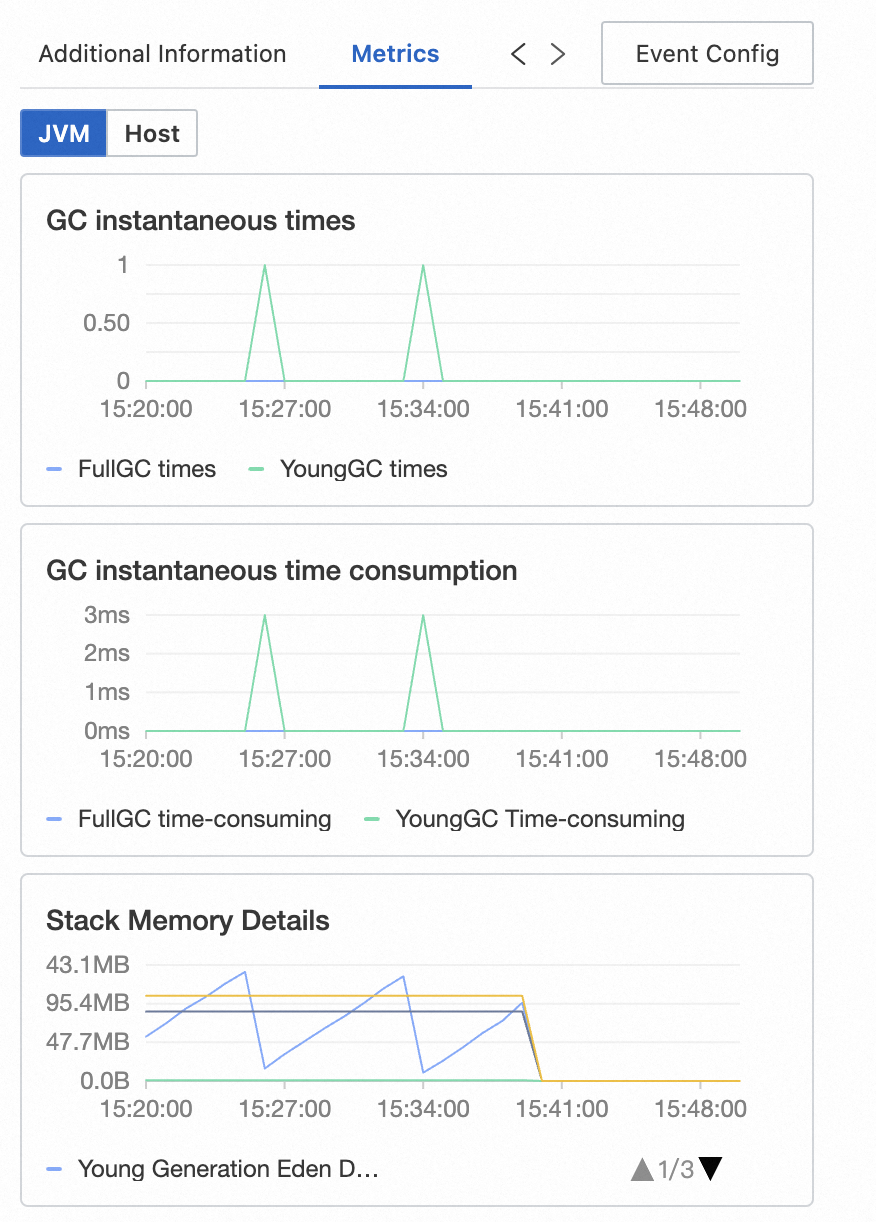
Métricas: Muestra las métricas asociadas con el span. Para trazas de aplicaciones Java de ARMS, se muestran métricas de JVM y del host. Para trazas reportadas por sondas de código abierto, se muestran las tres métricas RED (Rate, Errors y Duration).
Asociación de registros: Si ha asociado un Logstore de Simple Log Service con su aplicación, puede navegar al Logstore y consultar los registros de negocio para el TraceId actual.
Excepciones: Cuando un span registra información de excepciones, esta página muestra los detalles de la excepción.
Configuración de eventos: Establezca eventos de interacción para uno o más atributos de traza con el fin de consultar trazas más detalladas o ver registros y métricas asociados. Para obtener más información, consulte Configure custom interaction events for traces.