Consulte el uso de recursos de Network Analysis and Monitoring, CloudMonitor Basic y Hybrid Cloud Monitoring. También puede activar o desactivar servicios pay-as-you-go y comprar planes de recursos para Network Analysis and Monitoring y CloudMonitor Basic. Consulte el uso de recursos de Network Analysis and Monitoring, CloudMonitor Basic y Hybrid Cloud Monitoring. Además, puede activar o desactivar servicios pay-as-you-go para Network Analysis and Monitoring y Hybrid Cloud Monitoring, así como comprar planes de recursos para Network Analysis and Monitoring.
Contexto
CloudMonitor ofrece tres servicios pay-as-you-go: Network Analysis and Monitoring, CloudMonitor Basic y Hybrid Cloud Monitoring. Para conocer los detalles de facturación, consulte Billing overview.
Consultar el uso de recursos
|
Procedimiento
|
Captura de pantalla
|
-
Inicie sesión en la consola de Cloud Monitor.
-
En el panel de navegación, haga clic en Overview y luego en la pestaña .
-
En la pestaña Resource Usage, consulte el uso de recursos de Network Analysis and Monitoring, CloudMonitor Basic y Hybrid Cloud Monitoring.
|
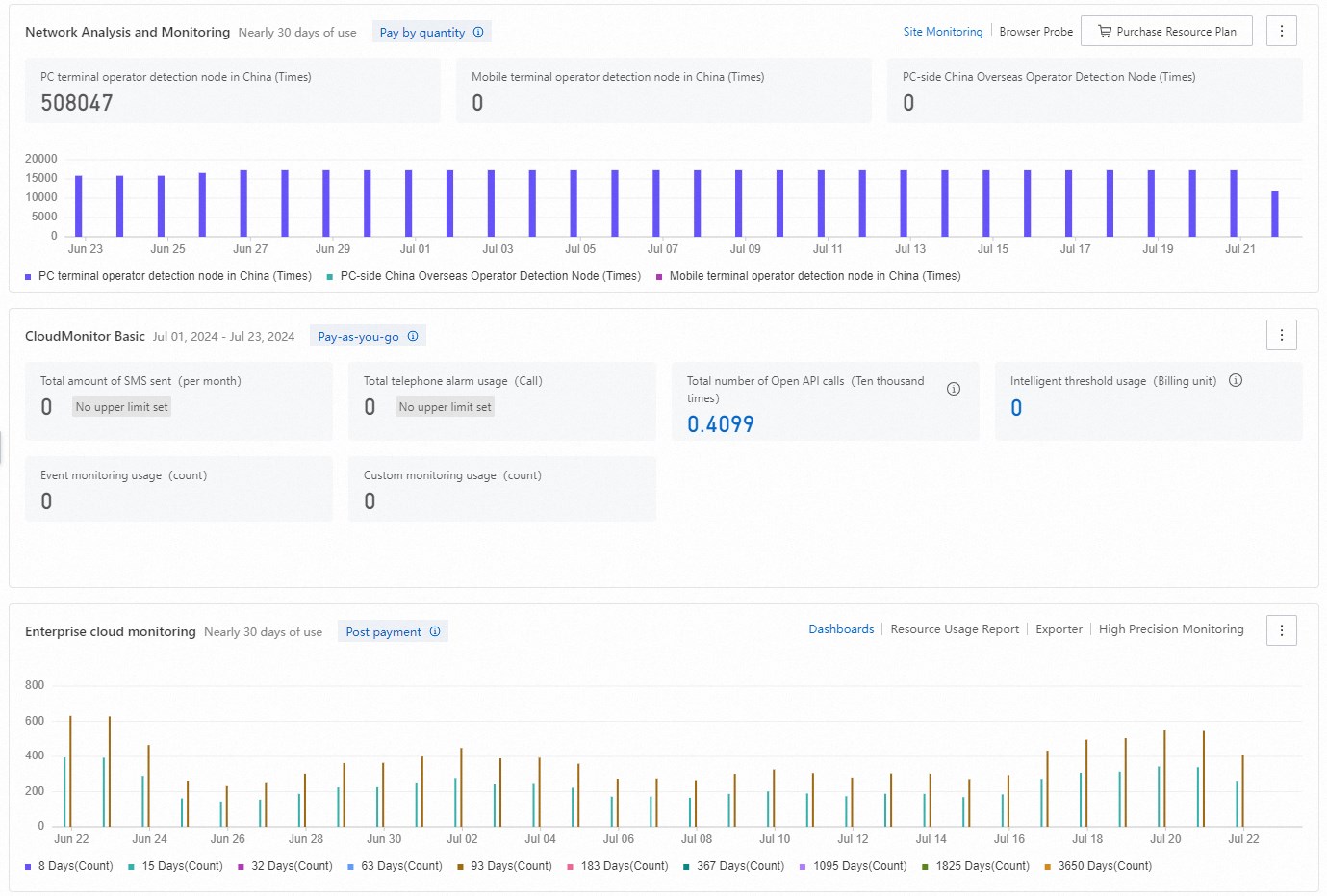
|
Activar y desactivar servicios
Acceso
Inicie sesión en la consola de Cloud Monitor.
-
En el panel de navegación, haga clic en Overview y luego en la pestaña Resource Usage. A continuación, puede activar o desactivar los siguientes servicios:
Network Analysis and Monitoring. Para obtener más información sobre este servicio de pago, consulte Pay-as-you-go.
CloudMonitor Basic. Para obtener más información sobre este servicio de pago, consulte Pay-as-you-go.
Hybrid Cloud Monitoring. Para obtener más información sobre este servicio de pago, consulte Hybrid Cloud Monitoring.
Network Analysis and Monitoring
|
Activación
|
Desactivación
|
-
En la barra de navegación de la consola, seleccione Overview y haga clic en la pestaña Resource Usage. En el panel Network Analysis and Monitoring, haga clic en el botón Activate Now situado a la derecha. Después, vuelva a hacer clic en Activate Now para aceptar los Terms of Service.
-
Una vez activado el servicio, consulte los detalles de facturación pay-as-you-go. Pase el cursor sobre el ícono  junto a pay-as-you-go y haga clic en View Billing Rules. junto a pay-as-you-go y haga clic en View Billing Rules.
-
En la parte superior derecha de la sección Network Analysis and Monitoring, haga clic en la pestaña Site Monitoring o Browser Tests para consultar el uso de recursos de cada servicio durante los últimos 30 días.
-
Para reducir costos, compre un plan de recursos. Haga clic en Purchase Resource Plan.
Nota
Para obtener más información sobre la facturación de los planes de recursos de Network Analysis and Monitoring, consulte Resource Plan.
-
En la parte superior derecha de la sección Network Analysis and Monitoring, pase el cursor sobre el ícono  . En el menú que aparece, haga clic en View Resource Plan Usage o en View Bill Details. . En el menú que aparece, haga clic en View Resource Plan Usage o en View Bill Details.
|
|
CloudMonitor Basic
|
Activación
|
Desactivación
|
-
Compruebe si la cuota gratuita cubre sus necesidades.
-
En la barra de navegación de la consola, seleccione Overview y haga clic en la pestaña Resource Usage. En el panel CloudMonitor Basic, pase el puntero sobre el ícono del botón Free Tier  y haga clic en View Free Tier Details. y haga clic en View Free Tier Details.
-
Si la cuota gratuita resulta insuficiente, active el servicio pay-as-you-go de CloudMonitor Basic. Haga clic en Activate Now.
-
Establezca una cuota para mensajes SMS y llamadas telefónicas con el fin de controlar su gasto. En la sección Total SMS Usage o Total Phone Call Usage, pase el cursor sobre No Upper Limit Set y haga clic en Set Quota. En el cuadro de diálogo que aparece, configure la cuota máxima de mensajes SMS o llamadas telefónicas y, después, haga clic en OK.
Nota
-
Actualmente, solo se pueden establecer cuotas para CloudMonitor Basic.
-
También puede configurar las cuotas de SMS y llamadas telefónicas en Quota Center. Para obtener más información, consulte Request a quota increase.
-
Las cuotas de SMS y llamadas telefónicas se sincronizan entre CloudMonitor y Quota Center. Una cuota configurada en un servicio se actualiza automáticamente en el otro.
-
Para ahorrar costos, compre planes de recursos para mensajes SMS y llamadas telefónicas.
Nota
Para obtener más información sobre la facturación de los planes de recursos de CloudMonitor Basic, consulte Resource Plan.
-
En la sección CloudMonitor Basic, pase el cursor sobre Total SMS Usage o Total Phone Call Usage. En el panel que aparece, haga clic en Purchase SMS Resource Plan o en Purchase Phone Call Resource Plan. Cuando finalice la compra, haga clic en View Resource Plan Usage.
-
En la parte superior derecha de la sección CloudMonitor Basic, pase el cursor sobre el ícono . En el menú que aparece, haga clic en View Bill Details para revisar sus facturas.
|
|
Hybrid Cloud Monitoring
|
Activación
|
Desactivación
|
-
En la barra de navegación de la consola, seleccione Overview y haga clic en la pestaña Resource Usage. En el panel Hybrid Cloud Monitoring, haga clic en el botón Activate Now situado a la derecha. Después, vuelva a hacer clic en Activate Now para aceptar los Terms of Service.
-
Hybrid Cloud Monitoring ofrece las siguientes funciones pay-as-you-go: Dashboards, Resource Usage Report, High Precision Monitoring y Exporter. Para consultar los detalles de facturación, pase el cursor sobre el ícono junto a pay-as-you-go y haga clic en View Billing Rules.
-
En la parte superior derecha de la sección Hybrid Cloud Monitoring, haga clic en las pestañas Dashboards, Resource Usage Report, Exporter o High Precision Monitoring para consultar el uso de recursos de cada función durante los últimos 30 días.
-
En la parte superior derecha de la sección, pase el cursor sobre el ícono . En el menú que aparece, haga clic en View Bill Details.
|
Servicio pay-as-you-go:
-
En la barra de navegación de la consola, seleccione Overview y haga clic en la pestaña Resource Usage. En el panel Hybrid Cloud Monitoring, haga clic en el ícono ubicado en la esquina superior derecha y seleccione Unsubscribe en el menú desplegable. En la ventana emergente, seleccione la casilla I have read and understood the notice y haga clic en el botón Unsubscribe.
-
Después de desactivar el servicio, no es posible volver a activarlo el mismo día.
|