Cloud Migration Hub ofrece varios métodos de verificación para bases de datos y orígenes de datos de object storage, con el fin de garantizar la consistencia de los datos entre el origen y el destino después de la migración.
Flujo de trabajo
El proceso de verificación de datos incluye los siguientes pasos:
Paso 1: Instalar un agente de verificación de datos. Despliegue un agente en un servidor conectado tanto a los orígenes como a los destinos de datos. Dado que la verificación implica datos sensibles, se recomienda desplegar el agente en una instancia ECS para evitar fugas de información.
Paso 2: Configurar un origen de datos y crear un plan de verificación. Especifique el alcance de los datos, el método de verificación y el agente que ejecutará la comprobación.
Paso 3: Iniciar la verificación. Envíe un comando de verificación al agente. Este devolverá los resultados automáticamente al finalizar el proceso.
Paso 4: Consultar los resultados. Revise los resultados y detalles de la verificación en la consola de Cloud Migration Hub.
Estos pasos permiten verificar la consistencia de los datos mediante una interfaz gráfica, lo cual asegura una transición de datos sin problemas.
Descripción general de funciones
Escenarios
Cloud Migration Hub proporciona una función ligera de verificación de datos para escenarios de migración de bases de datos y object storage. Una vez completada la migración, esta función toma muestras de los datos para comprobar la consistencia entre el origen y el destino. Durante las ventanas de transición del sistema, realiza una verificación rápida tras el apagado para ofrecer garantía de calidad en tiempo real.
-
Momento de la verificación
Inicie la verificación cuando se cumplan las siguientes condiciones:
La migración se completó tanto en el origen como en el destino de los datos.
La sincronización o migración incremental finalizó.
-
Precauciones
Verificar durante una migración activa (completa o incremental) puede causar los siguientes problemas, ya que los datos aún están cambiando:
Resultados de verificación inexactos
Evaluación incorrecta de la consistencia de datos
Interferencia en el proceso de migración
Cloud Migration Hub utiliza un algoritmo de verificación ligero que mantiene una alta precisión y minimiza el consumo de recursos.
Servicios compatibles y métodos de verificación
Servicios de base de datos
|
Servicio compatible |
Count |
TopN |
SumX |
CheckSum |
ObjectStore |
|
MySQL |
Obtiene el número de filas de una tabla. |
Obtiene las primeras n filas de una tabla para su comparación. |
Obtiene la suma de campos específicos de una tabla. |
Obtiene la suma de comprobación de una tabla. |
No compatible. |
|
Redis |
Compara los tamaños de valor de una clave especificada. |
Compara los n atributos de valor de una clave especificada. |
Compara los valores de las claves especificadas o muestreadas entre el origen y el destino. Por ejemplo, puede especificar 100 claves. |
No compatible. |
No compatible. |
|
MongoDB |
Obtiene el número de documentos de una colección. |
Obtiene los primeros n documentos de una colección para su comparación. |
Obtiene la suma de campos específicos de una colección. |
No compatible. |
No compatible. |
|
Elasticsearch |
Obtiene el número de documentos de un índice. |
Obtiene los primeros n documentos de un índice para su comparación. |
No compatible. |
No compatible. |
No compatible. |
Para datos ordenados de Redis, se utiliza el método TopN para la verificación. Para datos no ordenados de Redis, se usa el método Count.
Servicios de object storage
|
Servicio compatible |
ListObject |
ContentCheck |
Inventory |
|
Alibaba Cloud Object Storage Service (OSS) |
Compara los nombres y tamaños de todos los objetos de un bucket. Los tamaños se miden en bytes. |
Realiza una verificación MD5 en cada objeto del informe generado por el servicio de migración en línea. |
Compara objetos según las listas de inventario generadas. Si existen objetos inconsistentes, se llama a la operación getObject para una verificación secundaria. |
|
Huawei Cloud Object Storage Service (OBS) |
Compara los nombres y tamaños de todos los objetos de un bucket. Los tamaños se miden en bytes. |
Realiza una verificación MD5 en cada objeto del informe generado por el servicio de migración en línea. |
Compara objetos según las listas de inventario generadas. Si existen objetos inconsistentes, se llama a la operación getObject para una verificación secundaria. |
|
Amazon Simple Storage Service (Amazon S3) |
Compara los nombres y tamaños de todos los objetos de un bucket. Los tamaños se miden en bytes. |
No compatible. |
Compara objetos según las listas de inventario generadas. Si existen objetos inconsistentes, se llama a la operación getObject para una verificación secundaria. |
|
Tencent Cloud Object Storage (COS) |
Compara los nombres y tamaños de todos los objetos de un bucket. Los tamaños se miden en bytes. |
Realiza una verificación MD5 en cada objeto del informe generado por el servicio de migración en línea. |
Compara objetos según las listas de inventario generadas. Si existen objetos inconsistentes, se llama a la operación getObject para una verificación secundaria. |
Procedimiento
Solicitar y consultar una licencia
Inicie sesión en la consola de Cloud Migration Hub. En el panel de navegación izquierdo, seleccione Migration Capability > Data Verification. Haga clic en Apply for a License para generar una licencia que proteja a los agentes contra uso no autorizado.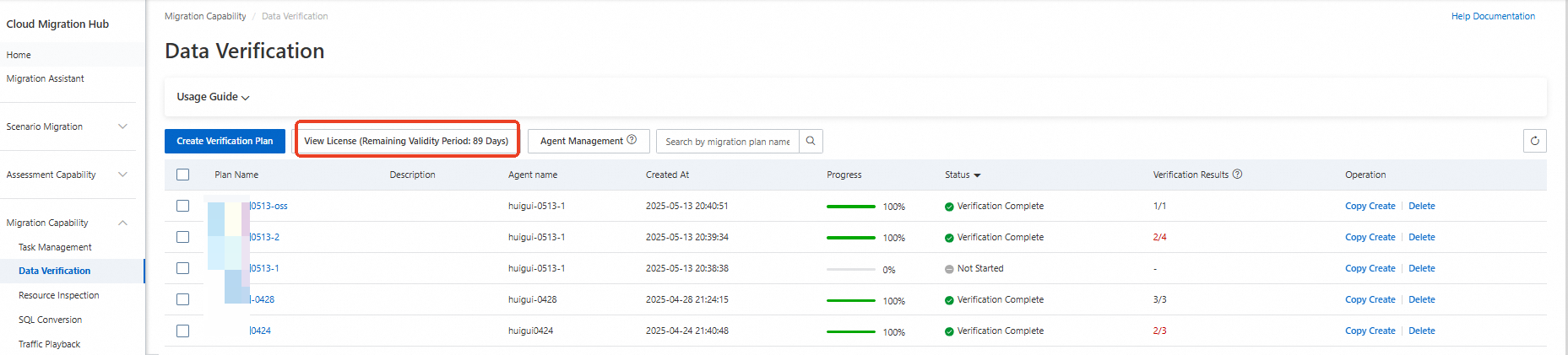
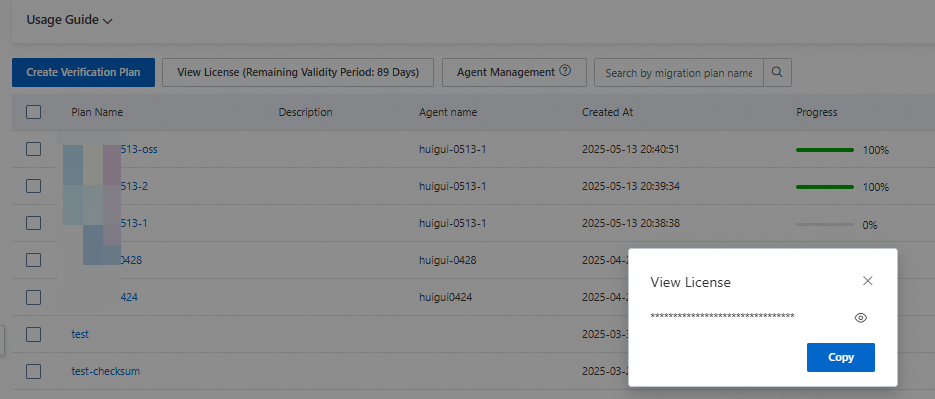
La licencia tiene una validez predeterminada de 90 días. Haga clic en View License para copiar el contenido de la licencia.
Gestionar agentes de verificación de datos
Después de solicitar una licencia, despliegue un agente de verificación de datos en uno o más servidores según sus necesidades empresariales.
Sistema operativo recomendado: CentOS o Alibaba Cloud Linux.
Requisito de red: El servidor debe conectarse al origen de datos.
Cloud Migration Hub admite el despliegue automático y manual de agentes.
Si desea desplegar un agente en una instancia ECS de Alibaba Cloud con Cloud Assistant instalado, se recomienda utilizar el método automático. Cloud Assistant viene instalado de forma predeterminada en las instancias ECS de Alibaba Cloud.
Si desea desplegar un agente en un servidor de nube de terceros conectado a una virtual private cloud (VPC) de Alibaba Cloud, o en una instancia ECS de Alibaba Cloud donde Cloud Assistant no esté instalado o haya fallado su instalación por motivos específicos, se recomienda utilizar el método manual - red privada.
Si desea desplegar un agente en un servidor de nube de terceros que no está conectado a VPC de Alibaba Cloud y utiliza una dirección IP pública, se recomienda utilizar el método manual - red pública.
Despliegue automático
Compatible solo en las regiones China (Hangzhou), China (Shanghai), China (Zhangjiakou), China (Shenzhen), and China (Ulanqab). Para otras regiones, contacte al soporte posventa en línea.
Notas:
Solo se admiten instancias ECS de Alibaba Cloud.
Activate PrivateLink antes de desplegar un agente.
Si utiliza PrivateLink to implement connectivity, a reverse endpoint is created within your account. You are charged for the endpoint. We recommend that you release it when it is no longer needed.
After preparing the ECS instance, click Agent Management.

En el panel que aparece, haga clic en Agent Installation. 
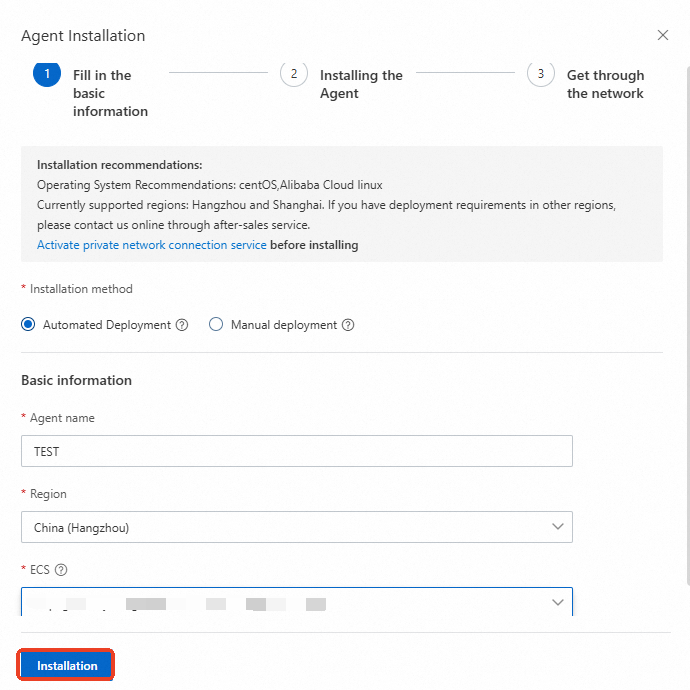
In the dialog box that appears, set the Installation method parameter to Automated Deployment, enter an agent name, select the region in which you want to deploy the agent and the ECS instance on which you want to install the agent, and then click Installation.
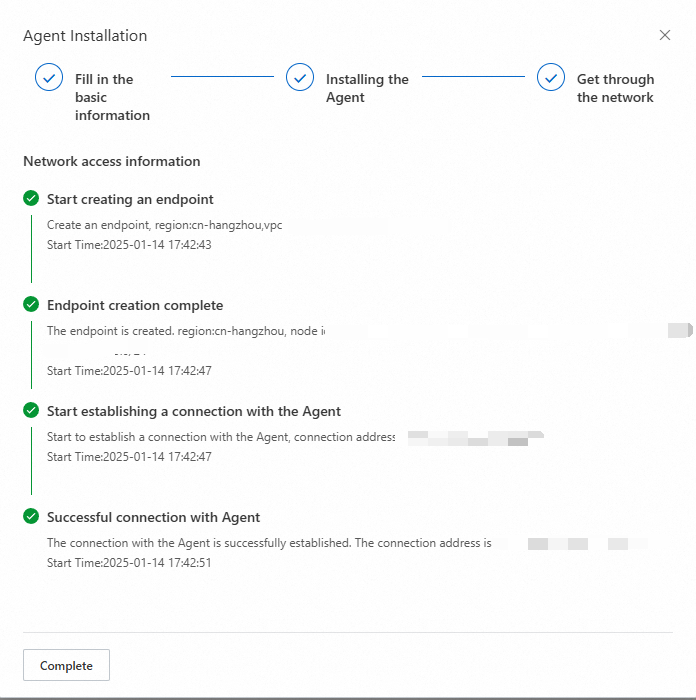

Notas:
Si utiliza PrivateLink to implement connectivity, a reverse endpoint is created within your account. You are charged for the endpoint. We recommend that you release it when it is no longer needed.
Despliegue manual
Manual - red pública
Notes:- You can use servers on any platform or in data centers as jump servers. Ensure Cloud Migration Hub can access your servers over the Internet.
After preparing the ECS instance, click Agent Management.
En el panel que aparece, haga clic en Agent Installation.
In the dialog box that appears, set the Installation method parameter to Manual deployment, enter an agent name, set the LoadBalancerType parameter to Public network, enter an IP address and a port number, and then click Next step.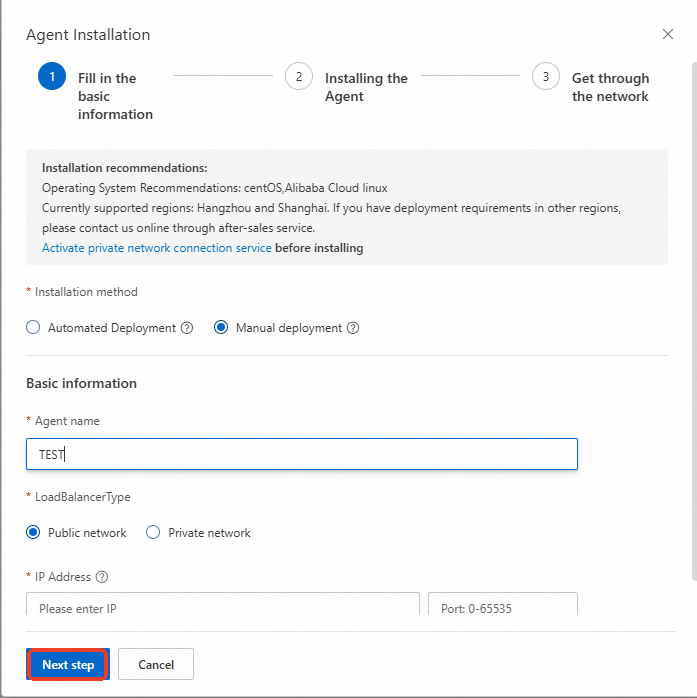
In the Installing the Agent step, an installation command is displayed. Click Copy to copy the command and then run the command on the ECS instance to install the agent.
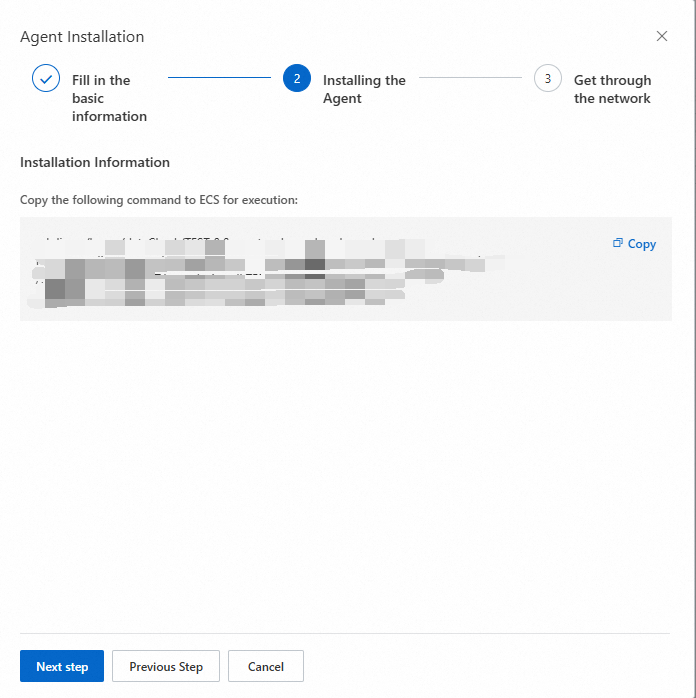
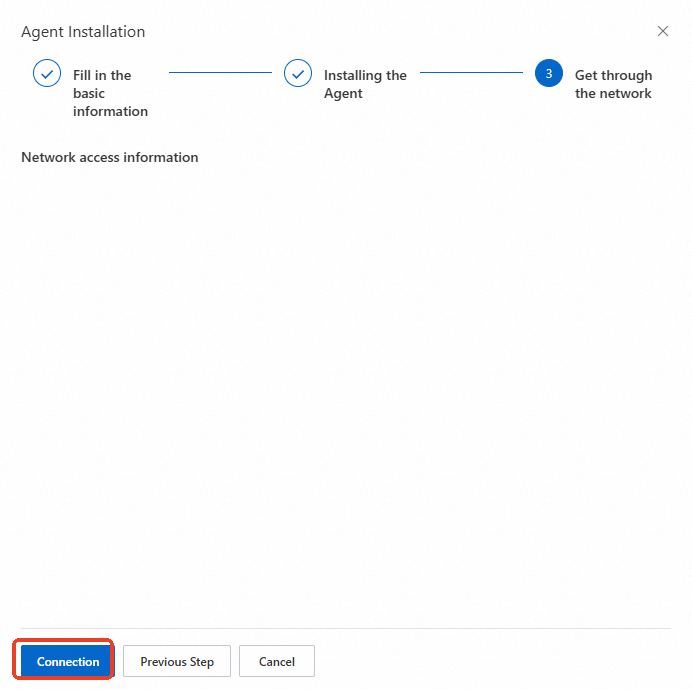
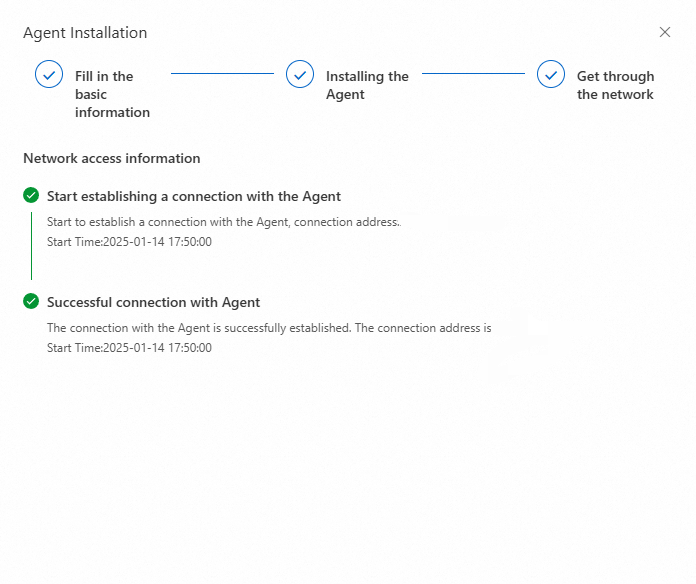
After the agent is installed, click Next step. In the Get through the network step, click Connection to connect to the agent.
Manual - private network
Supported solo en China (Hangzhou), China (Shanghai), China (Zhangjiakou), China (Shenzhen), and China (Ulanqab) regions. Para otras regiones, contacte al soporte posventa en línea.
Notas:
Puede usar instancias ECS de Alibaba Cloud o servidores de nube de terceros como jump servers. Asegúrese de que sus servidores estén conectados a VPC de Alibaba Cloud.
Activate PrivateLink antes de desplegar un agente.
After preparing the ECS instance, click Agent Management.
En el panel que aparece, haga clic en Agent Installation.
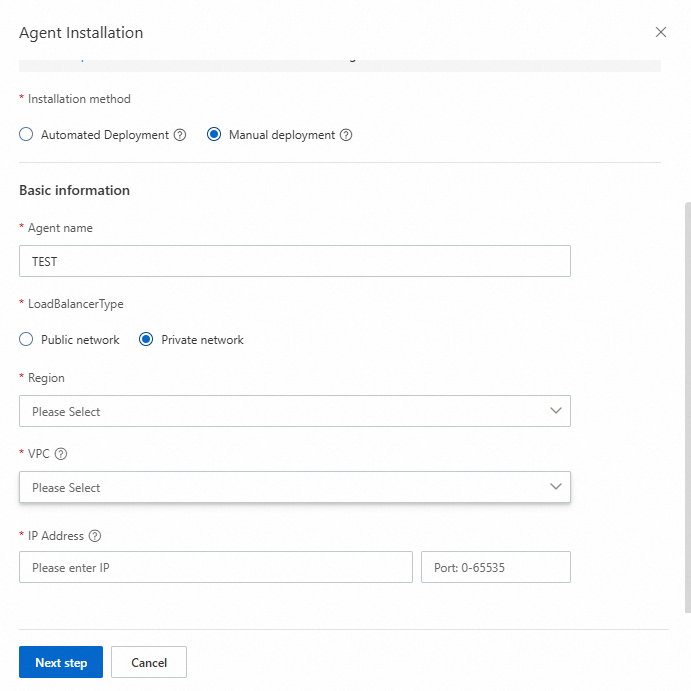
In the dialog box that appears, set the Installation method parameter to Manual deployment, enter an agent name, set the LoadBalancerType parameter to Private network, select a region and a VPC, enter an IP address and a port number, and then click Next step.
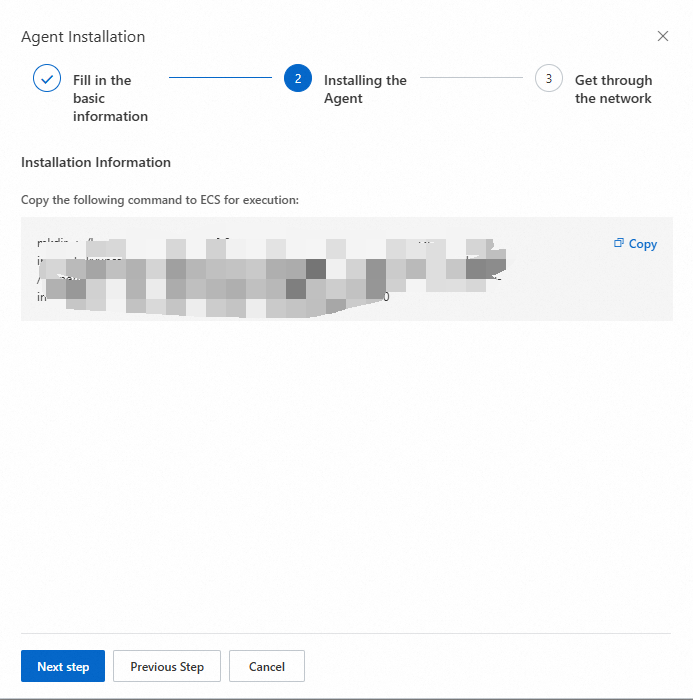
In the Installing the Agent step, an installation command is displayed. Click Copy to copy the command and then run the command on the ECS instance to install the agent.
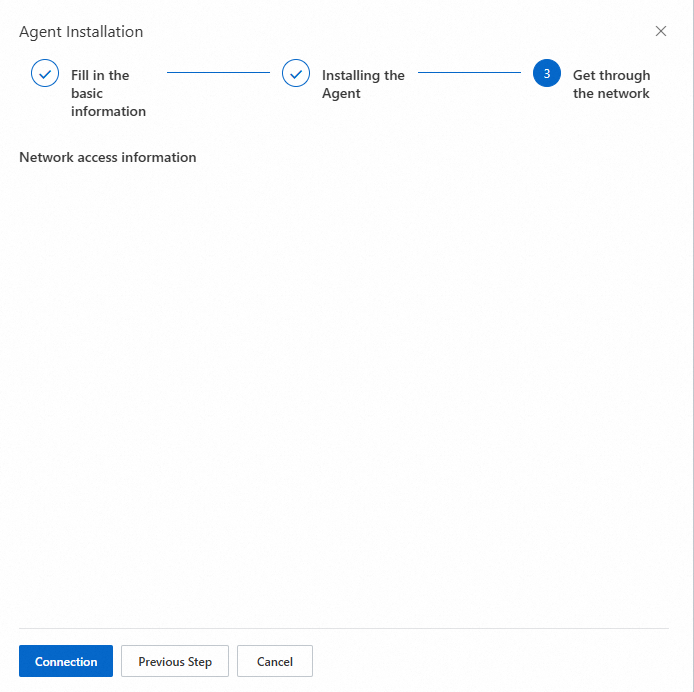
After the agent is installed, click Next step. In the Get through the network step, click Connection to connect to the agent.
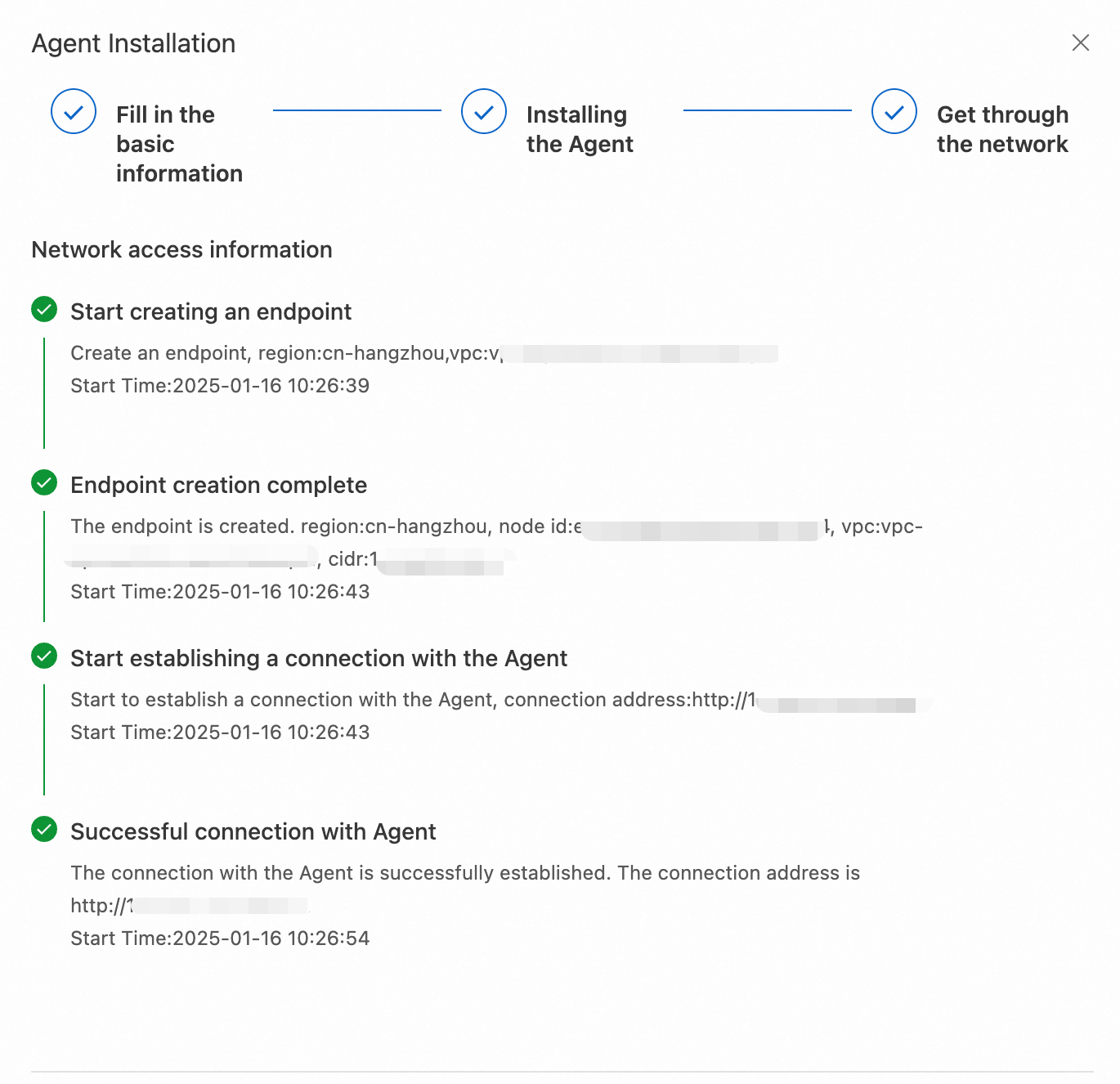 After deployment, the agent appears in the agent list.
Notas:
Si utiliza PrivateLink to implement connectivity, a reverse endpoint is created within your account. You are charged for the endpoint. We recommend that you release it when it is no longer needed.
Agent management operations
Detener
If you deploy an agent by using the automatic method and the agent is in the Online state, you can click Stop to stop the agent.

After the agent is stopped, it stops running on the ECS instance and its status changes to Stop in the agent list. Verification tasks using an agent in the Stop state cannot be started.
Iniciar
If an agent is in the Stop state, you can click Start to start the agent.
 After the agent is started, the status of the agent changes to Online.
Delete
If you no longer need an agent, delete it from the agent list.
Reconectar y copiar un comando de inicio
If an agent is manually deployed and is disconnected, the status of the agent changes to Offline. You can click Copy Start Command and run the command on the related ECS instance. Then, click Reconnect to establish a new connection between Cloud Migration Hub and the agent.

Una vez establecida la conexión, el estado del agente cambia a Online.

Crear un plan de verificación
Crear un plan de verificación
El siguiente ejemplo utiliza OSS. Para otros servicios, siga las instrucciones en pantalla de la consola de Cloud Migration Hub.
Cuando su agente esté en línea y conectado, haga clic en Create Verification Plan y configure los parámetros en el panel que aparece.
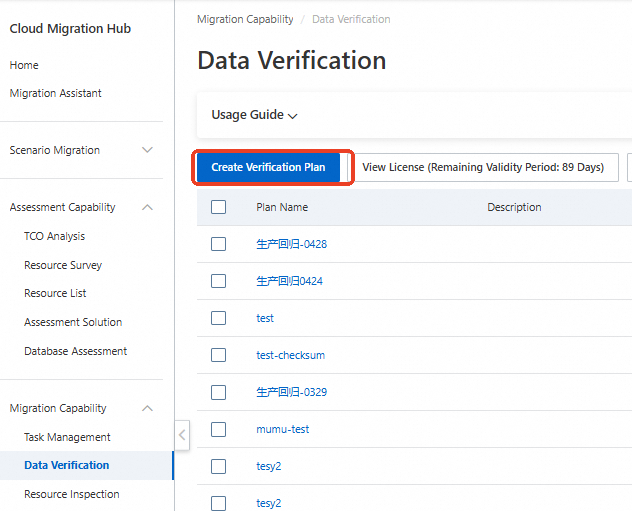 Configure el parámetro Select Data Source y los parámetros relacionados. Luego, haga clic en Test data connection. Una vez superada la prueba, haga clic en Confirm para iniciar el análisis de datos.

La figura anterior solo muestra la configuración del origen de datos. Para verificar datos entre origen y destino, debe configurar ambos.
Espere a que finalice el análisis de datos. Entonces se creará el plan de verificación. 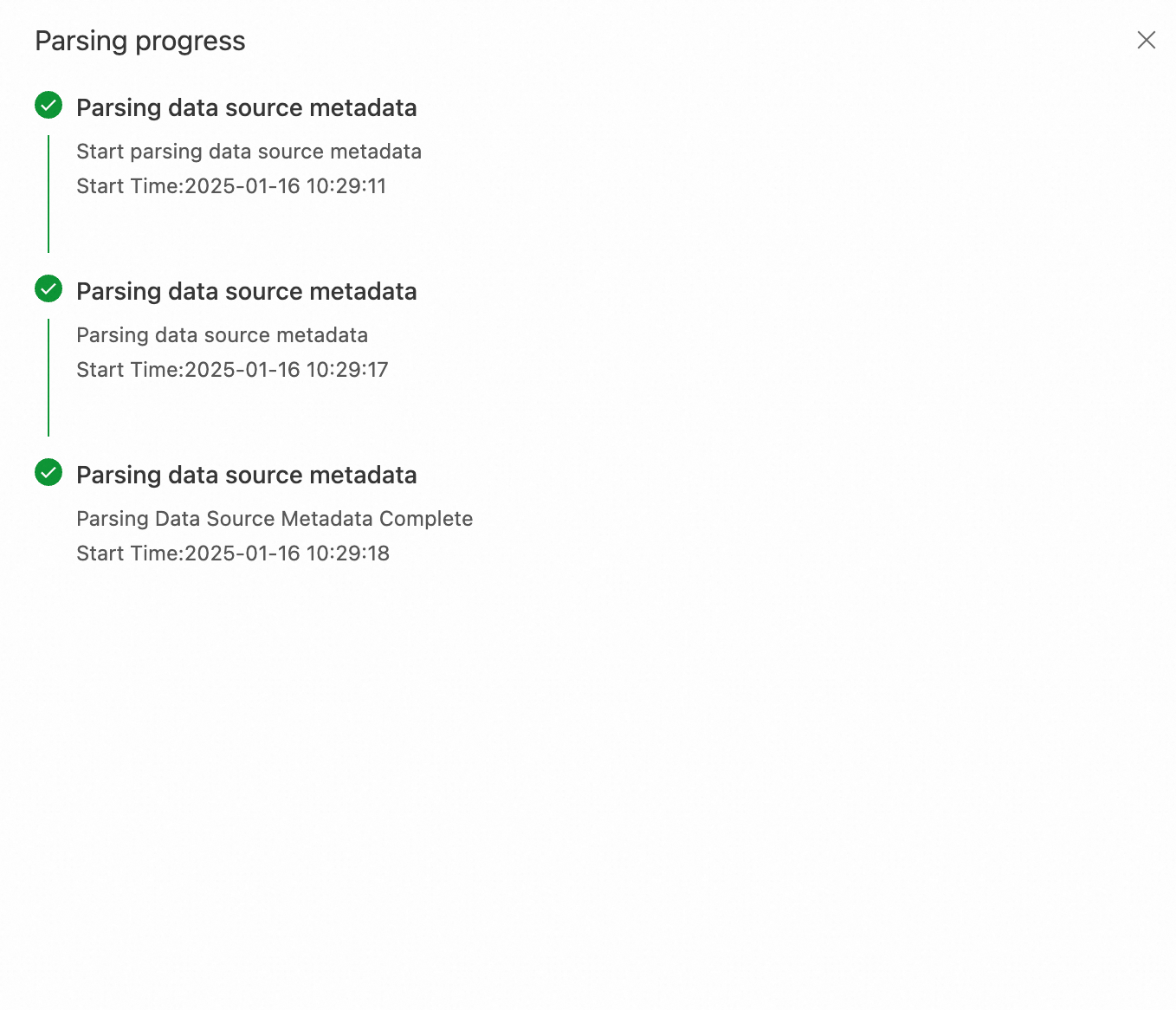
Crear una tarea de verificación de datos
Haga clic en el nombre del plan de verificación para ir a la página de detalles.
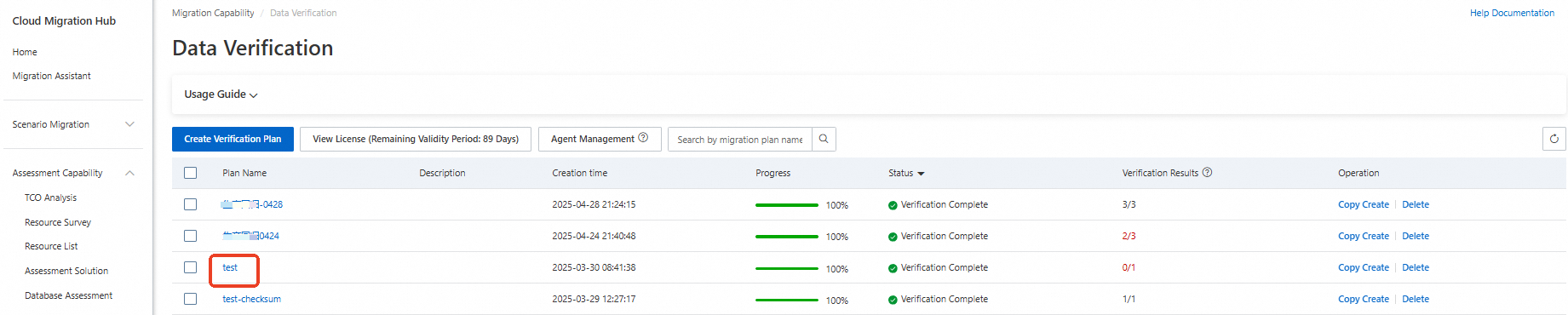
En la página de detalles, consulte la información de su agente. Un plan de verificación solo admite un agente. Haga clic en New Task para crear una tarea de verificación.
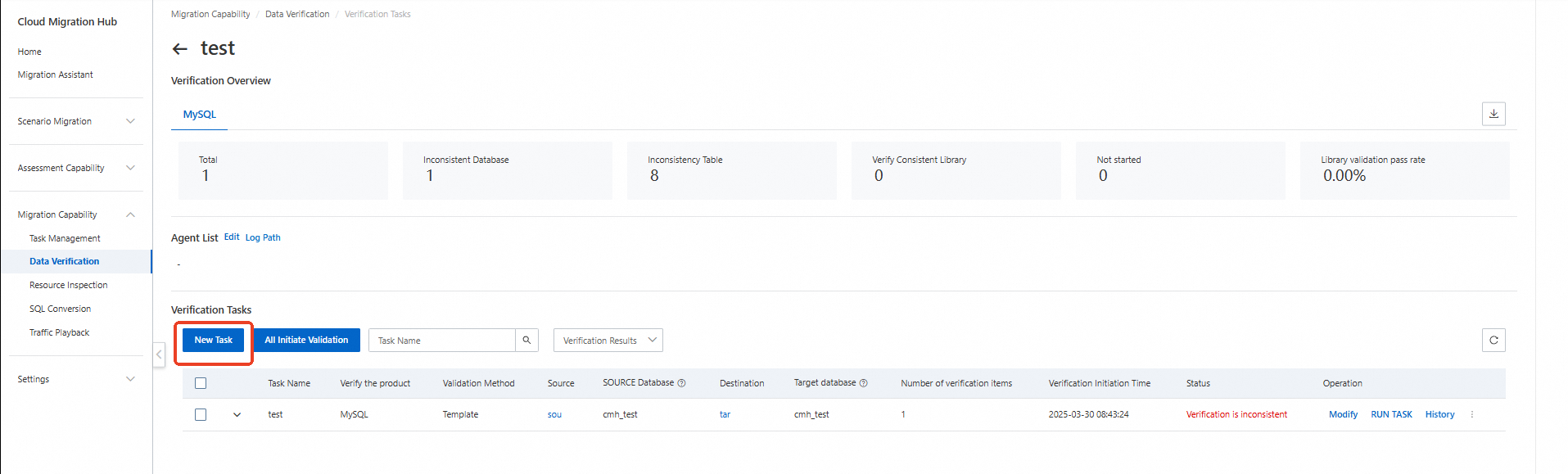
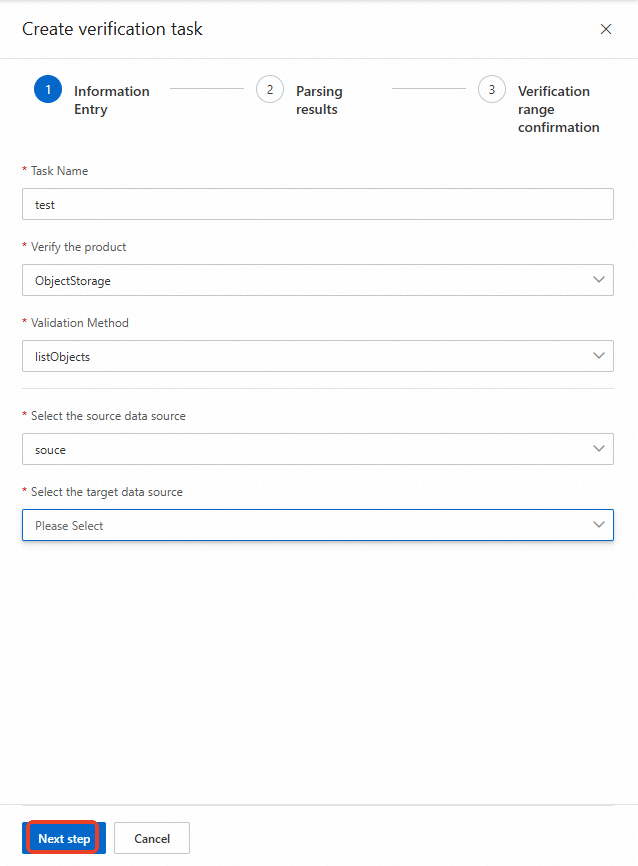
En el paso Information Entry, seleccione un servicio según su origen de datos, elija un método de verificación, configure los parámetros y haga clic en Next step.
En el paso Parsing results, configure los parámetros y haga clic en Next step.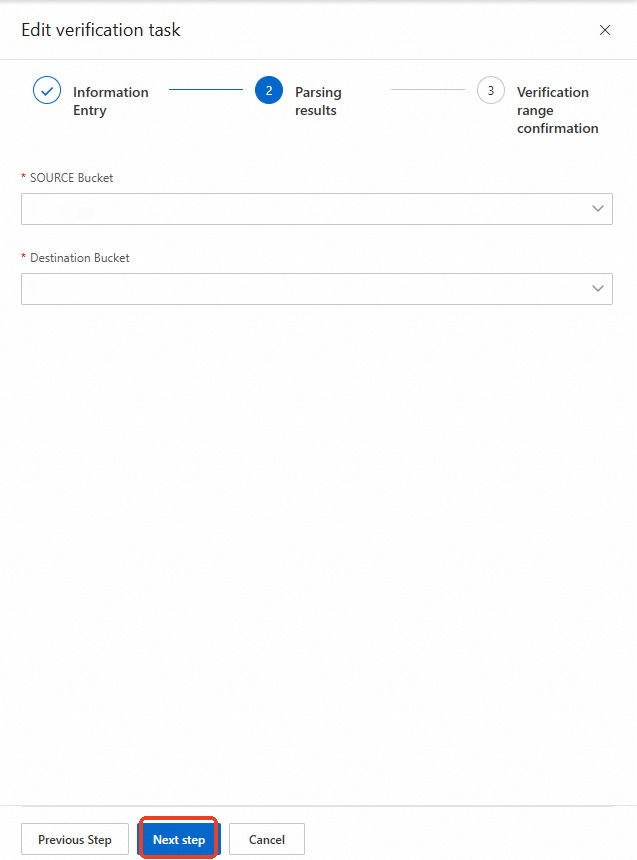
En el paso Verification range confirmation, confirme la información y haga clic en Determine.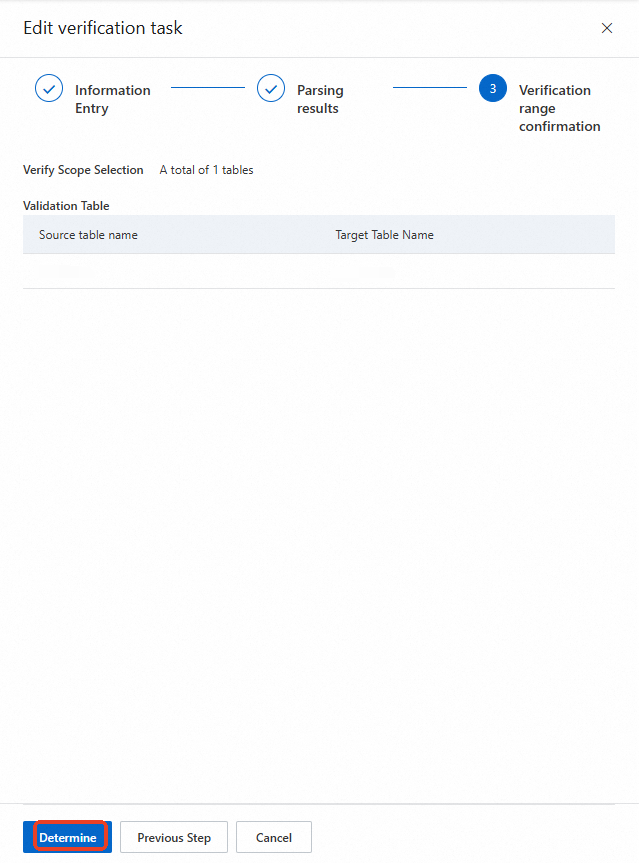
Iniciar la tarea de verificación de datos
Después de crear la tarea, haga clic en All Initiate Validation para iniciar todas las tareas, o seleccione tareas específicas y haga clic en Check Initiate Validation.
La tarea entra en estado Validation in. Actualice la página para ver el resultado.
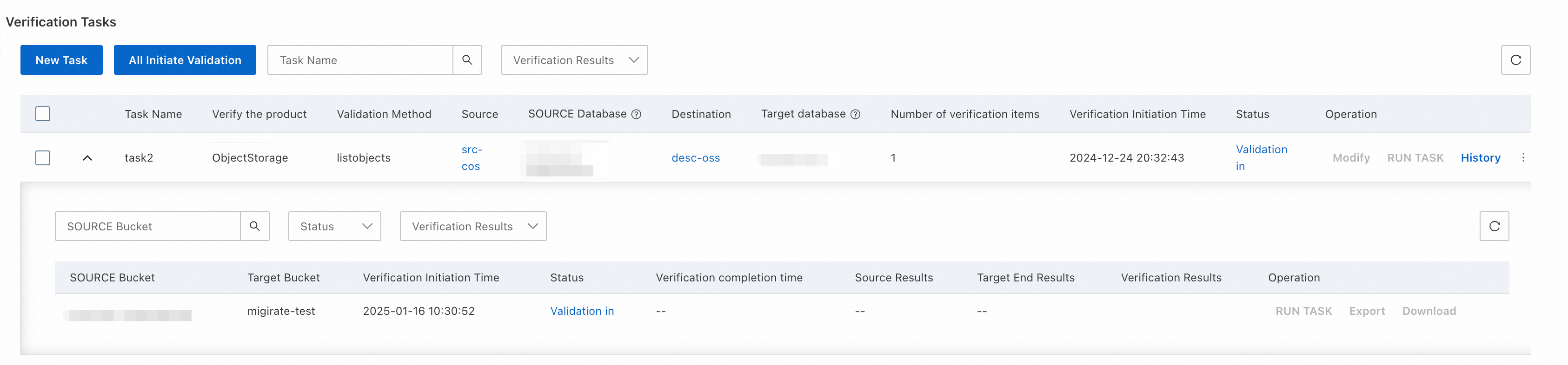
Si el resultado no cumple con los requisitos, ajuste los datos y haga clic en RUN TASK para reiniciar.
Cambiar el agente
Para cambiar el agente, haga clic en Edit junto a Agent List. Seleccione el agente deseado y haga clic en Determine. Un plan de verificación solo admite un agente. Seleccionar varios agentes provocará un error.
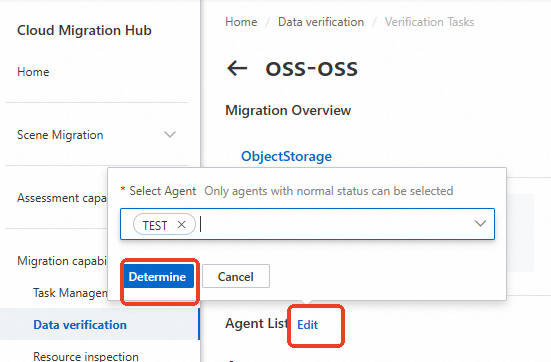
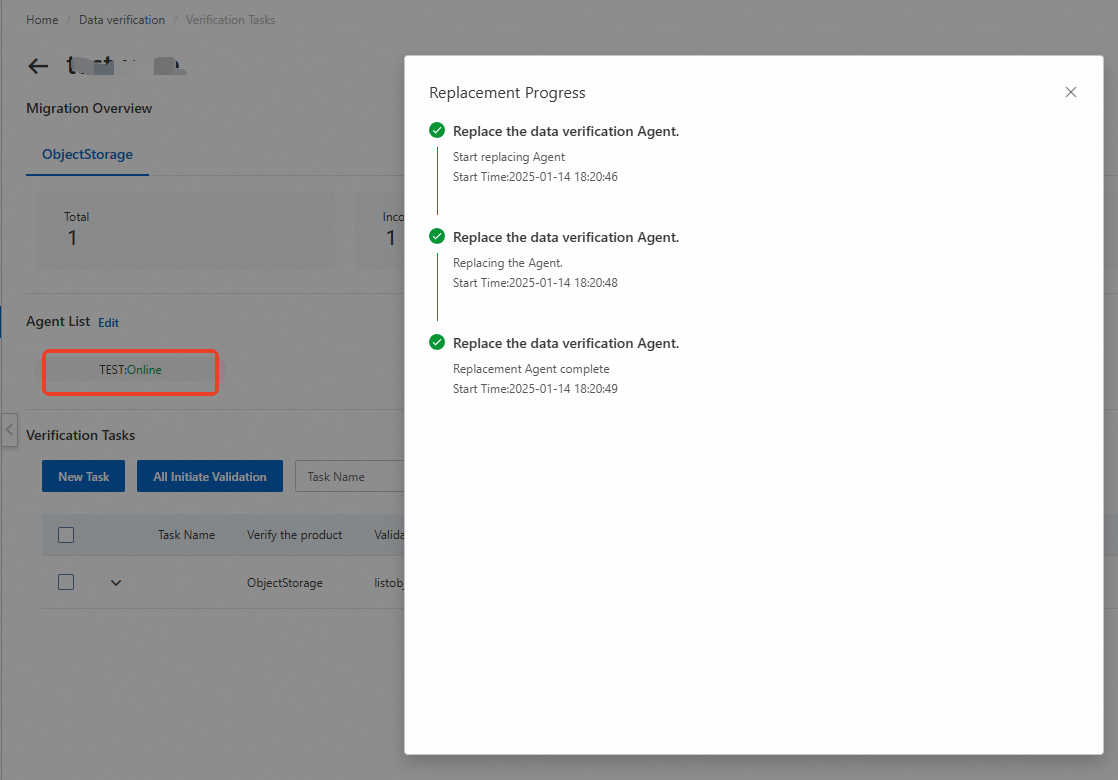
El nuevo agente comprueba la conectividad con el origen y el destino. Si no hay errores, el cambio se realiza correctamente.