El informe de cumplimiento envía reportes de auditoría programados a una dirección de correo electrónico específica para su cuenta, grupo de cuentas o un alcance personalizado. Cree plantillas reutilizables para definir el contenido del informe y suscríbase para recibir resultados periódicos.
Descripción general
El informe de cumplimiento reemplaza al antiguo Compliance Check Report con las siguientes capacidades:
Alcance del informe personalizado: Incluya todas las reglas o filtre por grupo de cuentas, paquete de cumplimiento o regla.
Agregación de datos multicuenta: Las cuentas de administración del directorio de recursos o los administradores delegados pueden agregar informes entre varias cuentas miembro, o bien generar informes separados por grupo de cuentas o por cuenta miembro.
Suscripción automatizada: Programe la entrega diaria, semanal o mensual por correo electrónico o mensaje interno para realizar inspecciones de cumplimiento sin supervisión.
Análisis estadístico detallado: Los informes en Excel incluyen gráficos y resúmenes sobre la tasa de cumplimiento de recursos y la distribución de riesgos no conformes.
Crear una plantilla de informe de cumplimiento
Cree una plantilla reutilizable para definir el alcance de los datos, el método de agregación y la configuración de la suscripción.
Inicie sesión en la consola de CloudConfig de Alibaba Cloud.
En el panel de navegación izquierdo, haga clic en Compliance Report.
En la página Compliance Report, haga clic en Create Template.
-
En la página Create Template, configure los siguientes parámetros:
-
Basic Information:
Template Name: Introduzca un nombre claro y descriptivo, como "Resumen mensual de cumplimiento de seguridad del grupo".
Description: Describa brevemente el propósito de la plantilla.
-
Report Granularity Type (visible solo para cuentas de administración del directorio de recursos o administradores delegados): Defina cómo procesa el informe los datos de múltiples cuentas.
Método de agregación
Salida del informe
Descripción
Fusionar todas las cuentas en un solo informe
Un informe agregado
Genera un único informe con datos de todas las cuentas miembro pertenecientes a los grupos de cuentas existentes.
Generar un informe por grupo de cuentas
Un informe por grupo de cuentas, más uno para la cuenta actual
Genera un informe por cada grupo de cuentas y otro adicional para la cuenta actual.
Generar un informe por cuenta
Un informe por cuenta
Genera un informe por cada cuenta miembro. Solo se incluyen las cuentas miembro que forman parte de grupos de cuentas existentes.
En la página Create Template, introduzca un Template Name (obligatorio) y una Description (opcional). El Format predeterminado es Excel.
-
Report Scope: Defina qué resultados de evaluación de reglas se deben incluir.
Include All: Incluye todas las reglas de la cuenta actual y de todos los grupos de cuentas (si existen).
-
Custom Scope: Filtre según las siguientes condiciones:
Current Account: Filtre por paquetes de cumplimiento o reglas en la cuenta actual.
Account Group: Filtre por paquetes de cumplimiento o reglas en un grupo de cuentas específico. Esta opción solo es visible después de crear un grupo de cuentas.
En el selector en cascada Select report scope, elija la cuenta, el paquete de cumplimiento y las reglas que desea incluir.
-
Subscription Settings (Optional): Habilite la suscripción desde aquí o configúrela más adelante. Subscribe to Reports and Manage Notifications.
Una vez habilitada la suscripción, configure la Delivery Frequency (Daily, Weekly o Monthly) y la Delivery Time. Configure los destinatarios y los canales en Message Hub.
-
Haga clic en Submit para crear la plantilla.
Suscribirse a informes y gestionar notificaciones
Suscríbase a una plantilla de informe para recibir reportes programados a través de Message Hub.
Configurar la suscripción en la plantilla
En la página Compliance Report, haga clic en la plantilla deseada para ir a su página de detalles.
En la página de detalles de la plantilla, localice la sección Subscription Information.
-
Active el interruptor de Subscription. En el cuadro de diálogo Subscription Settings, configure los siguientes parámetros:
Delivery Frequency: Elija entre diaria, semanal o mensual.
Delivery Time: Establezca la hora exacta para la generación del informe.
Configure los destinatarios y los canales (correo electrónico o mensaje interno) en Message Hub.
NotaLa hora de generación del informe se basa en UTC+8. Ajústela según su zona horaria local.
Haga clic en Submit para guardar la configuración.
Configurar canales de entrega de mensajes y contactos
Los informes se entregan a través de Message Hub de Alibaba Cloud. Compruebe sus canales de entrega y contactos.
Vaya a .
En la página Basic Receiving Management, haga clic en la pestaña Service Messages.
-
En la columna Message Type, busque Inspection Report.
La fila Inspection Report muestra los canales disponibles (Internal Message, SMS, Email). Haga clic en Edit en la columna Actions para configurarlos.
-
Asegúrese de que su canal de entrega preferido (Internal Message o Email) esté habilitado.
ImportanteLos tipos de mensajes en Message Hub suelen ser compartidos entre varios servicios. Si deshabilita Internal Message, se detendrán las notificaciones de CloudConfig y esto podría afectar a otros servicios.
-
Haga clic en Edit en la columna Actions. En la pestaña Message Recipients, compruebe que los destinatarios sean los correctos. De forma predeterminada, los destinatarios son los contactos de la cuenta.
La regla de recepción predeterminada es None. Haga clic en Edit para configurarla.
Para agregar o modificar los destinatarios de mensajes, haga clic en el botón Manage Message Recipients. En la página Manage Message Recipients, agregue a los destinatarios, complete la verificación de correo electrónico y luego regrese a la página Edit Message Recipients para asignarlos.
Probar el canal de suscripción
Utilice Test Send para verificar toda la ruta de notificación.
En la página Compliance Report, localice la plantilla deseada.
Haga clic en Trigger Send.
El sistema envía el último informe generado correctamente al canal configurado. Revise sus mensajes internos o su bandeja de entrada de correo electrónico para confirmar la entrega.
Para una prueba rápida, seleccione una sola regla con pocos recursos. Una vez generado el informe, haga clic en Test Send para verificar la entrega.
Descargar informes
Descargar desde la página de informe de cumplimiento
Genere un informe de cumplimiento único y descárguelo para analizarlo localmente.
En la página Compliance Report, localice la plantilla deseada.
Haga clic en Download Report.
El informe se descarga automáticamente. Si la descarga no inicia, revise la configuración de ventanas emergentes de su navegador.
Descargar desde mensajes internos
Después de activar una suscripción de informe, busque el mensaje interno Service Message – Inspection Report y haga clic en el enlace de descarga.
El mensaje contiene un resumen de cumplimiento: fecha del informe, alcance de la detección (cuentas, reglas, recursos), tasa de cumplimiento de recursos y cantidad de recursos no conformes.
Los enlaces de descarga caducan en 24 horas. Un error InvalidAccessKeyId indica que el enlace ha caducado. Haga clic en Test Send en la página Compliance Report para reenviarlo, o bien haga clic en Download Report para regenerarlo.
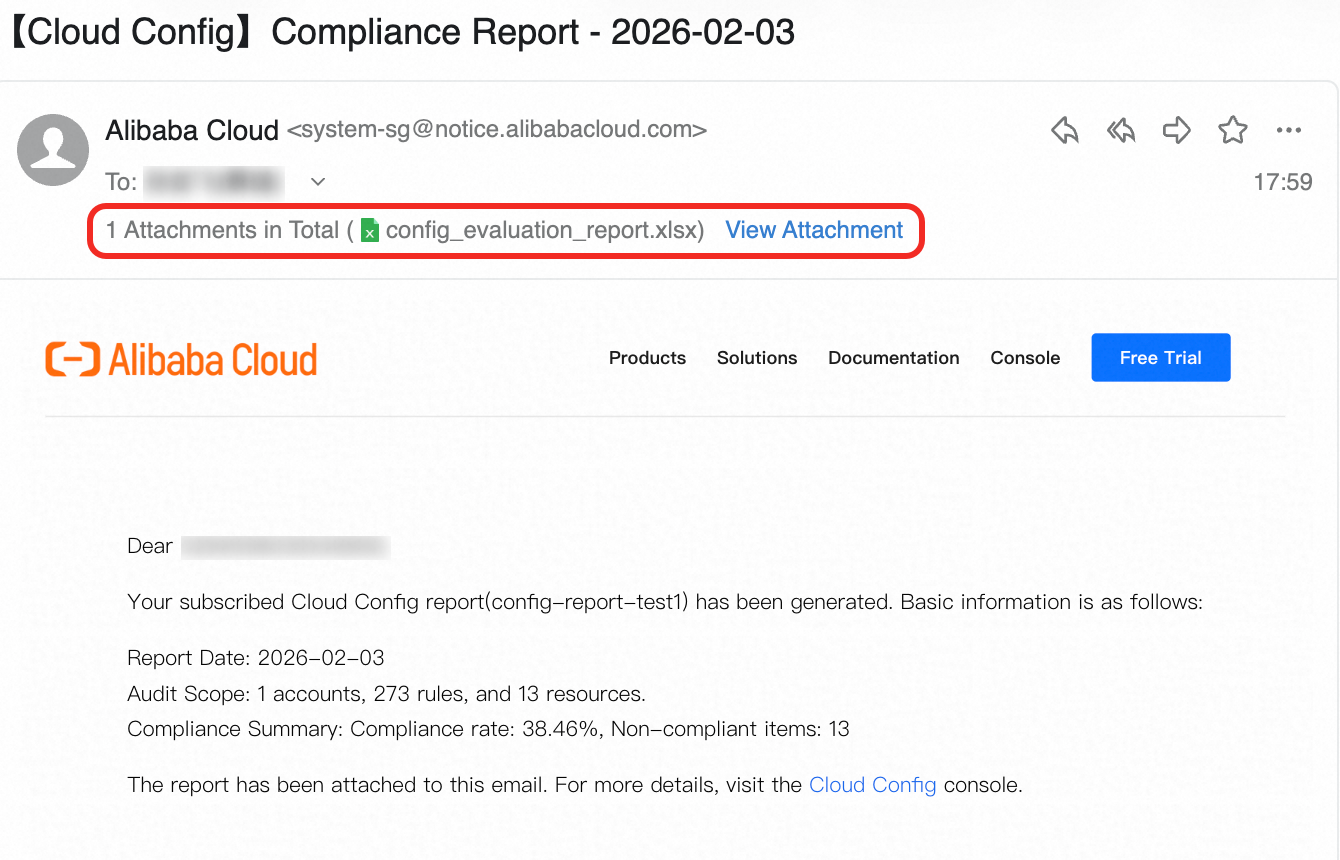
Descargar desde correo electrónico
Después de activar una suscripción de informe, el informe de cumplimiento llega como archivo adjunto en un correo electrónico.
Consultar el contenido del informe
Los informes de cumplimiento son archivos de Excel que contienen las siguientes hojas:
|
Nombre de la hoja |
Descripción |
|
Overview |
Resumen de alto nivel que incluye:
|
|
Rule List |
Enumera todas las reglas dentro del alcance. Las columnas incluyen: Rule ID, Rule Name, risk level, run status, number of compliant/not applicable/excluded resources, creation time, Remediation Settings, Remediation Suggestions, entre otras. |
|
Non-Compliant Resources |
Enumera los recursos no conformes. Por lo general incluye: Resource Type, Resource ID, Resource Name, Audit Rule Name, Rule ID, Reason for Non-Compliance y Link to Remediation Suggestion. |
|
Compliant Resources |
Enumera los recursos conformes. Por lo general incluye: Resource Type, Resource ID, Resource Name, Audit Rule Name y Rule ID. |
|
Excluded Resources |
Enumera los recursos excluidos. Por lo general incluye: Resource Type, Resource ID, Resource Name, Audit Rule Name y Rule ID. |
Preguntas frecuentes
¿Por qué mi informe solo muestra datos de la cuenta actual?
La agregación de informes multicuenta requiere un grupo de cuentas. Cree un grupo de cuentas en CloudConfig para agregar los datos de las cuentas miembro. Compruebe lo siguiente:
Confirmar las reglas del grupo de cuentas: Verifique que haya paquetes de cumplimiento o reglas asignados al grupo de cuentas.
Revisar el alcance del informe: Asegúrese de que el alcance de su plantilla no esté filtrado únicamente a la cuenta actual.
¿Por qué no recibí el informe de mi suscripción?
Revise los siguientes puntos en orden:
Verificar el estado de generación del informe: Confirme que el informe se generó correctamente. Si la suscripción se activa poco después de su creación, es posible que el informe aún no esté listo.
Revisar la configuración de Message Hub: Siga los pasos indicados en Configure Message Delivery Channels and Contacts para confirmar que los canales de entrega de Inspection Report (Internal Message o Email) están habilitados.
Revisar la configuración de destinatarios: Siga los pasos indicados en Configure Message Delivery Channels and Contacts para confirmar que los destinatarios están configurados correctamente.
Verificar los límites de mensajes: Cada cuenta puede recibir hasta 20 mensajes al día por canal (correo electrónico o mensaje interno). Los mensajes excedentes no se entregan.
Si toda la configuración es correcta pero sigue sin recibir los informes, envíe un ticket.
¿Qué hago si falla la generación del informe?
La generación del informe puede fallar con errores FAILED o TIMEOUT cuando el alcance es demasiado amplio.
Sugerencia: Reduzca el alcance del informe (menos reglas o un grupo de cuentas más pequeño) e inténtelo de nuevo.
Si el problema persiste, envíe un ticket.