Este tema describe cómo buscar y recuperar archivos de un origen de datos o de un almacén de archivado.
Requisitos previos
Los datos del origen de datos están archivados. Para obtener más información, consulte Archive data.
Contexto
Cloud Backup permite buscar archivos en un origen de datos o en un almacén de archivado.
Es posible archivar los archivos obtenidos de un origen de datos.
Es posible restaurar a un origen de datos los archivos obtenidos de un almacén de archivado.
Buscar archivos
Inicie sesión en la consola de Cloud Backup.
En el panel de navegación izquierdo, haga clic en Archive.
En la barra de navegación superior, seleccione una región.
-
Introduzca un nombre de archivo o de carpeta en el cuadro de búsqueda y haga clic en Search.
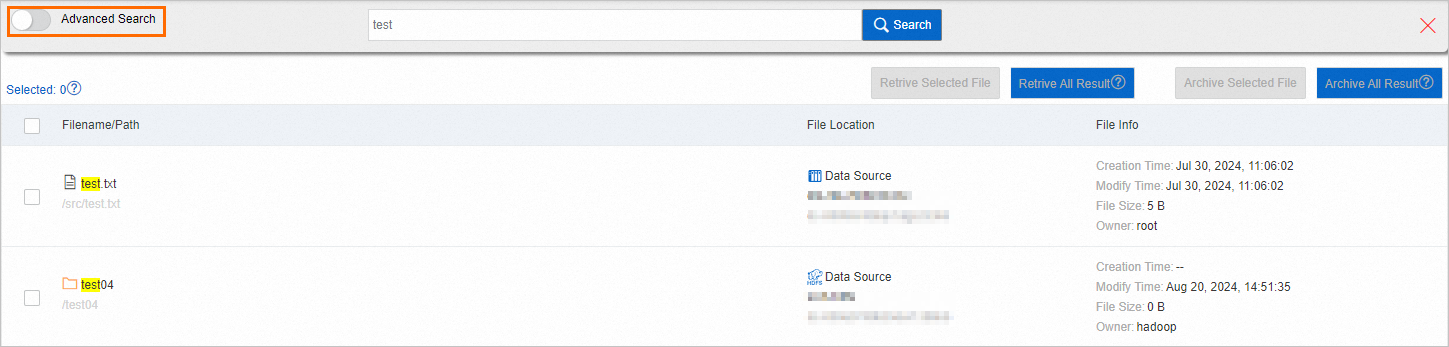
Si no encuentra los archivos necesarios con el método de búsqueda anterior, utilice la función Advanced Search.
-
Búsqueda avanzada
Active Advanced Search, configure uno o varios de los siguientes parámetros y, a continuación, haga clic en Search.
Parámetro
Descripción
From Data Source
Seleccione un origen de datos. Si desea buscar archivos en un origen de datos, selecciónelo en la lista desplegable.
Archived Time
Especifique el intervalo de tiempo durante el cual se archivaron los archivos.
Search Type
Especifique si desea buscar archivos o carpetas. Valores válidos:
File
Folder
Belongs to Vault
Seleccione un almacén de archivado. Si desea buscar archivos en un almacén de archivado, selecciónelo en la lista desplegable.
Modify Time
Intervalo de tiempo durante el cual se modificaron los archivos.
Min Size
Tamaño mínimo de un archivo. Unidad: KB, MB o GB.
Archive Status
Estado de archivado de los archivos. Valores válidos: No Limitation, Archived y Not Archived.
Change Time
Intervalo de tiempo durante el cual se cambiaron los archivos.
Max Size
Tamaño máximo de un archivo. Unidad: KB, MB o GB.
Owner
Propietarios de los archivos. Separe varios valores con comas (,).
File Name Extension
Extensiones de los archivos. Separe varios valores con comas (,).
Group
Grupos de usuarios de los archivos. Separe varios valores con comas (,).
Los resultados de la búsqueda muestran los detalles de cada archivo. La siguiente tabla describe los parámetros de los resultados.
Parámetro
Descripción
Filename/Path
Nombre de un archivo o directorio.
File Location
Almacén de archivado u origen de datos donde se almacena el archivo.
File Info
Información del archivo, que incluye la hora de creación, la hora de modificación, el tamaño y el propietario.
-
Archivar archivos de un origen de datos
Si busca un origen de datos por nombre, puede archivar los archivos devueltos en los resultados de búsqueda. Es posible archivar uno o todos los archivos de los resultados.
Seleccione los archivos que desea archivar.
-
Haga clic en Archive Selected File.
Para archivar todos los archivos de un origen de datos, haga clic en Archive All Result.
Para archivar todos los archivos de un origen de datos, active y seleccione el origen de datos en la lista desplegable From Data Source.
-
En el cuadro de diálogo Create Archive Plan, configure los parámetros y haga clic en Next. La siguiente tabla describe los parámetros.
En este ejemplo, se selecciona un almacén de archivado existente.
Categoría
Parámetro
Descripción
Archive vault settings
Configure Archive Vault
Seleccione un almacén de archivado existente. Si no hay ningún almacén disponible, cree uno nuevo. Seleccione Create Archive Vault e introduzca un nombre para el nuevo almacén. El nombre debe tener entre 1 y 64 caracteres.
NotaUn almacén de archivado es un repositorio en la nube que Cloud Backup utiliza para almacenar datos de archivado. Los datos de archivado recopilados por varios clientes pueden almacenarse en el mismo almacén. Los almacenes de archivado pueden residir en diferentes regiones. Solo puede seleccionar o crear un almacén de archivado en la región que especifique.
Archive Vault Name
Nombre del almacén de archivado. Si no configura este parámetro, se asignará un nombre aleatorio.
Archive plan settings
Archive Plan Name
Nombre del plan de archivado. Si no configura este parámetro, se asignará un nombre aleatorio.
Archive Content
Archivos que desea archivar. Estos se seleccionan automáticamente.
Archive Type
Tipo de archivado. Valores válidos:
Archive Once: Si selecciona esta opción, el archivo se archiva solo una vez.
Archive On Schedule: Si selecciona esta opción, debe configurar los parámetros Archive Start Time y Archive Run Interval. Tras configurar estos parámetros, Cloud Backup ejecuta la primera tarea de archivado en el momento especificado por Archive Start Time. Posteriormente, ejecuta las tareas siguientes según el intervalo definido en Archive Run Interval.
When Same File Exists
Skip This File: Se omite el archivo y no se archiva.
Overwrite files in archive vault: Vuelve a archivar el archivo y sobrescribe el existente en el almacén de archivado.
Save as another version: El archivo se archiva como una nueva versión.
Enable Bandwidth Throttling
Indica si se habilita la limitación de ancho de banda. Puede limitar el ancho de banda utilizado para el archivado de datos durante las horas pico para garantizar la continuidad del negocio. Si habilita esta función, debe seleccionar el Time Range (Hour) según sus necesidades, introducir el Max Bandwidth (MB) para el archivado durante ese intervalo y, a continuación, hacer clic en Add.
Advanced settings
Backup Sub-task Slice Size
Puede agregar varios clientes a un grupo de clientes de copia de seguridad, y todos pueden ejecutar una tarea de archivado simultáneamente. Si configura este parámetro, la cantidad de archivos que un cliente puede archivar se limita al valor especificado. Los archivos excedentes los archiva otro cliente.
Minimum Number of Files
Introduzca un número de 0 a 1,000,000. Valor predeterminado: 0. Si no especifica este parámetro, se utiliza el valor predeterminado.
Maximum Number of Files
Introduzca un número de 10,000 a 1,000,000. Valor predeterminado: 100,000. Si no especifica este parámetro, se utiliza el valor predeterminado.
Minimum Data Volume
Introduzca un número de 0 a 102,400. Valor predeterminado: 0. Si no especifica este parámetro, se utiliza el valor predeterminado.
Maximum Data Volume
Introduzca un número de 256 a 102,400. Valor predeterminado: 4,096. Si no especifica este parámetro, se utiliza el valor predeterminado.
Una vez creado el plan de archivado, este aparece en la pestaña Archive Plan.
Recuperar archivos de un almacén de archivado
Puede buscar un almacén de archivado por nombre y restaurar los archivos obtenidos en un origen de datos.
Seleccione los archivos que desea recuperar.
-
Haga clic en Retrieve Selected Files en la esquina superior derecha.
Para recuperar todos los archivos de un almacén de archivado, active , seleccione el almacén en la lista desplegable Belongs to Vault y, a continuación, haga clic en Retrieve All Results.
-
En el panel Create Restore Job, realice los siguientes pasos:
-
Confirme los archivos que desea recuperar y haga clic en Next.
Los archivos que desea recuperar se seleccionan automáticamente.
-
Seleccione un destino de restauración y haga clic en Next.
Seleccione el sistema de archivos NAS donde desea restaurar los archivos.
-
Especifique una ruta de recuperación y haga clic en OK.
Puede restaurar los archivos en la ruta original o especificar una nueva. Por ejemplo, puede especificar
/home/usr.
Una vez creada la tarea de recuperación, esta aparece en la pestaña Job List.
-