Un almacén de almacenamiento es un repositorio basado en la nube en Cloud Backup que guarda sus datos de copia de seguridad y archivados. Estos incluyen los almacenes de copias de seguridad y los almacenes de archivos. En la página Storage Vaults de la consola de Cloud Backup, usted puede crear almacenes de copias de seguridad generales, crear almacenes de copias de seguridad espejo, consultar los detalles de todos los almacenes de almacenamiento, agregar etiquetas a los almacenes de almacenamiento, configurar la replicación de almacenes de copias de seguridad y modificar su información básica y sus permisos.
Acceso a la función
Vaya a Consola de Cloud Backup > Storage Vaults. En la barra de navegación superior, seleccione la región donde se encuentran sus recursos.
-
En la página Storage Vaults, consulte y gestione la lista de almacenes de almacenamiento.
La página Storage Vaults muestra todos los almacenes de copias de seguridad y los almacenes de archivos en Cloud Backup. Usted puede consultar los detalles de cada almacén de almacenamiento, como su nombre, ID, tipo de almacén de almacenamiento, número de planes de copia de seguridad, tamaño de los datos de origen, tamaño de los datos almacenados y estado. Para obtener más información sobre los tipos de almacenes de almacenamiento, consulte Storage vault types.
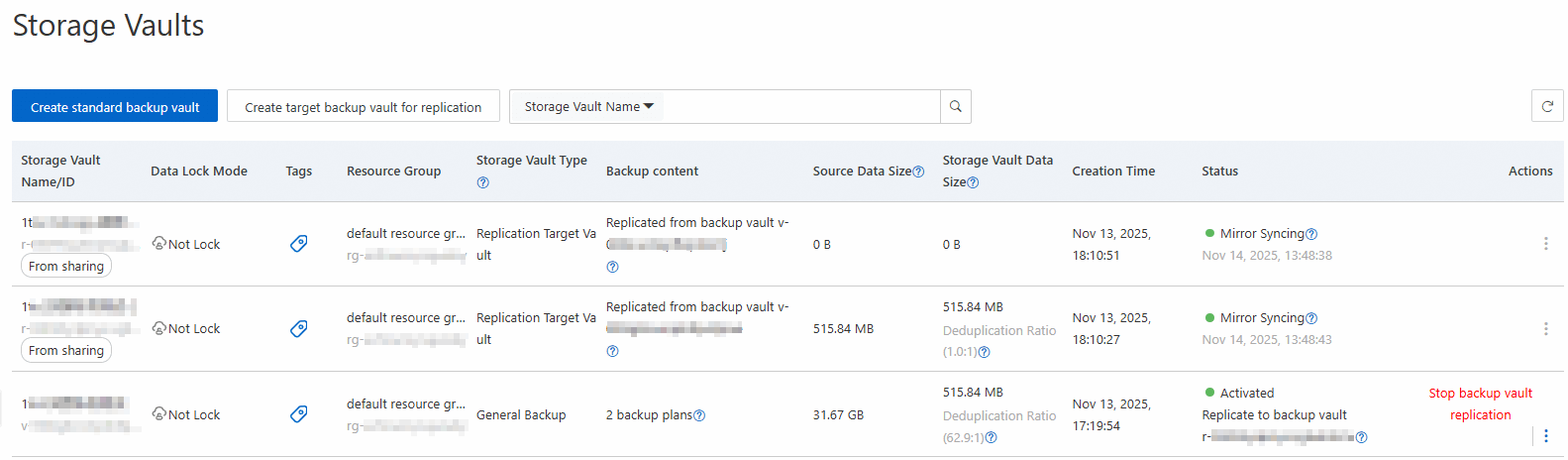
Creación de un almacén de almacenamiento
Usted puede crear almacenes de copias de seguridad generales y almacenes de copias de seguridad espejo.
Creación de un almacén de copias de seguridad general
En la página Storage Vaults, haga clic en Create General Backup Vault.
-
En el panel Create General Backup Vault, configure los siguientes parámetros.
Parámetro
Descripción
Vault Name
Introduzca un nombre para el almacén de copias de seguridad general.
Vault description
Introduzca una descripción para el almacén de copias de seguridad general.
Vault Resource Group
Seleccione el resource group al que pertenece el almacén de copias de seguridad general.
Vault Encryption Method
De forma predeterminada, el cifrado Cloud Backup-managed utiliza el método de cifrado integrado del servicio.
ImportanteSi utiliza el cifrado de KMS, no elimine ni deshabilite la clave de KMS. De lo contrario, no podrá respaldar datos en el almacén de copias de seguridad ni restaurarlos desde este.
Para usar una clave administrada por el cliente de Alibaba Cloud Key Management Service (KMS) como cifrado, haga clic en KMS y seleccione un KMS Key ID. Puede seleccionar la casilla Use KMS Alias para identificar la clave por su alias. Para obtener más información, consulte Select a KMS key.
Importante-
Después de cifrar un almacén de copias de seguridad con una clave de KMS, no podrá cambiar dicha clave.
-
Para cifrar un almacén de copias de seguridad con una clave de KMS, primero debe crear una clave de KMS en Key Management Service (KMS). Para obtener más información, consulte Create a CMK.
-
Haga clic en OK.
Creación de un almacén de copias de seguridad espejo
En la página Storage Vaults, haga clic en Create Replication Target Vault.
-
En el panel Create Replication Target Vault, configure los parámetros.
Parámetro
Descripción
Target Region
Seleccione la región para el almacén de copias de seguridad espejo según su escenario de cross-region backup.
-
Replicación entre regiones (cross-region replication): la región de destino debe ser distinta a la región del almacén de copias de seguridad de origen.
-
Replicación entre cuentas (misma región): la región de destino debe ser igual a la región del almacén de copias de seguridad de origen.
-
Replicación entre cuentas y entre regiones: la región de destino debe ser distinta a la región del almacén de copias de seguridad de origen.
Vault Name
Introduzca un nombre para el almacén de copias de seguridad espejo.
Vault description
Introduzca una descripción para el almacén de copias de seguridad espejo.
Vault Resource Group
Seleccione el resource group al que pertenece el almacén de copias de seguridad espejo.
Vault Encryption Method
ImportanteEl almacén de copias de seguridad espejo debe utilizar el mismo método de cifrado que el almacén de origen.
Seleccione un método de cifrado para el almacén de copias de seguridad espejo. De forma predeterminada, se utiliza el cifrado Cloud Backup-managed, el cual depende del método de cifrado integrado del servicio de copias de seguridad.
ImportanteSi utiliza el cifrado de KMS, no elimine ni deshabilite la clave de KMS. De lo contrario, no podrá respaldar datos en el almacén de copias de seguridad ni restaurarlos desde este.
Para usar una clave administrada por el cliente de Alibaba Cloud KMS como cifrado, haga clic en KMS y seleccione un KMS Key ID. Puede seleccionar la casilla Use KMS Alias para identificar la clave por su alias. Para obtener más información, consulte Select a KMS key.
Importante-
Después de cifrar un almacén de copias de seguridad con una clave de KMS, no podrá cambiar dicha clave.
-
Para cifrar un almacén de copias de seguridad con una clave de KMS, primero debe crear una clave de KMS en Key Management Service (KMS). Para obtener más información, consulte Create a CMK.
-
Haga clic en OK.
Trabajo con etiquetas
Adición de etiquetas a un almacén de almacenamiento
Las etiquetas le ayudan a categorizar y gestionar sus almacenes de almacenamiento. Puede usarlas para marcar los almacenes que comparten el mismo propósito, propietario o atributos comerciales. Esta práctica simplifica las búsquedas y las operaciones masivas.
Usted puede agregar distintas etiquetas a diferentes almacenes de almacenamiento. Por ejemplo, en la gestión de equipos o proyectos, puede etiquetar los almacenes por proyecto o departamento, como project:a, para agruparlos. Al filtrar por etiquetas, encontrará y gestionará rápidamente un conjunto de almacenes de almacenamiento, lo que mejora la eficiencia de la administración.
Notas de uso
Cada etiqueta consta de un par clave-valor.
-
La clave de una etiqueta debe ser única por cliente.
Por ejemplo, si un cliente tiene la etiqueta
company:ay más tarde usted agrega la etiquetacompany:b, la etiqueta original se sobrescribe automáticamente concompany:b. Las etiquetas son específicas de cada región. Por ejemplo, una etiqueta creada en la región China (Hangzhou) no es visible en la región China (Shanghai).
Límites
|
Elemento |
Límite |
|
Longitud máxima de una clave |
128 caracteres |
|
Longitud máxima de un valor |
128 caracteres |
|
Número máximo de etiquetas por recurso |
20 |
|
Requisitos de la clave |
|
|
Requisitos del valor |
No puede contener |
En la página Storage Vaults, haga clic en el icono
 de la columna Tags correspondiente al almacén de almacenamiento de destino.
En el cuadro de diálogo, haga clic en Edit.
-
Introduzca un par clave-valor en los campos Key y Value y, a continuación, haga clic en Save.
Para agregar varias etiquetas, haga clic en Add a Row.
Búsqueda de almacenes de almacenamiento mediante etiquetas
En la página Storage Vaults, seleccione Tags en la lista desplegable del filtro de búsqueda, introduzca la información de la etiqueta y luego haga clic en el icono de búsqueda  .
.
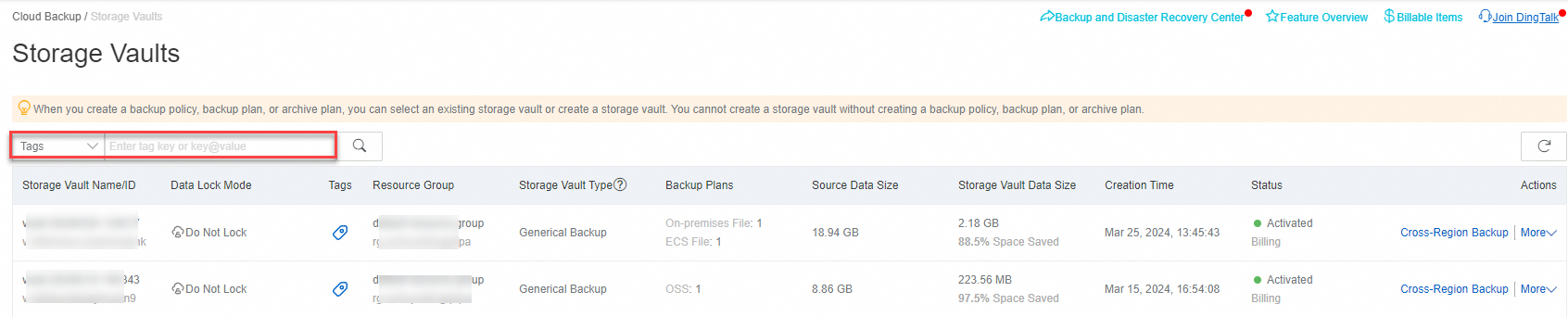
-
Puede buscar un recurso mediante una clave, como se muestra en el siguiente ejemplo:
aaa -
También es posible buscar un recurso mediante un par clave-valor, como se muestra en el siguiente ejemplo:
aaa:bbb -
Incluso puede buscar un recurso mediante varios pares clave-valor, como se muestra en el siguiente ejemplo:
aaa:bbb,ccc:ddd
Uso de la replicación de almacenes de copias de seguridad
Configuración de la replicación de almacenes de copias de seguridad
No se puede configurar la replicación de almacenes de copias de seguridad para los almacenes de archivos ni para los almacenes de copias de seguridad espejo.
Para la recuperación ante desastres, puede crear un almacén de copias de seguridad espejo para un almacén de copias de seguridad de origen. Los datos del almacén de origen se sincronizan automáticamente con el almacén de copias de seguridad espejo para habilitar las copias de seguridad entre regiones y entre cuentas. Para obtener más información, consulte Cross-region backup y Cross-account replication for backup vaults.
Detención de la replicación de almacenes de copias de seguridad
Detener la replicación de almacenes de copias de seguridad es una acción irreversible. Proceda con precaución. El almacén de copias de seguridad espejo desvinculado solo se puede utilizar para recuperar o eliminar datos.
Vaya a la región del almacén de copias de seguridad de origen. En la columna Actions del almacén de copias de seguridad de origen, haga clic en Stop Vault Replication y confirme la operación.
Una vez detenida la replicación, los datos nuevos del almacén de copias de seguridad de origen ya no se replican en el almacén de copias de seguridad espejo. Sin embargo, los datos que ya se replicaron en el almacén de copias de seguridad espejo aún se pueden utilizar para la recuperación.
Configuración de un almacén de copias de seguridad
Habilitación de la búsqueda y de la copia de seguridad inmutable
En la columna Actions del almacén de copias de seguridad, elija ⋮ > Modify Backup Vault para configurar el nombre del almacén y habilitar funciones como la búsqueda y la copia de seguridad inmutable.
Las funciones de búsqueda de copias de seguridad y copia de seguridad inmutable solo están disponibles para los almacenes de copias de seguridad cuyo Storage Vault Type es General Backup. Después de habilitar estas funciones, no podrá deshabilitarlas.
Cuando se habilita la copia de seguridad inmutable, el almacén de copias de seguridad y las copias de seguridad que contiene no se pueden modificar ni eliminar durante el periodo de retención. Para obtener más información, consulte Immutable backup.
Habilitar la copia de seguridad inmutable no afecta las operaciones normales de copia de seguridad y restauración.
Establecimiento de un periodo de retención para los almacenes de bases de datos
Esta operación solo aplica a los almacenes de copias de seguridad cuyo Storage Vault Type es Database Backup. Los datos de la copia de seguridad se eliminan automáticamente cuando expira el periodo de retención especificado.
En los almacenes de archivos, el periodo de retención solo se puede establecer al crear un plan de archivo y no se puede modificar después.
Coloque el cursor sobre el icono ┇ en la columna Actions del almacén de copias de seguridad de base de datos y seleccione Set Retention Period. Puede establecer un periodo de retención específico o conservar las copias de seguridad de forma permanente.
Un valor de 0 indica que las copias de seguridad se conservan de forma permanente.
Los cambios en el periodo de retención aplican a las copias de seguridad existentes. Dichos cambios pueden tardar hasta 24 horas en surtir efecto.
Las copias de seguridad incrementales, incrementales acumulativas y de registros dependen de una cadena de copias de seguridad previa completa. Esta cadena debe incluir la copia de seguridad completa inicial y todas las copias de seguridad incrementales, incrementales acumulativas o de registros posteriores. En una cadena de copias de seguridad que incluye copias completas, incrementales, incrementales acumulativas o de registros, toda la cadena se conserva en el almacén de copias de seguridad de base de datos hasta que expire la última copia de seguridad de la cadena, lo cual consume espacio de almacenamiento.
Configuración de permisos para un almacén de copias de seguridad
Coloque el cursor sobre el icono ┇ en la columna Actions del almacén de copias de seguridad y seleccione Modify Backup Vault.
Otorgue a un usuario de RAM permisos para ejecutar únicamente operaciones de copia de seguridad y restauración en este almacén de copias de seguridad.
En la consola de Cloud Backup, haga clic en el icono
 para copiar la plantilla de política. Luego, vaya a la consola de RAM para create a custom policy y adjúntela al usuario de RAM de destino.
Configuración de un almacén de archivos
Habilitación del archivo inmutable
Coloque el cursor sobre el icono ┇ en la columna Actions del almacén de archivos y seleccione Configure Archive Vault. A continuación, podrá configurar el nombre del almacén y habilitar el archivo inmutable.
La función de archivo inmutable solo aplica a los almacenes de archivos (donde el Storage Vault Type es Archive). Una vez habilitada esta función, no se puede deshabilitar.
Cuando se habilita el archivo inmutable, el almacén de archivos y todos los datos archivados que contiene no se pueden modificar ni eliminar durante el periodo de retención. Para obtener más información, consulte Immutable backup.
Habilitar el archivo inmutable no afecta las operaciones normales de archivado.
Configuración de permisos para un almacén de archivos
Coloque el cursor sobre el icono ┇ en la columna Actions del almacén de archivos y seleccione Configure Archive Vault.
Otorgue a un usuario de RAM permisos para ejecutar únicamente operaciones de archivado y recuperación en este almacén de archivos.
En la consola de Cloud Backup, haga clic en el icono
para copiar la plantilla de política. Luego, vaya a la consola de RAM para create a custom policy y adjúntela al usuario de RAM de destino.
Configuración de alertas para un almacén de almacenamiento
De forma predeterminada, Cloud Backup envía notificaciones de alerta por correo electrónico al message recipients de su cuenta principal cuando falla un trabajo de copia de seguridad o cuando un cliente se desconecta del servidor. Puede configurar los ajustes de alerta de un almacén de almacenamiento para deshabilitar las notificaciones o especificar destinatarios personalizados.
Coloque el cursor sobre el icono ┇ en la columna Actions del almacén de almacenamiento y seleccione Alert Settings. Están disponibles las siguientes opciones:
Disabled: no se envían notificaciones de alerta.
Notify Alibaba Cloud Account: las notificaciones de alerta de este almacén de almacenamiento se envían por correo electrónico al message recipients de su cuenta principal de Alibaba Cloud de forma predeterminada.
Custom: seleccione uno o más contactos o grupos de contactos. Las notificaciones de alerta de este almacén de almacenamiento se enviarán a los destinatarios seleccionados.
Uso del uso compartido de recursos
Solo se pueden compartir los almacenes de copias de seguridad espejo que pertenecen a su cuenta. Después de compartir un almacén de copias de seguridad espejo, la cuenta receptora solo puede utilizarlo para la replicación de almacenes de copias de seguridad. No se admiten otras operaciones.
Cómo compartir un almacén de copias de seguridad espejo
Para usar la replicación entre cuentas en un almacén de copias de seguridad, debe utilizar Resource Directory y Resource Sharing para compartir un almacén de copias de seguridad espejo con otra cuenta.
Modificación de los principales de un recurso compartido
También puede modify a resource share en la consola de Resource Sharing.
En la página Storage Vaults, coloque el cursor sobre el icono ┇ en la columna Actions del almacén de archivos y seleccione Resource Sharing.
En el panel que aparece, haga clic en Edit en la sección Resource Principals.
Haga clic en Add Resource Principals.
En el cuadro de diálogo Add Resource Principals, seleccione un Principal Type, establezca el Principal ID y luego haga clic en OK.
Eliminación de un almacén de almacenamiento
Eliminar un almacén de almacenamiento quita de forma permanente todos sus datos de copia de seguridad y archivados. Esta acción no se puede deshacer. Proceda con precaución.
Coloque el cursor sobre el icono ┇ en la columna Actions del almacén de almacenamiento y seleccione Delete. En el cuadro de diálogo de confirmación que aparece, confirme la eliminación.