Este tema describe cómo configurar los parámetros al instalar un cliente de Cloud Backup en Windows.
Contexto
Al ejecutar operaciones de copia de seguridad o archivado, debe configurar parámetros como el componente y la identidad de inicio de sesión según su entorno. De lo contrario, no se podrá activar el cliente de Cloud Backup.
¿Cómo selecciono un componente?
La tabla a continuación describe los cinco tipos de componentes que proporciona un cliente de Cloud Backup.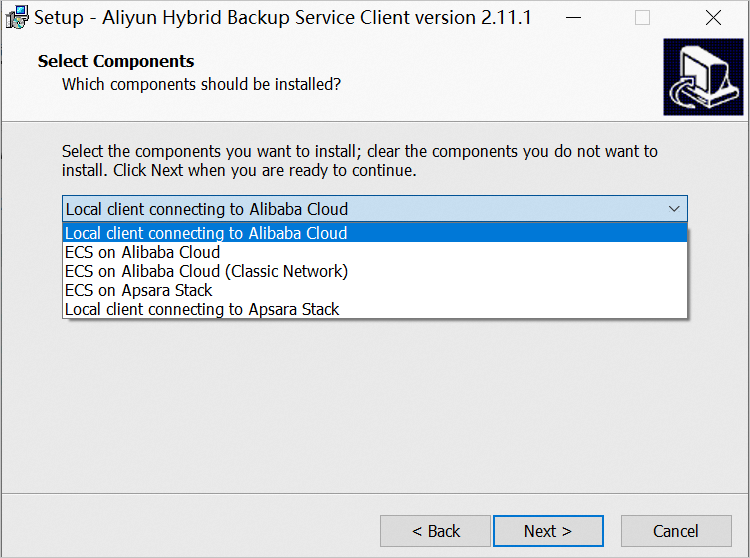
|
Nombre del componente |
Descripción |
|
Local client connecting to Alibaba Cloud |
Seleccione este componente si realiza copias de seguridad de archivos locales o sistemas de archivos NAS locales, o si archiva datos. |
|
ECS on Alibaba Cloud |
Seleccione este componente si realiza copias de seguridad de archivos o bases de datos from una instancia ECS. El componente se envía e instala automáticamente en la instancia ECS. No necesita realizar operaciones adicionales. |
|
ECS on Alibaba Cloud (Classic Network) |
Corresponde a una instancia ECS desplegada en la red clásica. Ya no es posible crear instancias ECS en la red clásica, por lo que no necesita seleccionar este componente. |
|
ECS on Apsara Stack |
Este componente no aplica para la nube pública de Alibaba Cloud. Selecciónelo únicamente si realiza copias de seguridad de datos from una instancia ECS en Apsara Stack. |
|
Local client connecting to Apsara Stack |
Este componente no aplica para la nube pública de Alibaba Cloud. Selecciónelo únicamente si realiza copias de seguridad de archivos locales en Apsara Stack. |
¿Cómo configuro la identidad de inicio de sesión para un cliente local de Cloud Backup?
La identidad de inicio de sesión es la entidad de cuenta que utiliza Cloud Backup para realizar copias de seguridad o archivar datos. La cuenta debe tener permisos para acceder a la ruta de destino y leer los datos.
La tabla a continuación describe los dos tipos de identidades que proporciona un cliente de Cloud Backup.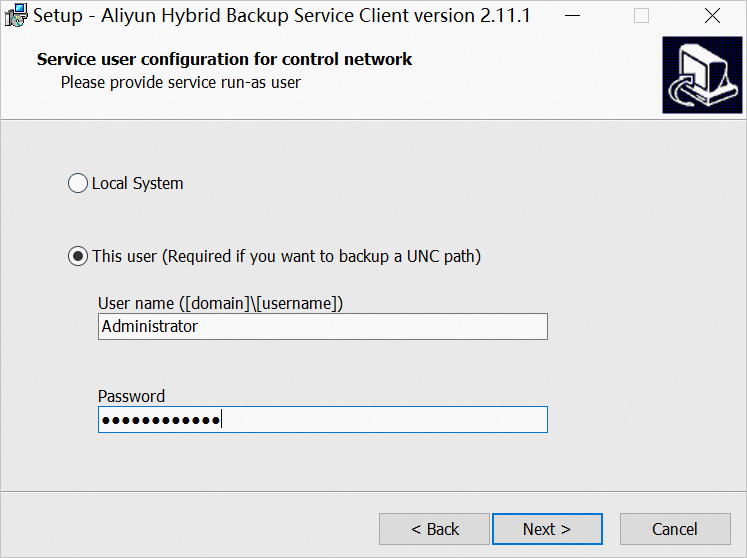
|
Identidad de inicio de sesión |
Descripción |
|
Local System |
Seleccione esta identidad si realiza copias de seguridad o archiva archivos from rutas locales. |
|
This user |
Seleccione esta identidad si realiza copias de seguridad o archiva archivos compartidos a través de la red. |
Por ejemplo, si realiza copias de seguridad de archivos compartidos a través de la red, seleccione This user y configure el nombre de usuario y la contraseña. 
Si realiza copias de seguridad o archiva archivos compartidos a través de la red, seleccione This user. El usuario debe cumplir con los tres requisitos a continuación:
-
El usuario debe tener permisos de administrador local.
Para configurar el usuario de inicio de sesión, siga estos pasos:
Abra el Control Panel. En la ventana que aparece, haga clic en User Accounts.
Revise la información de la cuenta y verifique que tenga permisos de administrator. Si su cuenta no cuenta con permisos de administrador, asígnele dichos permisos.
-
El usuario debe tener permisos para iniciar sesión como servicio.
Para configurar el usuario de inicio de sesión, siga estos pasos:
Abra el Control Panel. En la ventana que aparece, haga clic en Administrative Tools.
Abra Local Security Policy y vaya a .
Habilite Log on as a service. En el cuadro de diálogo que aparece, agregue un usuario.
-
El usuario debe tener permisos para acceder a archivos compartidos a través de la red.
Para comprobar si el usuario tiene permisos para acceder a la ruta de red de destino, ejecute el comando a continuación:
net use z: \\NAS network address\shared directoryNotaz:especifica el nombre de la unidad asignada. Reemplácelo por el nombre real.Si logra visualizar la ruta de red, significa que ya cuenta con los permisos necesarios para acceder a archivos compartidos en la red.