Este tema describe cómo instalar, verificar, actualizar y desinstalar Alibaba Cloud CLI en Linux, macOS y Windows.
Información de versiones
Alibaba Cloud CLI publica nuevas versiones con regularidad. Se recomienda utilizar siempre la versión más reciente para obtener la mejor experiencia. Ejecute aliyun version para comprobar su versión actual. Visite la página de GitHub Releases para consultar la última versión y las notas de publicación.
Las versiones anteriores a la 3.3.0 han llegado al final de su vida útil (EOL) y ya no reciben actualizaciones de funciones ni correcciones de seguridad. Si su versión es inferior a la 3.3.0, consulte the migration guide para actualizar.
Requisitos previos
Debe contar con una cuenta de Alibaba Cloud.
(Opcional) La herramienta de línea de comandos
curl. La mayoría de las distribuciones de macOS y Linux la incluyen de forma predeterminada. Puede omitir este requisito si realiza la instalación mediante un gestor de paquetes o un instalador gráfico.
Sistemas operativos compatibles
|
Sistema operativo |
Versiones compatibles |
Arquitecturas compatibles |
|
Linux |
CentOS 8+, RHEL 8+, Ubuntu 16.04+, Debian 9+ y otras distribuciones principales. CentOS 7 ha llegado al final de su vida útil y no se recomienda. |
x86_64 (64 bits), ARM64 |
|
macOS |
macOS 11 (Big Sur) o posterior |
Intel y Apple silicon (binario universal) |
|
Windows |
Windows 10 y posteriores (64 bits) |
Solo x86_64. No se admiten arquitecturas de 32 bits ni ARM64. |
Instalación de Alibaba Cloud CLI
Seleccione su sistema operativo y elija un método de instalación.
Linux
Utilice el script de Bash para una instalación rápida con un solo comando, o bien use el paquete .tar.gz para entornos aislados o rutas de instalación personalizadas.
Uso de un script de Bash (recomendado)
El script detecta la arquitectura del sistema, descarga el paquete correcto y coloca el binario aliyun en /usr/local/bin/.
-
Instalación de la versión más reciente
/bin/bash -c "$(curl -fsSL https://aliyuncli.alicdn.com/install.sh)" -
Instalación de una versión específica
Use la bandera
-Vpara especificar una versión. Consulte GitHub Releases para ver las versiones disponibles./bin/bash -c "$(curl -fsSL https://aliyuncli.alicdn.com/install.sh)" -- -V 3.3.18
Uso de un paquete .tar.gz
-
Descargue el paquete correspondiente a la arquitectura de su sistema.
NotaEjecute
uname -mpara comprobar su arquitectura. Una salida dearm64oaarch64indica ARM64; cualquier otra salida indica x86_64.-
x86_64 (64 bits):
curl https://aliyuncli.alicdn.com/aliyun-cli-linux-latest-amd64.tgz -o aliyun-cli-linux-latest.tgz -
ARM64:
curl https://aliyuncli.alicdn.com/aliyun-cli-linux-latest-arm64.tgz -o aliyun-cli-linux-latest.tgz Para descargar una versión específica, visite la página de GitHub Releases. Los nombres de los paquetes siguen el formato
aliyun-cli-linux-<version>-<arch>.tgz, donde<arch>esamd64oarm64.
-
-
Extraiga el paquete.
tar xzvf aliyun-cli-linux-latest.tgz -
Mueva el binario a un directorio incluido en su PATH.
sudo mv ./aliyun /usr/local/bin/
macOS
Uso de Homebrew (recomendado)
Debe tener instalado Homebrew antes de continuar.
Instale la versión más reciente:
brew install aliyun-cliUso del instalador de macOS (.pkg)
-
Descargue el instalador.
Versión más reciente: Descárguela desde https://aliyuncli.alicdn.com/aliyun-cli-latest.pkg.
Versión específica: Visite la página de GitHub Releases. Los nombres de los instaladores siguen el formato
aliyun-cli-<version>.pkg.
-
Haga doble clic en el archivo
.pkgdescargado y siga las instrucciones en pantalla.NotaSi macOS bloquea el instalador con una advertencia de seguridad, vaya a System Settings > Privacy & Security y haga clic en Open Anyway para continuar.
Uso de un script de Bash
El script detecta macOS y descarga automáticamente el binario universal. Los comandos son los mismos que en Linux.
-
Instalación de la versión más reciente
/bin/bash -c "$(curl -fsSL https://aliyuncli.alicdn.com/install.sh)" -
Instalación de una versión específica
Consulte GitHub Releases para ver las versiones disponibles.
/bin/bash -c "$(curl -fsSL https://aliyuncli.alicdn.com/install.sh)" -- -V 3.3.18
Uso de un paquete .tar.gz
-
Descargue el paquete.
-
Versión más reciente:
curl https://aliyuncli.alicdn.com/aliyun-cli-macosx-latest-universal.tgz -o aliyun-cli-macosx-latest-universal.tgz Versión específica: Visite la página de GitHub Releases. Los nombres de los paquetes siguen el formato
aliyun-cli-macosx-<version>-universal.tgz.
-
-
Extraiga el paquete.
tar xzvf aliyun-cli-macosx-latest-universal.tgz -
Mueva el binario a un directorio incluido en su PATH.
sudo mv ./aliyun /usr/local/bin
Windows
Alibaba Cloud CLI solo admite sistemas Windows x86_64 (64 bits). No se admiten sistemas de 32 bits ni ARM64.
Utilice el paquete ZIP para una instalación manual rápida o emplee el script de PowerShell para instalaciones automatizadas.
Uso de un paquete ZIP
-
Descargue el paquete.
Versión más reciente: Descárguela desde https://aliyuncli.alicdn.com/aliyun-cli-windows-latest-amd64.zip.
Versión específica: Visite la página de GitHub Releases. Los nombres de los paquetes siguen el formato
aliyun-cli-windows-<version>-amd64.zip.
-
Extraiga
aliyun.exeen un directorio de su elección. Por ejemplo,C:\AliyunCLI.Notaaliyun.exees una herramienta de línea de comandos. Hacer doble clic en ella no tiene ningún efecto. Ejecútela desde una terminal (Símbolo del sistema o PowerShell). Presione Windows + S y busque environment variables.
Haga clic en Edit the environment variables for your account.
-
En User variables, seleccione
Pathy haga clic en Edit.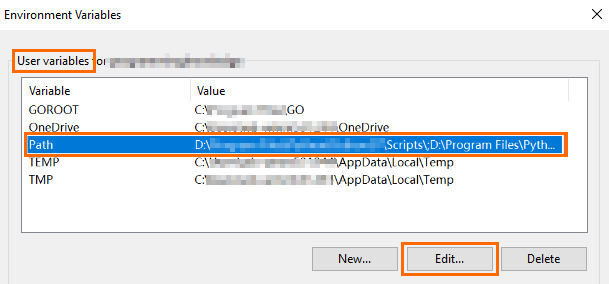
-
Haga clic en New e introduzca la ruta del directorio (por ejemplo,
C:\AliyunCLI).
Haga clic en OK en cada cuadro de diálogo para guardar.
Reinicie su terminal para que el cambio surta efecto.
Uso de un script de PowerShell
-
Cree un archivo llamado
Install-CLI-Windows.ps1y pegue en él el siguiente script. -
Ejecute el script para instalar Alibaba Cloud CLI.
NotaLa ruta del script de ejemplo es
C:\Example\Install-CLI-Windows.ps1. Reemplácela con la ruta real de su script.-
Instale la versión más reciente. La ruta de instalación predeterminada es
C:\Users\<USERNAME>\AppData\Local\AliyunCLI.powershell.exe -ExecutionPolicy Bypass -File C:\Example\Install-CLI-Windows.ps1 -
Especifique una versión (desde GitHub Releases) y un directorio de instalación.
powershell.exe -ExecutionPolicy Bypass -File C:\Example\Install-CLI-Windows.ps1 -Version 3.3.18 -InstallDir "C:\ExampleDir\AliyunCLI"
-
Verificación de la instalación
Abra una nueva terminal y ejecute:
aliyun versionUn número de versión como 3.3.18 confirma que la instalación se realizó correctamente.
Para verificar además que la CLI funciona adecuadamente:
aliyun configure listEsto muestra sus perfiles de credenciales, incluso si la lista está vacía.
Si el comando devuelve command not found, consulte Solución de problemas.
Después de la instalación, configure sus credenciales de acceso para comenzar a usar Alibaba Cloud CLI:
Get started quickly: Configure las credenciales y ejecute su primer comando.
Configure and manage credentials: Establezca claves de acceso, roles de RAM u otros tipos de identidad.
Actualización de Alibaba Cloud CLI
Ejecute aliyun version para comprobar su versión actual y siga la ruta de actualización adecuada.
Determinación del método de instalación
Si no está seguro de cómo se instaló la CLI, localice el binario:
-
Linux/macOS: Ejecute
which aliyun.La ruta contiene
/homebrew/o/linuxbrew/→ Homebrew.La ruta es
/usr/local/bin/aliyun→ Script de Bash o paquete .tar.gz.Otra ruta → Paquete .tar.gz en un directorio personalizado.
-
Windows: Ejecute
where aliyun.exeen el Símbolo del sistema.La ruta es
%LOCALAPPDATA%\AliyunCLI\aliyun.exe→ Script de PowerShell (ruta predeterminada).Otra ruta → Paquete ZIP en un directorio personalizado.
Comprobación de la versión
Ejecute aliyun version para comprobar su versión actual y siga la ruta de actualización correspondiente:
Versión 3.3.5 o posterior: Use
aliyun upgrade(recomendado) o reinstale.Versión 3.3.0 a 3.3.4: Reinstale para actualizar. Una vez que alcance la versión 3.3.5 o superior, use
aliyun upgradepara futuras actualizaciones.Versión anterior a la 3.3.0: Consulte migration guide para actualizar primero.
Uso de aliyun upgrade (recomendado)
Disponible en la versión 3.3.5 y posteriores. Este comando descarga e instala la versión más reciente.
-
Actualización a la versión más reciente:
aliyun upgrade -
Para omitir la solicitud de confirmación:
aliyun upgrade --yes
aliyun upgrade no aplica a instalaciones realizadas con Homebrew. En su lugar, use brew upgrade aliyun-cli.
Actualización mediante reinstalación
Elija el método que coincida con su instalación original:
-
Script de Bash (Linux/macOS): Vuelva a ejecutar el script de instalación para actualizar a la versión más reciente.
/bin/bash -c "$(curl -fsSL https://aliyuncli.alicdn.com/install.sh)" -
Homebrew (macOS):
brew update && brew upgrade aliyun-cli && brew cleanup aliyun-cli -
Instalador de macOS (.pkg) / Paquete ZIP (Windows):
Instalador de macOS (.pkg): Descargue el paquete .pkg más reciente y ejecútelo. El nuevo binario sobrescribe la instalación anterior.
Paquete ZIP (Windows): Descargue el archivo .zip más reciente, extraiga
aliyun.exey reemplace el binario existente. No es necesario modificar el PATH.
Paquete .tar.gz (Linux/macOS): Descargue el paquete más reciente, extráigalo y mueva el binario al mismo directorio de su instalación original.
-
Script de PowerShell (Windows): Vuelva a ejecutar el script con los mismos parámetros. Agregue
-Version <version>para instalar una versión específica.powershell.exe -ExecutionPolicy Bypass -File <script_path> [-InstallDir <install_path>]NotaAgregue
-Version <version>para actualizar a una versión específica. Omítalo para instalar la versión más reciente. Consulte GitHub Releases para ver las versiones disponibles.
Notas
Si utilizó un directorio de instalación personalizado, especifique el mismo directorio al actualizar.
Si necesita cambiar de método de instalación o modificar el directorio de instalación, desinstale completamente primero y luego vuelva a instalar.
Verificación de la actualización
Confirme que la actualización se realizó correctamente:
aliyun versionDesinstalación de Alibaba Cloud CLI
Linux
Uso de la línea de comandos
-
Localice y elimine el binario:
sudo rm -v "$(which aliyun)" -
Si instaló en un directorio personalizado y lo agregó al PATH, elimine esa entrada de su archivo de configuración de shell (
~/.bashrcpara Bash o~/.zshrcpara Zsh) y recárguelo:source ~/.bashrcNotaReemplace
~/.bashrcpor~/.zshrcsi su shell predeterminada es Zsh.
Uso de un script de Bash
-
Cree un archivo de script y pegue en él el siguiente contenido.
-
Ejecute el script:
# Uninstall only the executable file
bash <script_path>

# Uninstall the executable file and delete the configuration file
bash <script_path> -C

# View script help
bash <script_path> -h
macOS
Uso de Homebrew
Desinstale Alibaba Cloud CLI:
brew uninstall aliyun-cliUso de la línea de comandos
-
Elimine el binario
aliyun:BINARY=$(which aliyun 2>/dev/null) && [ -n "$BINARY" ] && sudo rm -v "$BINARY" -
Si instaló en un directorio personalizado y lo agregó al PATH, elimine esa entrada de
~/.zshrc(o~/.bashrc) y recárguelo:source ~/.zshrcNotaReemplace
~/.zshrcpor~/.bashrcsi usa Bash.
Windows
Uso del Explorador de archivos
Vaya al directorio de instalación y elimine
aliyun.exe.Presione Windows + S y busque environment variables.
Haga clic en Edit the environment variables for your account.
-
En User variables, seleccione
Pathy haga clic en Edit. -
Seleccione la entrada del directorio de Alibaba Cloud CLI y haga clic en Delete.

Haga clic en OK en cada cuadro de diálogo para guardar.
Uso de un script de PowerShell
-
Cree un archivo de script y pegue en él el siguiente contenido.
-
Ejecute el script:
# Uninstall only the executable file
powershell.exe -ExecutionPolicy Bypass -File <script_path>

# Uninstall the executable file and delete the configuration file
powershell.exe -ExecutionPolicy Bypass -File <script_path> -Clean

# View script help
powershell.exe -ExecutionPolicy Bypass -File <script_path> -Help
Eliminación de archivos de configuración (opcional)
Alibaba Cloud CLI almacena la configuración en el directorio .aliyun dentro de su directorio principal de usuario. Elimínelo para quitar por completo todos los datos de la CLI:
Linux/macOS:
~/.aliyunWindows:
C:\Users\<USERNAME>\.aliyun
Solución de problemas
El comando aliyun devuelve "command not found"
El binario aliyun no se encuentra en su PATH o no se instaló correctamente.
Linux/macOS: Ejecute
which aliyun. Si se devuelve una ruta, el binario existe pero su directorio no está enPATH. Si no se devuelve ninguna ruta, el binario no se instaló. Intente nuevamente la instalación usando uno de los métodos de la sección de instalación.Windows: Ejecute
where aliyunen el Símbolo del sistema. Si se devuelve una ruta, el binario existe pero su directorio no está enPATH. Si no se devuelve ninguna ruta, el binario no se instaló. Intente nuevamente la instalación usando uno de los métodos de la sección de instalación.
Si se encuentra el binario, agregue su directorio a PATH para su shell:
Bash: Agregue
export PATH="$PATH:/your/install/dir"a~/.bashrcy luego ejecutesource ~/.bashrc.Zsh: Agregue la misma línea a
~/.zshrcy luego ejecutesource ~/.zshrc.Windows: Siga los pasos 3 a 8 en la sección de instalación para Windows > Uso de un paquete ZIP para agregar el directorio de instalación a la variable de entorno
Pathy luego reinicie su terminal.
aliyun version muestra una versión diferente a la esperada
Es posible que existan varios binarios aliyun en su sistema. Ejecute which aliyun (Linux/macOS) o where aliyun (Windows) para comprobar qué binario resuelve su shell. Si apunta a una instalación antigua, elimine el binario anterior o reordene sus directorios en PATH para que la nueva instalación tenga prioridad. Reinicie su terminal y ejecute aliyun version nuevamente.
La instalación falla con "Permission denied"
Los directorios del sistema como /usr/local/bin requieren privilegios de administrador. En Linux y macOS, anteponga sudo al comando (por ejemplo, sudo mv ./aliyun /usr/local/bin/). En Windows, ejecute PowerShell como administrador.
La instalación o actualización de Homebrew expira en macOS
Esto suele ocurrir debido a un acceso lento a la red hacia el CDN de GitHub. Configure un espejo nacional de Homebrew como USTC, tal como se describe en Homebrew installation section. Para conservar la configuración del espejo, agregue las líneas export a ~/.zshrc (o ~/.bashrc) y ejecute source ~/.zshrc.
Hacer doble clic en aliyun.exe en Windows no tiene ningún efecto
Alibaba Cloud CLI es una herramienta de línea de comandos sin interfaz gráfica. Abra el Símbolo del sistema o PowerShell, vaya al directorio que contiene aliyun.exe (o asegúrese de que esté en su PATH) y ejecute los comandos desde allí.