La programación de tráfico utiliza los valores de Differentiated Services Code Point (DSCP) para marcar el tráfico de red entre regiones y aplicar un límite de ancho de banda a cada tipo de tráfico. Esto garantiza un ancho de banda dedicado entre regiones para cada servicio y mejora la eficiencia general de la red.
Introducción
Descripción general
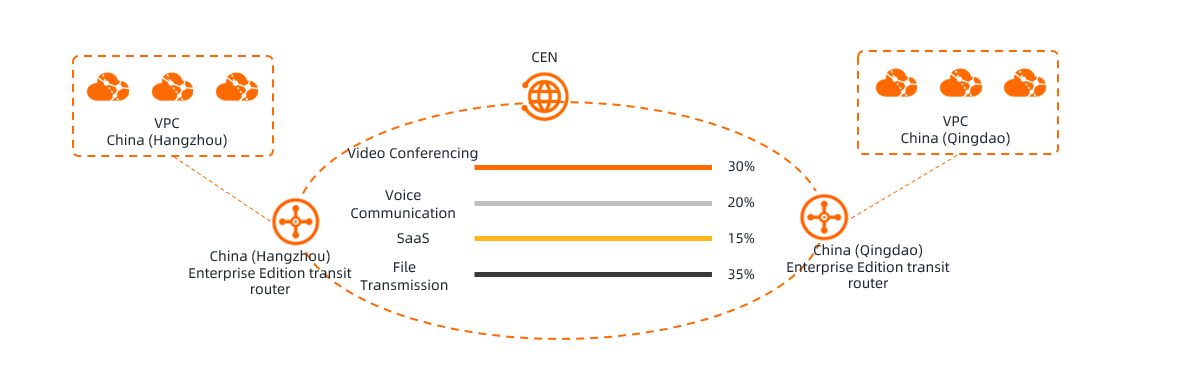
Cuando las empresas utilizan Cloud Enterprise Network (CEN) para la comunicación entre regiones, una conexión entre regiones suele transportar tráfico de varios servicios. Por ejemplo, videoconferencias, llamadas de voz, aplicaciones SaaS y transferencias de archivos. Estos servicios tienen distintos requisitos de red. A continuación se muestran algunos ejemplos:
El tráfico de videoconferencias y llamadas de voz requiere transmisión en tiempo real. Una pérdida elevada de paquetes y una fluctuación frecuente pueden degradar la calidad de la comunicación.
El tráfico de las aplicaciones SaaS requiere respuestas oportunas. La congestión de la red degrada la experiencia del usuario.
El tráfico de transferencia de archivos requiere un alto rendimiento y un ancho de banda suficiente. Sin embargo, es menos sensible a métricas de rendimiento de la red como la latencia y la fluctuación.
El ancho de banda total de una conexión entre regiones es fijo. Cuando el tráfico se transmite por este tipo de conexión, los distintos servicios suelen competir por el ancho de banda. Esta situación puede provocar un bajo aprovechamiento de la red y una mala calidad de comunicación. Por ejemplo, una transferencia de archivos grande consume gran parte del ancho de banda. Como consecuencia, aumenta la latencia de las videoconferencias y las llamadas de voz, o incluso se interrumpen. La programación de tráfico permite clasificar el tráfico y asignar ancho de banda a distintos servicios. De esta manera, mejora la calidad de la comunicación y el aprovechamiento de la red.
Funcionamiento
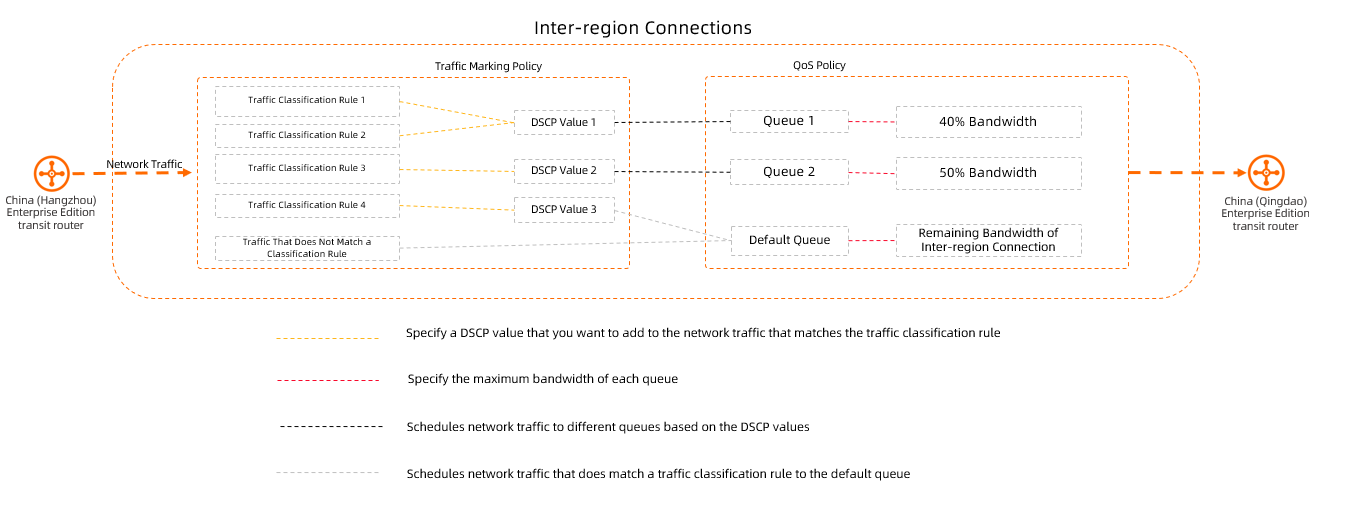
La función de programación de tráfico consta de dos componentes principales: las políticas de marcado de tráfico y las políticas de QoS.
-
Política de marcado de tráfico
Una política de marcado de tráfico usa reglas de clasificación para identificar el tráfico coincidente y marcarlo con un valor de Differentiated Services Code Point (DSCP).
Una vez que el tráfico ingresa a una conexión entre regiones, el sistema lo compara con las políticas de marcado de tráfico en orden descendente de prioridad. Si coincide con alguna regla de clasificación dentro de una política, se considera que hay coincidencia con dicha política. Luego, el sistema agrega el valor de DSCP especificado en la política a los paquetes de datos. Si no coincide con ninguna política de marcado de tráfico, el sistema no agrega ningún valor de DSCP.

Ejemplo
Una conexión entre regiones tiene configuradas las políticas de marcado de tráfico que muestra la siguiente tabla. Cuando el tráfico del bloque CIDR de origen 10.0.10.0/24 hacia el bloque CIDR de destino 192.168.30.0/24 ingresa a la conexión, coincide con Traffic Marking Policy 2 (regla 3). El sistema no continúa con la evaluación de Traffic Marking Policy 3 (regla 5), ya que Traffic Marking Policy 2 tiene mayor prioridad. Por lo tanto, el sistema agrega un valor de DSCP de 9 a los paquetes de datos.
Nombre de la política de marcado de tráfico
Prioridad
DSCP especificado
Nombre de la regla de clasificación de tráfico
Bloque CIDR de origen
Bloque CIDR de destino
Traffic Marking Policy 1
5
6
Rule 1
192.168.10.0/24
192.168.30.0/24
Rule 2
192.168.20.0/24
192.168.30.0/24
Traffic Marking Policy 2
10
9
Rule 3
10.0.0.0/16
192.168.30.0/24
Rule 4
172.16.0.0/16
192.168.30.0/24
Traffic Marking Policy 3
15
12
Rule 5
10.0.10.0/24
192.168.30.0/24
Rule 6
10.0.20.0/24
192.168.30.0/24
-
Política de QoS
Una política de QoS clasifica el tráfico en distintas colas según sus valores de DSCP. Es posible asignar un ancho de banda dedicado a cada cola, lo que evita que otro tráfico lo consuma.
Cada política de QoS contiene una cola predeterminada. El sistema envía automáticamente el tráfico a esta cola si no coincide con ninguna regla de clasificación de tráfico, o si está marcado pero no se asignó a una cola específica. La cola predeterminada utiliza el ancho de banda restante de la conexión entre regiones. En una política de QoS, la suma del ancho de banda de todas las colas no debe superar el ancho de banda total de la conexión entre regiones.
Límites
La función de programación de tráfico solo está disponible para conexiones entre regiones en un transit router de Enterprise Edition.
-
Esta función solo se aplica a la dirección de salida de un transit router de Enterprise Edition.
Por ejemplo, considere una conexión entre las regiones China (Hangzhou) y China (Qingdao). Si configura la programación de tráfico en el transit router de la región China (Hangzhou), la función garantiza el ancho de banda únicamente para el tráfico que va de China (Hangzhou) a China (Qingdao). No garantiza el ancho de banda para el tráfico en sentido contrario, es decir, de China (Qingdao) a China (Hangzhou).
ImportantePara mantener una experiencia uniforme de ancho de banda entre regiones, configure políticas de marcado de tráfico y políticas de QoS equivalentes en ambas direcciones del tráfico.
-
En la siguiente tabla se muestran las cuotas de la función de programación de tráfico.
Recurso
Límite predeterminado
Ajustable
Número máximo de reglas de clasificación de tráfico por transit router
500
No ajustable
Número máximo de colas por política de QoS
64
No ajustable
Escenario de ejemplo
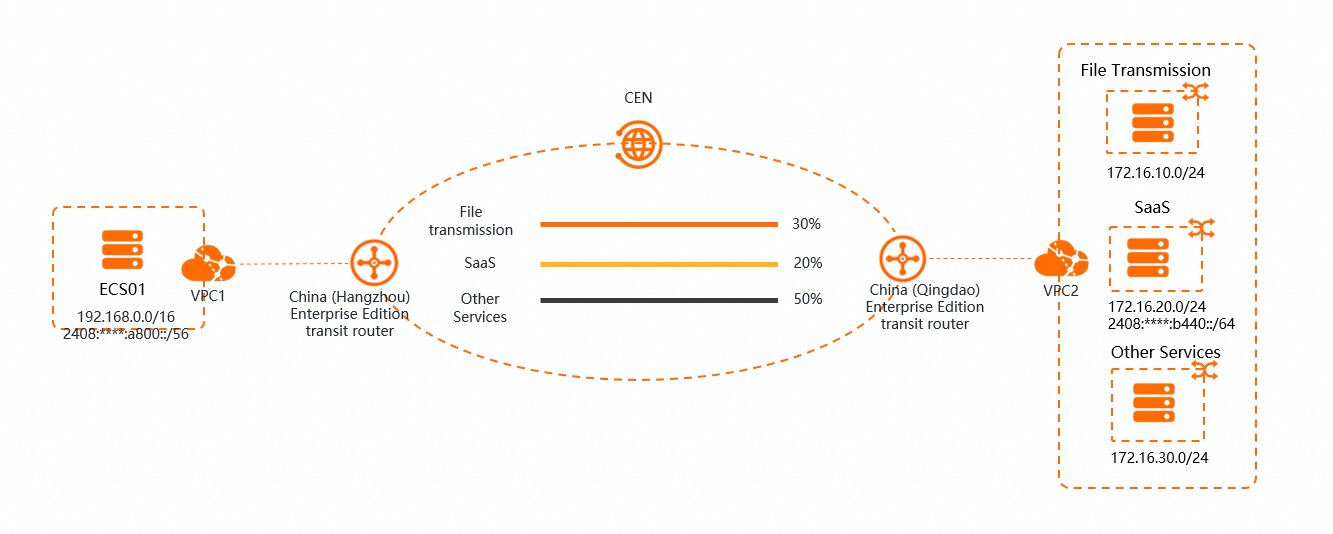
Este tema utiliza el escenario de la figura anterior para mostrar cómo funciona la programación de tráfico. Una empresa cuenta con una virtual private cloud (VPC), VPC1, en la región China (Hangzhou) y otra VPC, VPC2, en la región China (Qingdao). La empresa crea un cliente de aplicación, ECS01, en una instancia de Elastic Compute Service (ECS) dentro de VPC1. En VPC2, despliega un servicio de transferencia de archivos, un servicio SaaS de oficina y otros servicios. VPC1 y VPC2 se interconectan mediante una instancia de Cloud Enterprise Network (CEN) y un transit router de Enterprise Edition. Sin embargo, cuando ECS01 en VPC1 accede al servicio de transferencia de archivos y al servicio SaaS de oficina, experimenta respuestas lentas e interrupciones frecuentes en las transferencias. Tras una investigación preliminar, la empresa descubre que otros servicios consumen demasiado ancho de banda entre regiones. Como resultado, los servicios de transferencia de archivos y SaaS de oficina disponen de un ancho de banda insuficiente y no funcionan correctamente.
La empresa planea usar la función de programación de tráfico de la conexión entre regiones para asignar un ancho de banda fijo a cada tipo de tráfico. Así garantiza una comunicación confiable para los servicios críticos. La configuración de red y el plan de ancho de banda de este ejemplo se muestran en la siguiente tabla.
|
Servicio |
Bloque CIDR del servicio |
Bloque CIDR del par |
Porcentaje de ancho de banda entre regiones |
|
Transferencia de archivos |
172.16.10.0/24 |
192.168.0.0/16 |
30% |
|
SaaS de oficina |
2408:****:b440::/64 |
2408:****:a800::/56 |
20% |
|
Otros servicios |
172.16.30.0/24 |
192.168.0.0/16 |
50% |
Requisitos previos
Habilite el reenvío de tráfico entre regiones mediante CEN y un transit router de Enterprise Edition. Para consultar las instrucciones de configuración, consulte Connect VPCs that belong to different accounts.
Paso 1: Cree una política de marcado de tráfico
Una política de marcado de tráfico utiliza reglas de clasificación para identificar el tráfico y marca los paquetes coincidentes con un valor de Differentiated Services Code Point (DSCP).
Inicie sesión en la consola de CEN.
En la página CEN Instance, haga clic en el ID de la instancia de CEN que desea gestionar.
En la pestaña , haga clic en el ID de la instancia de transit router correspondiente a la conexión entre regiones.
En la página de detalles de la instancia de transit router, haga clic en la pestaña Traffic Marking.
En la pestaña Traffic Marking, haga clic en Create Traffic Marking Policy.
-
En la página Create Traffic Marking Policy, configure los siguientes parámetros y haga clic en OK.
Basic Settings
Parámetro
Descripción
Policy Name
El nombre de la política de marcado de tráfico.
Policy Description
La descripción de la política de marcado de tráfico.
Policy Priority
La prioridad de coincidencia de la política de marcado de tráfico. Valores válidos: de 1 a 100. Un valor menor indica una prioridad más alta.
Cuando el tráfico ingresa a una conexión entre regiones, el sistema evalúa las políticas de marcado de tráfico en orden descendente de prioridad. Si el tráfico coincide con una regla de una política, el sistema aplica dicha política y marca los paquetes con el valor DSCP correspondiente. Si no coincide con ninguna política, el sistema no marca los paquetes.
DSCP
Si un paquete coincide con una regla de clasificación de tráfico, el sistema establece el campo DSCP en el paquete IP para distinguir los tipos de servicio.
Al crear una política de QoS, puede usar este valor DSCP para enviar el tráfico a una cola.
Valores válidos: de 0 a 63. Cada política de marcado de tráfico en un transit router debe tener un valor DSCP único.
Traffic Classification Rules
Puede agregar reglas de clasificación de tráfico mediante el método Manual o Automatic.
Agregar de forma manual
En Method, seleccione Manual y configure los siguientes parámetros.
Parámetro
Descripción
Address Type
El tipo de dirección de los paquetes de tráfico. Valores válidos:
IPv4: coincide solo con tráfico IPv4.
IPv6: coincide solo con tráfico IPv6.
Si deja este parámetro vacío, la regla coincide tanto con tráfico IPv4 como IPv6.
Rule name
El nombre de la regla de clasificación de tráfico.
Protocol
El protocolo de los paquetes de tráfico.
Las reglas de clasificación de tráfico pueden coincidir con diversos protocolos, como HTTP, HTTPS, UDP, TCP y SSH. Para consultar la lista de protocolos compatibles, consulte la consola.
Cuando selecciona un protocolo de capa de aplicación como HTTP, HTTPS o SSH, el sistema completa automáticamente el puerto de destino con el número de puerto conocido correspondiente; por ejemplo, 80 para HTTP y 443 para HTTPS. No es posible modificar el puerto de destino. Para especificar un puerto de destino personalizado, seleccione TCP o UDP.
Source CIDR Block
El bloque CIDR de origen de los paquetes de tráfico.
Coincide con el tráfico proveniente de una dirección IP de origen dentro de este bloque CIDR. Si deja este parámetro vacío, la regla coincide con todas las direcciones IP de origen.
Source Ports
El puerto de origen de los paquetes de tráfico.
Coincide con el tráfico proveniente de un puerto de origen dentro de este rango. Si deja este parámetro vacío, la regla coincide con todos los puertos de origen.
Valores válidos: -1 y de 1 a 65535. El formato es el siguiente:
Introduzca 1/200 para especificar los puertos del 1 al 200.
Introduzca 80/80 para especificar el puerto 80.
Introduzca -1/-1 para coincidir con todos los puertos de origen.
Solo puede especificar -1 con el formato -1/-1.
Destination CIDR Block
El bloque CIDR de destino de los paquetes de tráfico.
Coincide con el tráfico dirigido a una dirección IP de destino dentro de este bloque CIDR. Si deja este parámetro vacío, la regla coincide con todas las direcciones IP de destino.
Destination Ports
El puerto de destino de los paquetes de tráfico.
Coincide con el tráfico dirigido a un puerto de destino dentro de este rango. Si deja este parámetro vacío, la regla coincide con todos los puertos de destino.
Cuando selecciona un protocolo de capa de aplicación como HTTP o HTTPS, el sistema determina el puerto de destino automáticamente y no necesita configurarlo.
Valores válidos: -1 y de 1 a 65535. El formato es el siguiente:
Introduzca 1/200 para especificar los puertos del 1 al 200.
Introduzca 80/80 para especificar el puerto 80.
Introduzca -1/-1 para coincidir con todos los puertos de destino.
Solo puede especificar -1 con el formato -1/-1.
DSCP
Coincide con el valor DSCP existente de un paquete que llega al transit router. Si deja este parámetro vacío, la regla coincide con paquetes que tengan cualquier valor DSCP. Deje este parámetro vacío si no ha establecido un valor DSCP en sus instancias ECS o en sus IDC.
ImportanteDiferencias entre los valores DSCP en una política y en una regla:
Specified DSCP en una política de marcado de tráfico: el transit router vuelve a marcar todo el tráfico que coincide con las reglas de clasificación. Esto sobrescribe cualquier valor DSCP existente. Puede usar este nuevo valor DSCP para enviar el tráfico a una cola cuando cree una política de QoS.
DSCP en una regla de clasificación: este parámetro coincide con el tráfico que ya está marcado en una instancia ECS o en un IDC local. Para marcar el campo DSCP de un paquete de datos en una instancia ECS, puede usar la herramienta Traffic Control (
tc) que proporciona el kernel de Linux.
Description
La descripción de la regla de clasificación de tráfico.
Agregar de forma rápida
Con el método de agregado rápido, puede especificar una instancia VPC para establecer su bloque CIDR como Source CIDR Block o Destination CIDR Block. Solo necesita especificar Source CIDR Block y Destination CIDR Block. Después de hacer clic en Auto Generate, el sistema configura automáticamente Protocol, Source Ports, Destination Ports y DSCP para la regla de clasificación de tráfico.
En Method, seleccione Automatic. Configure Rule Name, Source CIDR Block y Destination CIDR Block, y luego haga clic en Auto Generate.
ImportanteDespués de hacer clic en Auto Generate, debe seleccionar las reglas que se generaron automáticamente. El sistema agrega las reglas de clasificación de tráfico seleccionadas solo después de que usted haga clic en OK en la parte inferior de la página actual. Si no selecciona ninguna de las reglas generadas después de hacer clic en Auto Generate, el sistema no agregará ninguna regla de clasificación de tráfico cuando haga clic en OK en la parte inferior de la página actual.
Para agregar varias reglas de clasificación de tráfico, agregue los bloques CIDR que desea configurar en los campos Source CIDR Block y Destination CIDR Block, y luego haga clic en Auto Generate. El sistema enumera todas las reglas de clasificación de tráfico posibles según Source CIDR Block y Destination CIDR Block que haya especificado. A continuación, seleccione las reglas de clasificación de tráfico que desea agregar.
Si después de hacer clic en Auto Generate necesita volver a configurar las reglas de clasificación de tráfico, modifique Rule Name, Source CIDR Block y Destination CIDR Block, haga clic en Auto Generate y luego seleccione las reglas de clasificación de tráfico que desea agregar.
Parámetro
Descripción
Rule Name
El nombre de la regla de clasificación de tráfico.
Source CIDR Block
Especifique rápidamente el bloque CIDR de origen de la regla de clasificación de tráfico.
Haga clic en Quick Add junto al cuadro de entrada. En el cuadro de diálogo Source CIDR Block, seleccione el bloque CIDR de una instancia VPC en la lista de la izquierda y haga clic en el ícono
 para usar el bloque CIDR seleccionado. Luego, haga clic en OK.
Para quitar la selección de un bloque CIDR, selecciónelo en la lista de la derecha y haga clic en el ícono
 .
.Destination CIDR Block
Especifique rápidamente el bloque CIDR de destino de la regla de clasificación de tráfico.
Haga clic en Quick Add junto al cuadro de entrada. En el cuadro de diálogo Destination CIDR Block, seleccione el bloque CIDR de una instancia VPC en la lista de la izquierda y haga clic en el ícono
para usar el bloque CIDR seleccionado. Luego, haga clic en OK.Para quitar la selección de un bloque CIDR, selecciónelo en la lista de la derecha y haga clic en el ícono
.Protocol
El sistema configura automáticamente los parámetros Protocol, Source Ports, Destination Ports y DSCP, y no es posible modificarlos. La configuración predeterminada es la siguiente:
Protocol: de forma predeterminada, coincide con todos los protocolos.
Source Ports: de forma predeterminada, coincide con todos los puertos de origen.
Destination Ports: de forma predeterminada, coincide con todos los puertos de destino.
DSCP: de forma predeterminada, coincide con todos los valores DSCP.
Source Ports
Destination Ports
DSCP
-
Repita Step3 a Step6 para configurar las políticas de marcado de tráfico correspondientes en la instancia de transit router de la región par.
Este ejemplo utiliza el método manual para agregar políticas de marcado de tráfico en las regiones China (Hangzhou) y China (Qingdao). A continuación se describen las configuraciones.
NotaEn la siguiente tabla, "Ninguna" indica que el parámetro no se configuró, lo que hace que el sistema aplique la regla de coincidencia predeterminada.
Región
China (Hangzhou)
China (Qingdao)
Elemento de configuración
Política de marcado de tráfico 1
Política de marcado de tráfico 2
Política de marcado de tráfico 3
Política de marcado de tráfico 1
Política de marcado de tráfico 2
Política de marcado de tráfico 3
Nombre de la política
File
SaaS
Other
File
SaaS
Other
Prioridad
5
10
15
5
10
15
DSCP especificado
5
10
15
5
10
15
Regla de clasificación de tráfico
Address Type
Ninguna
IPv6
Ninguna
Ninguna
IPv6
Ninguna
Protocolo
Ninguna
HTTP
HTTPS
Ninguna
TCP
TCP
Bloque CIDR de origen
192.168.0.0/16
2408:****:a800::/56
192.168.0.0/16
172.16.10.0/24
2408:****:b440::/64
172.16.30.0/24
Puerto de origen
1/200
Ninguna
1/200
25/25
80/80
443/443
Bloque CIDR de destino
172.16.10.0/24
2408:****:b440::/64
172.16.30.0/24
192.168.0.0/16
2408:****:a800::/56
192.168.0.0/16
Puerto de destino
25/25
80/80
443/443
1/200
Ninguna
1/200
DSCP
25
30
Ninguna
25
30
Ninguna
Descripción de la política de marcado de tráfico
Coincide con el tráfico del rango de puertos de origen 1 a 200 del bloque CIDR 192.168.0.0/16 hacia el puerto de destino 25 del bloque CIDR 172.16.10.0/24, con un valor DSCP existente de 25. La política marca el tráfico coincidente con el valor DSCP 5.
Coincide con el tráfico HTTP del bloque CIDR 2408:**:a800::/56 hacia el puerto de destino 80 del bloque CIDR 2408:**:b440::/64, con un valor DSCP existente de 30. La política marca el tráfico coincidente con el valor DSCP 10.
Coincide con el tráfico HTTPS del rango de puertos de origen 1 a 200 del bloque CIDR 192.168.0.0/16 hacia el puerto de destino 443 del bloque CIDR 172.16.30.0/24. La política marca el tráfico coincidente con el valor DSCP 15.
Coincide con el tráfico del puerto de origen 25 del bloque CIDR 172.16.10.0/24 hacia el rango de puertos de destino 1 a 200 del bloque CIDR 192.168.0.0/16, con un valor DSCP existente de 25. La política marca el tráfico coincidente con el valor DSCP 5.
Coincide con el tráfico TCP del puerto de origen 80 del bloque CIDR 2408:**:b440::/64 hacia el bloque CIDR 2408:**:a800::/56, con un valor DSCP existente de 30. La política marca el tráfico coincidente con el valor DSCP 10.
Coincide con el tráfico TCP del puerto de origen 443 del bloque CIDR 172.16.30.0/24 hacia el rango de puertos de destino 1 a 200 del bloque CIDR 192.168.0.0/16. La política marca el tráfico coincidente con el valor DSCP 15.
Paso 2: crear una política de QoS
Una política de QoS utiliza los valores DSCP de una política de marcado de tráfico para asignar el tráfico a distintas colas. Después, puede establecer un límite de ancho de banda para cada cola.
Inicie sesión en la consola de CEN.
En la página CEN Instance, haga clic en el ID de la instancia de CEN que desea gestionar.
En la pestaña , haga clic en el ID de la instancia de transit router correspondiente a la conexión entre regiones.
En la página de detalles de la instancia de transit router, haga clic en la pestaña Inter-Region Connections.
En la pestaña Inter-Region Connections, busque la conexión entre regiones deseada y haga clic en Set dentro de la columna QoS Policy.
-
En la página Configure Cross-region QoS Policy, configure los parámetros a continuación y haga clic en OK.
Parámetro
Descripción
Basic Settings
Policy Name
El nombre de la política de QoS.
Policy Description
La descripción de la política de QoS.
Inter-region Connection
Seleccione la conexión entre regiones a la que desea aplicar la política de QoS.
Modo de asignación de ancho de banda garantizado
Seleccione cómo se asignará el ancho de banda garantizado. Puede asignarlo por porcentaje o por valor absoluto.
NotaNo es posible modificar este ajuste después de crear la política. Para cambiar el modo, elimine la política y cree una nueva.
Queues
Queue Name
El nombre de la cola.
Queue Description
La descripción de la cola.
Matching DSCP
El valor Differentiated Services Code Point (DSCP) presente en los paquetes de tráfico.
Este es el valor DSCP que especificó en el campo DSCP de la política de marcado de tráfico. El tráfico con un valor DSCP coincidente se dirige a esta cola.
Una sola cola puede coincidir con varios valores DSCP. Separe los valores con una coma (,).
Bandwidth Cap
El ancho de banda máximo entre regiones que puede utilizar el tráfico de esta cola.
Si estableció By Percentage como por porcentaje, este valor representa un porcentaje. Por ejemplo, un valor de 30 significa que el límite de ancho de banda de la cola equivale al 30 % del ancho de banda total de la conexión entre regiones.
Si estableció By Absolute Value como por valor absoluto, este valor se expresa en Mbps. Por ejemplo, un valor de 30 significa que el límite de ancho de banda de la cola es de 30 Mbps.
-
Repita Step 3 a Step 6 para configurar una política de QoS equivalente en la instancia de transit router de la región par.
En este ejemplo, las políticas de QoS para las regiones China (Hangzhou) y China (Qingdao) se configuran como se muestra en la tabla a continuación.
Región
Nombre de la política
Conexión entre regiones
Modo de asignación de ancho de banda garantizado
Cola
Nombre de la cola
DSCP coincidente
Límite de ancho de banda
(Calculado como porcentaje. Por ejemplo, 30 indica el 30 % del ancho de banda de la conexión entre regiones.)
China (Hangzhou)
QoS-Policy-HZ
Seleccione la conexión entre regiones entre China (Hangzhou) y China (Qingdao).
Seleccione By Percentage.
Queue-File
5
30
Queue-SaaS
10
20
Queue-Other
15
50
China (Qingdao)
QoS-Policy-QD
Queue-File
5
30
Queue-SaaS
10
20
Queue-Other
15
50
Después de configurar las políticas, la conexión entre regiones garantiza el ancho de banda para distintos tipos de tráfico según los ajustes de las colas.
Paso 3: comprobar el tráfico en la cola de destino
En la columna Monitoring de la conexión entre regiones deseada, haga clic en el ícono  . En la lista desplegable Queue, seleccione la cola de destino. Si aparece la tendencia de tráfico correspondiente, significa que el tráfico se enruta correctamente.
Más operaciones
Editar una política de marcado de tráfico
Después de crear una política de marcado de tráfico, puede modificar su nombre, descripción y reglas de clasificación. La prioridad y el valor DSCP no se pueden modificar.
Inicie sesión en la consola de CEN.
En la página CEN Instance, haga clic en el ID de la instancia de CEN que desea gestionar.
En la pestaña , haga clic en el ID de la instancia de transit router correspondiente a la conexión entre regiones.
En la página de detalles de la instancia de transit router, haga clic en la pestaña Traffic Marking. Para la política de marcado de tráfico deseada, haga clic en Edit dentro de la columna Actions.
-
En el panel Traffic Marking Policy Details, edite el nombre, la descripción y las reglas de clasificación.
Solo es posible agregar o eliminar reglas de clasificación. Para modificar una regla existente, debe eliminarla y crear una nueva.
Eliminar una política de marcado de tráfico
Para eliminar una política de marcado de tráfico, primero debe eliminar todas sus reglas de clasificación asociadas. A continuación se describe cómo eliminar las reglas de clasificación de tráfico y, posteriormente, la política de marcado de tráfico.
Inicie sesión en la consola de CEN.
En la página CEN Instance, haga clic en el ID de la instancia de CEN que desea gestionar.
En la pestaña , haga clic en el ID de la instancia de transit router correspondiente a la conexión entre regiones.
En la página de detalles de la instancia de transit router, haga clic en la pestaña Traffic Marking. Para la política de marcado de tráfico deseada, haga clic en Edit dentro de la columna Actions.
-
En el panel Traffic Marking Policy Details, vaya a la sección Traffic Classification Rules. Para la regla de clasificación que desea eliminar, haga clic en Delete dentro de la columna Actions y luego haga clic en OK en el cuadro de diálogo Delete Traffic Classification Rule.
Si la política contiene varias reglas de clasificación, repita este paso para eliminarlas todas.
En la esquina superior derecha del panel Traffic Marking Policy Details, haga clic en Delete y luego haga clic en OK en el cuadro de diálogo Delete Traffic Marking Policy.
Editar una política de QoS
Después de crear una política de QoS, puede modificar su nombre, descripción e información de las colas.
Inicie sesión en la consola de CEN.
En la página CEN Instance, haga clic en el ID de la instancia de CEN que desea gestionar.
En la pestaña , haga clic en el ID de la instancia de transit router correspondiente a la conexión entre regiones.
En la página de detalles de la instancia de transit router, haga clic en la pestaña Inter-Region Connections. Para la conexión entre regiones deseada, haga clic en details dentro de la columna QoS Policy.
En el panel Cross-region QoS Policy Details, edite el nombre, la descripción y la información de las colas.
Eliminar una política de QoS
Para eliminar una política de QoS, primero debe eliminar todas sus colas. A continuación se describe cómo eliminar las colas y, posteriormente, la política de QoS.
Inicie sesión en la consola de CEN.
En la página CEN Instance, haga clic en el ID de la instancia de CEN que desea gestionar.
En la pestaña , haga clic en el ID de la instancia de transit router correspondiente a la conexión entre regiones.
En la página de detalles de la instancia de transit router, haga clic en la pestaña Inter-Region Connections. Para la conexión entre regiones deseada, haga clic en details dentro de la columna QoS Policy.
En el panel Cross-region QoS Policy Details, vaya a la sección Queues. Para la cola que desea eliminar, haga clic en Delete dentro de la columna Actions y luego haga clic en OK en el cuadro de diálogo Delete Queue From QoS Policy.
En la esquina superior derecha del panel Cross-region QoS Policy Details, haga clic en Delete y luego haga clic en OK en el cuadro de diálogo Delete QoS Policy.
Referencias
API de políticas de marcado de tráfico
CreateTrafficMarkingPolicy: crea una política de marcado de tráfico.
AddTrafficMatchRuleToTrafficMarkingPolicy: agrega una regla de clasificación de tráfico a una política de marcado de tráfico.
RemoveTrafficMatchRuleFromTrafficMarkingPolicy: elimina una regla de clasificación de tráfico de una política de marcado de tráfico.
DeleteTrafficMarkingPolicy: elimina una política de marcado de tráfico.
ListTrafficMarkingPolicies: enumera las políticas de marcado de tráfico.
API de políticas de QoS
CreateCenInterRegionTrafficQosPolicy: crea una política de QoS de tráfico entre regiones.
CreateCenInterRegionTrafficQosQueue: crea una cola en una política de QoS.
UpdateCenInterRegionTrafficQosPolicyAttribute: actualiza el nombre y la descripción de una política de QoS.
UpdateCenInterRegionTrafficQosQueueAttribute: actualiza la configuración de una cola en una política de QoS.
DeleteCenInterRegionTrafficQosQueue: elimina una cola de una política de QoS.
DeleteCenInterRegionTrafficQosPolicy: elimina una política de QoS.
ListCenInterRegionTrafficQosQueues: enumera las colas de una política de QoS.
ListCenInterRegionTrafficQosPolicies: enumera las políticas de QoS.