Cree reglas de alerta para monitorear el uso de sus nombres de dominio de CDN. Cuando la métrica de un recurso cumple con la condición de alerta especificada, CloudMonitor envía automáticamente una notificación de alerta. De esta manera, usted recibe avisos inmediatos sobre datos de monitoreo anómalos y resuelve los problemas con rapidez.
Requisitos previos
Agregue un nombre de dominio acelerado. Para obtener más información, consulte Add an accelerated domain name.
El servicio CloudMonitor debe estar activado. Si no lo está, inicie sesión en la página del producto CloudMonitor para activarlo.
Procedimiento
-
Acceda a la consola de CloudMonitor.
Método 1: Inicie sesión en la consola de CloudMonitor.
-
Método 2:
Inicie sesión en la consola de CDN.
En el panel de navegación izquierdo, haga clic en <!--@uicontrol {"id":"uicontrol_7gx_exp_h8x","data-isbold="true"}-->Domain Names.
En la página Domain Names en la esquina superior derecha para abrir la consola de CloudMonitor.
En el panel de navegación izquierdo, seleccione Cloud Resource Monitoring > Cloud Service Monitoring.
En la página Cloud Service Monitoring, busque CDN y haga clic en este servicio.
Haga clic en Domain Names.
-
En el panel Monitor and Alert Settings, configure los parámetros de la siguiente tabla y deje los demás con sus valores predeterminados. Para obtener más información sobre el resto de los parámetros, consulte Create an alert rule.
Parámetro
Descripción
Product
Seleccione CDN.
Resource Range
Alcance de los recursos a los que se aplica la regla de alerta. Valores válidos:
-
All Resources: la regla de alerta se aplica a todos los nombres de dominio de CDN, incluidos los que se agreguen después de crear la regla.
-
Application Group: la regla de alerta se aplica a todos los nombres de dominio dentro de un grupo de aplicaciones específico, incluidos los que se agreguen después de crear la regla.
-
Instance: la regla de alerta se aplica a uno o varios nombres de dominio de CDN específicos.
Rule Description
Contenido de la regla de alerta. Los parámetros de esta sección definen las condiciones que activan una alerta. Para especificar la descripción de la regla, siga estos pasos:
-
Haga clic en Create alert rule y seleccione un tipo de métrica.
-
En el panel Create alert rule, introduzca un valor en Add Rule y defina las condiciones de la regla.
-
Configure Rule Description: seleccione una métrica y establezca su umbral y nivel de alerta.
Los niveles de alerta utilizan un modelo de escalamiento. Cuando el umbral alcanza un nivel específico, solo ese nivel se activa; los demás no se activan de forma simultánea. Por ejemplo, si el umbral llega directamente a Alert Rule, solo se activa la alerta Simple Metric, mientras que las alertas Critical y Critical no se activan al mismo tiempo.
-
Info: seleccione un nivel de alerta y defina una condición de alerta con dos o más métricas.
NotaLas reglas de alerta con varias métricas requieren que el recurso de destino reporte datos para cada métrica incluida. Por ejemplo, si la regla incluye una métrica de red pública pero la instancia ECS no tiene dirección IP pública, la alerta no se activa.
-
Warning: seleccione un nivel de alerta y defina una expresión de alerta.
-
Combined Metrics: detalles del umbral inteligente: Overview | Create a smart threshold alert rule.
-
NotaPara obtener más información sobre cómo especificar condiciones de alerta complejas, consulte Alert rule expressions.
Mute For
Intervalo con el que CloudMonitor reenvía notificaciones de alerta antes de que se resuelva la alerta. Valores válidos: 5 Minutes, 15 Minutes, 30 Minutes, 60 Minutes, 3 Hours, 6 Hours, 12 Hours y 24 Hours.
Cuando el valor de una métrica alcanza el umbral, CloudMonitor envía una notificación de alerta. Si el valor vuelve a alcanzar el umbral durante el período de silencio, CloudMonitor no reenvía la notificación. Una vez que finaliza el período de silencio sin que la alerta se haya resuelto, CloudMonitor reenvía la notificación.
Por ejemplo, si el parámetro Expression se establece en Dynamic Threshold y la alerta no se resuelve, CloudMonitor reenvía la notificación de alerta después de 12 horas.
Mute For
Período durante el cual la regla de alerta está vigente. CloudMonitor envía notificaciones de alerta según la regla únicamente dentro de este período.
NotaSi una regla de alerta no está vigente, no se envía ninguna notificación. Sin embargo, el historial de alertas sigue visible en la página 12 Hours.
Alert Contact Group
Grupos de contactos de alerta a los que se envían las notificaciones.
Las notificaciones de alerta del grupo de aplicaciones se envían a los contactos de alerta que pertenecen a los grupos seleccionados. Un grupo de contactos de alerta puede contener uno o varios contactos de alerta.
Para obtener más información sobre cómo crear un contacto de alerta y un grupo de contactos de alerta, consulte Create an alert contact or an alert contact group.
Effective At
Etiqueta de la regla de alerta. Cada etiqueta tiene un nombre y un valor.
NotaAgregue hasta seis etiquetas.
-
Haga clic en <!--@uicontrol {"id":"f4b597570dek7","data-isbold="true"}-->OK.
Ejemplos de configuración de reglas de alerta
A continuación se muestran ejemplos de configuración de reglas de alerta para sus nombres de dominio de CDN. Con estas configuraciones, usted recibe avisos inmediatos sobre métricas anómalas y resuelve los problemas con rapidez.
Métrica única
Por ejemplo, configure una regla para activar una alerta <!--@uicontrol {"id":"3234d96a3bily","data-isbold="true"}-->Emergency cuando el valor mínimo del tráfico saliente de un nombre de dominio específico sea de 500 MB o más durante tres períodos consecutivos. Además, active una alerta Warn cuando el valor máximo sea de 300 MB o más durante tres períodos consecutivos. Se recomienda usar la siguiente configuración para Resource Range y Rule Description.
Resource Range: Instance.
-
Associated Resources: seleccione el nombre de dominio de destino
example.aliyundoc.com.En la sección Resource Range, haga clic en la pestaña Instance.
-
Rule Description
Los métodos de notificación varían según el nivel de alerta: las alertas Critical se envían por llamada telefónica, SMS, correo electrónico y webhook; las alertas Warn por SMS, correo electrónico y webhook; y las alertas Info por correo electrónico y webhook.
Parámetro
Valor de ejemplo
Tipo de métrica
Simple Metrics
Métrica
Instance-level > Alert History
Umbrales y niveles de alerta
-
Para todos los niveles de alerta, establezca el período en 3 consecutive periods (1 period = 1 minute).
-
Nivel de alerta: Tags, el valor mínimo es de 500 MB o más.
-
Nivel de alerta: Warn, el valor máximo es de 300 MB o más.
-
Nivel de alerta: Info, el valor promedio es de 100 MB o más.
-
Varias métricas
Por ejemplo, active una alerta Warn si el valor máximo del tráfico saliente de un nombre de dominio específico es de 300 Mbps o más, O si el valor máximo de la proporción de códigos de estado 502 del origen es del 1 % o más, durante tres períodos consecutivos. Se recomienda usar la siguiente configuración para Resource Range y Rule Description.
Resource Range: Instances.
-
Associated Resources: seleccione
example.aliyundoc.com.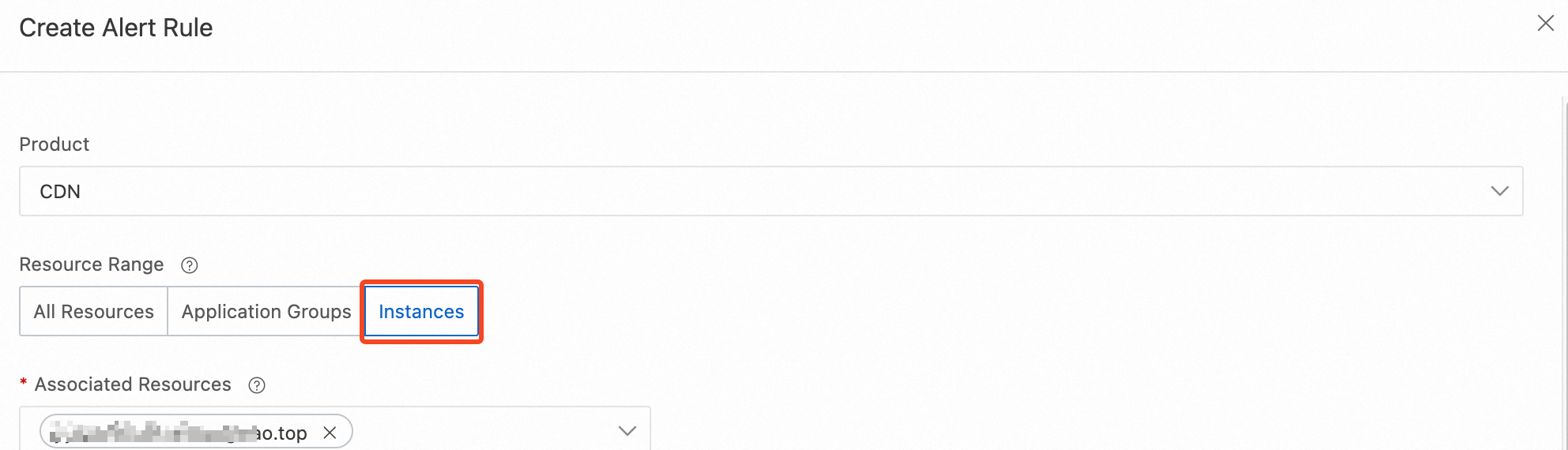
-
Rule Description
Parámetro
Valor de ejemplo
Tipo de métrica
Composite Metrics
Nivel de alerta
Warn
Tipo de métrica
Standard
Descripción de alerta con varias métricas
-
Haga clic en Add Metric y seleccione Instance-level > OK en la lista desplegable Metric.
-
Establezca el valor máximo en 300 Mbps o más.
-
Repita los pasos anteriores para agregar la métrica Instance-level > Origin 502 Status Code Ratio y establezca su valor máximo en 1 % o más.
NotaPara obtener más información sobre cómo especificar condiciones de alerta complejas, consulte Alert rule expressions.
Relación entre métricas
Trigger alert if one of the conditions is met (||)
Número de veces consecutivas que se debe cumplir el umbral
3 consecutive periods (1 period = 1 minute)
-