La función de monitoreo de Auto Scaling le permite consultar las métricas de monitoreo de todas las instancias ECS en un grupo de escalado, como las de CPU, memoria, carga, disco del sistema y red. Esto le ayuda a comprender la utilización de recursos del grupo de escalado durante un periodo determinado.
Contexto
Este tema aplica únicamente a grupos de escalado de ECS. Las métricas de monitoreo incluyen a continuación submétricas:
Métricas de CPU/Memoria/Carga: Incluye las métricas de monitoreo CPU Utilization (%), Memory Usage (%) y Loads.
Métricas de disco del sistema: Incluye las métricas de monitoreo System Disk Read/Write BPS (byte/s) y System Disk IOPS (count/s).
Métricas de red: Incluye las métricas de monitoreo Public Bandwidth (bit/s) y Internal Bandwidth (bit/s).
Métricas de QPS: Incluye la métrica de monitoreo (ALB) QPS per Backend Server.
Para obtener más información sobre las métricas de monitoreo compatibles con las tareas activadas por eventos de monitoreo del sistema, consulte System monitoring event-triggered tasks.
Procedimiento
Inicie sesión en la Auto Scaling console.
En el panel de navegación izquierdo, haga clic en Scaling Groups.
En la barra de navegación superior, seleccione una región.
-
Localice el grupo de escalado que desea gestionar y abra su página de detalles mediante uno de los siguientes métodos:
En la columna Scaling Group Name/ID, haga clic en el ID del grupo de escalado.
En la columna Actions, haga clic en Details.
En la parte superior de la página, haga clic en la pestaña Monitoring.
-
Consulte los cambios en las métricas de monitoreo de las instancias del grupo de escalado.
La siguiente figura muestra un ejemplo de gráfico de monitoreo para las métricas de CPU/Memoria/Carga.
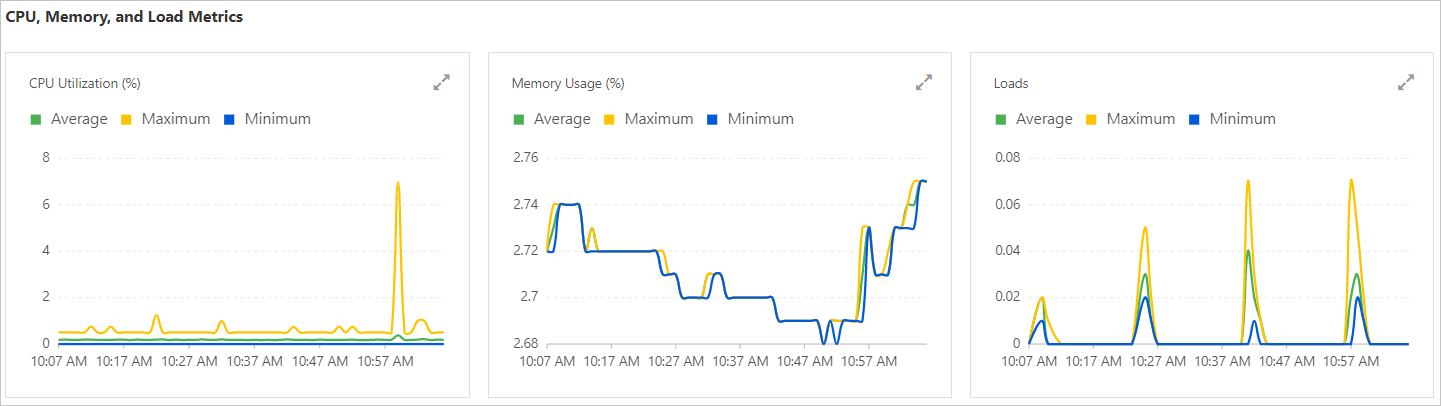
Haga clic en una dimensión de monitoreo encima del gráfico, como Average o Maximum, para ocultar o mostrar los datos correspondientes.
Haga clic en el botón
 del gráfico para ampliarlo. En la vista ampliada, seleccione un intervalo de tiempo para consultar los datos de monitoreo de un periodo específico.
Si un gráfico de monitoreo no muestra datos, significa que no ha creado una tarea activada por eventos para la métrica correspondiente. Cree una tarea activada por eventos siguiendo las instrucciones en pantalla. Para obtener más información, consulte Configure an event-triggered task.
-
Si selecciona diferentes Monitoring Metrics al crear una tarea activada por eventos de monitoreo del sistema, podrá consultar gráficos de monitoreo para distintas métricas. Por ejemplo, si establece Monitoring Metrics en (ECS) System Disk Read BPS o (ECS) System Disk Write BPS, podrá consultar el gráfico de monitoreo de System Disk Read/Write BPS (byte/s) en la página System Disk Metrics.
NotaPara obtener más información sobre la relación entre las métricas y sus gráficos de monitoreo correspondientes, consulte System monitoring event-triggered tasks. La información mostrada en la consola tiene prioridad.