Después de instrumentar su aplicación con OpenTelemetry y reportar los datos de traza a Managed Service for OpenTelemetry, Managed Service for OpenTelemetry comienza a monitorear su aplicación. Posteriormente, puede consultar los datos de monitoreo, que incluyen la topología de la aplicación, trazas, errores de transacción, transacciones lentas y análisis SQL. Este tema explica cómo instrumentar automática o manualmente una aplicación .NET con OpenTelemetry para reportar sus datos de traza.
Requisitos previos
Inicie sesión en la consola de Application Real-Time Monitoring Service (ARMS). En el panel de navegación izquierdo, haga clic en Integration Center.
En la página Integration Center, haga clic en la tarjeta OpenTelemetry dentro de la sección Server-side Applications.
-
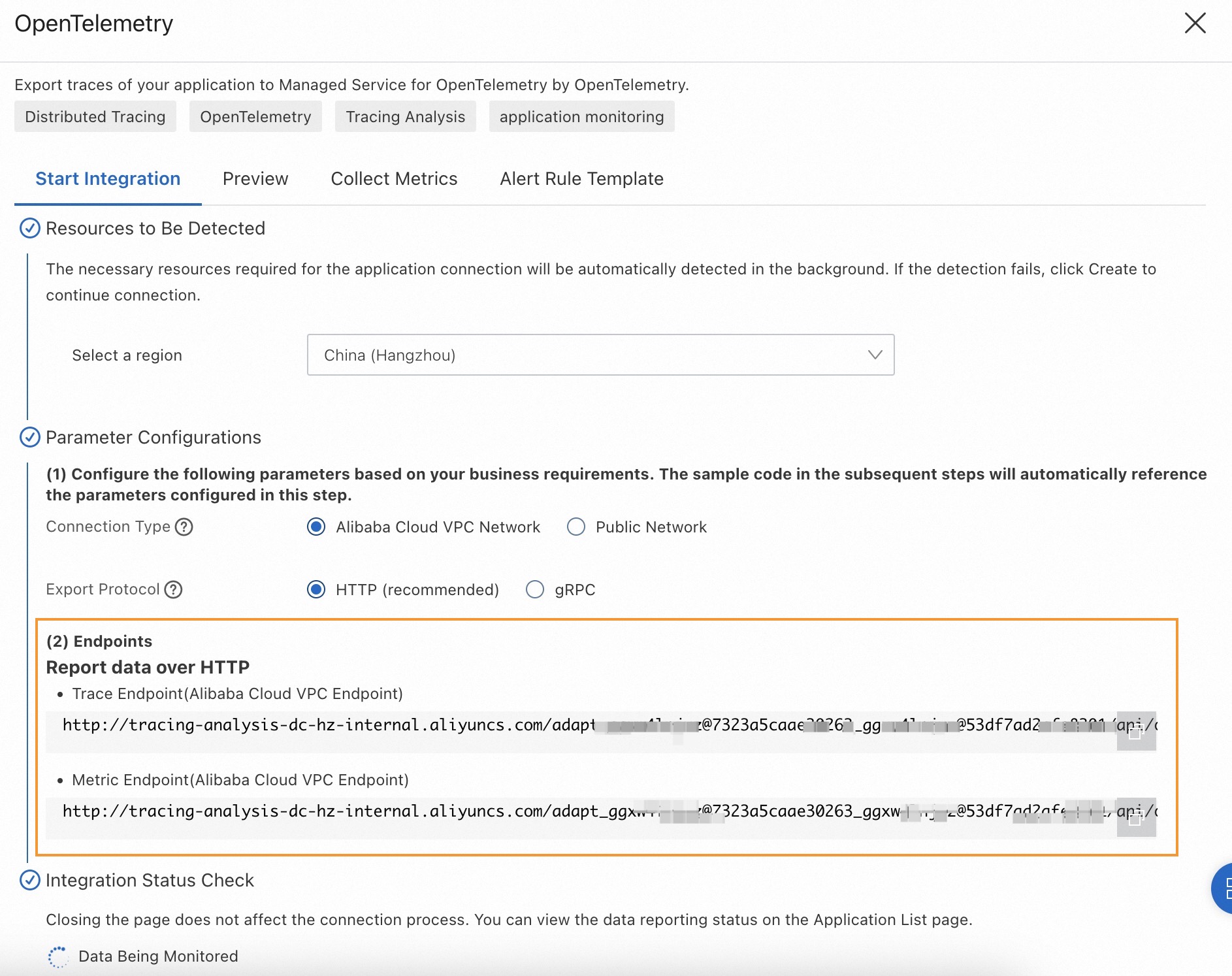
En el panel OpenTelemetry, haga clic en la pestaña Start Integration y seleccione la región donde desea reportar los datos.
NotaAl acceder a una región por primera vez, los recursos se inicializan automáticamente en dicha ubicación.
-
Configure los parámetros Connection Type y Export Protocol, y copie un endpoint.
Connection Type: Si su servicio está desplegado en Alibaba Cloud y reside en la región seleccionada, se recomienda establecer este parámetro en Alibaba Cloud VPC Network. De lo contrario, establézcalo en Public Network.
Export Protocol: Establezca este parámetro en HTTP (recomendado) o gRPC según el protocolo compatible con el cliente.
Contexto
OpenTelemetry .NET admite la instrumentación automática y manual.
-
Instrumentación automática
-
Versiones compatibles de .NET y .NET Framework:
.NET SDK 6+
Actualmente no es compatible con .NET Framework.
Para consultar la lista de frameworks compatibles, revise la documentación oficial de OpenTelemetry.
-
-
Instrumentación manual y semiautomática
-
Versiones compatibles:
.NET ≥ 5.0
.NET Core ≥ 2.0
.NET Framework ≥ 4.6.1
-
Frameworks compatibles:
-
Demostración de ejemplo
Repositorio: dotnet-demo
Método 1: Instrumentación automática
Requisitos de versión
.NET SDK 6+
Actualmente no se admite la instrumentación automática para .NET Framework.
-
Cree una aplicación web con ASP.NET Core.
-
Cree una aplicación de demostración.
mkdir dotnet-simple-demo cd dotnet-simple-demo dotnet new web -
Reemplace el contenido de Properties/launchSettings.json con la siguiente configuración.
{ "$schema": "http://json.schemastore.org/launchsettings.json", "profiles": { "http": { "commandName": "Project", "dotnetRunMessages": true, "launchBrowser": true, "applicationUrl": "http://localhost:8080", "environmentVariables": { "ASPNETCORE_ENVIRONMENT": "Development" } } } } -
Compile la aplicación.
dotnet build
-
-
Configure la instrumentación automática para la aplicación.
-
Descargue y ejecute el script de instalación de instrumentación automática de OpenTelemetry .NET.
curl -L -O https://github.com/open-telemetry/opentelemetry-dotnet-instrumentation/releases/latest/download/otel-dotnet-auto-install.sh ./otel-dotnet-auto-install.sh -
Establezca las variables de entorno y ejecute el script de instrumentación automática de OpenTelemetry .NET.
Reemplace
<serviceName>con el nombre de su servicio. Sustituya<endpoint>y<token>por el endpoint y el token de autenticación obtenidos en la sección Requisitos previos.export OTEL_TRACES_EXPORTER=otlp \ OTEL_METRICS_EXPORTER=none \ OTEL_LOGS_EXPORTER=none \ OTEL_SERVICE_NAME=<serviceName> \ OTEL_EXPORTER_OTLP_PROTOCOL=grpc OTEL_EXPORTER_OTLP_ENDPOINT=<endpoint> \ OTEL_EXPORTER_OTLP_HEADERS="Authentication=<token>" . $HOME/.otel-dotnet-auto/instrument.shNotaPara consultar variables de entorno adicionales para la instrumentación automática de OpenTelemetry .NET, revise Variables de entorno de instrumentación automática de OpenTelemetry .NET.
-
-
Ejecute y acceda a la aplicación.
-
Ejecute la aplicación.
dotnet run -
Ejecute el siguiente comando para acceder a la aplicación. Las trazas generadas se reportan automáticamente a Managed Service for OpenTelemetry.
curl localhost:8080/
-
Método 2: Instrumentación manual
-
En el directorio dotnet-demo/opentelemetry-demo/manual-demo del repositorio de código de ejemplo, instale las dependencias de OpenTelemetry para la instrumentación manual.
dotnet add package OpenTelemetry dotnet add package OpenTelemetry.Exporter.OpenTelemetryProtocol dotnet add package OpenTelemetry.Exporter.Console # Optional, to export data to the console. dotnet add package OpenTelemetry.Extensions.Hosting -
En el archivo OpentelemetryExporterDemo.cs, cree un TracerProvider de OpenTelemetry, agregue un exportador OTLP mediante el protocolo HTTP y configure el nombre del servicio y el endpoint.
using System.Diagnostics; using OpenTelemetry; using OpenTelemetry.Trace; using OpenTelemetry.Resources; using OpenTelemetry.Exporter; namespace Demo { internal static class OpentelemetryExporterDemo { internal static void Run() { Console.WriteLine("otlp running"); // Set the service name for your application. var serviceName = "otlp-test"; using var tracerProvider = Sdk.CreateTracerProviderBuilder() .AddSource(serviceName) .SetResourceBuilder( ResourceBuilder.CreateDefault().AddService(serviceName)) .AddOtlpExporter(opt => { // Replace with the endpoint obtained from the Prerequisites section. opt.Endpoint = new Uri("<endpoint>"); // Use the HTTP protocol to report data. opt.Protocol = OtlpExportProtocol.HttpProtobuf; }) .AddConsoleExporter() // Optional: Exports data to the console. .Build(); for(int i = 0; i<10; i++) { var MyActivitySource = new ActivitySource(serviceName); using var activity = MyActivitySource.StartActivity("SayHello"); activity?.SetTag("bar", "Hello World"); } } } } -
Modifique el archivo Program.cs para invocar OpentelemetryExporterDemo en el método Main.
using System.Diagnostics; using System.Net.Http; using OpenTelemetry; using OpenTelemetry.Resources; using OpenTelemetry.Trace; namespace Demo { public class Otlp { public static void Main(string[] args) { OpentelemetryExporterDemo.Run(); } } } -
Ejecute el siguiente comando en el directorio actual.
dotnet run
Método 3: Instrumentación semiautomática
OpenTelemetry admite la instrumentación automática para decenas de bibliotecas de .NET con el fin de recopilar datos de rastreo. Para consultar la lista completa de bibliotecas compatibles, consulte Supported Libraries.
-
Vaya al directorio dotnet-demo/opentelemetry-demo/auto-demo en el repositorio de código de ejemplo y cree una aplicación web ASP.NET Core.
Reemplace
<your-project-name>en el comando por el nombre de su aplicación.mkdir <your-project-name> cd <your-project-name> dotnet new mvc -
Agregue las dependencias necesarias de OpenTelemetry para observar su aplicación .NET.
dotnet add package OpenTelemetry.Exporter.Console # Export collected data to the console dotnet add package OpenTelemetry.Extensions.Hosting dotnet add package OpenTelemetry.Exporter.OpenTelemetryProtocol # Export data using the OTLP protocol -
Agregue la dependencia de instrumentación automática.
Agregue la dependencia de instrumentación de ASP.NET Core. Esta genera y reporta spans automáticamente cuando la aplicación recibe una solicitud HTTP. Para instrumentar otros frameworks de forma automática, consulte Supported Libraries y agregue la dependencia correspondiente.
dotnet add package OpenTelemetry.Instrumentation.AspNetCore -
Modifique el código en el archivo <your-project-name>/Program.cs.
-
Importe los paquetes necesarios al inicio del archivo de código fuente.
using System.Diagnostics; using OpenTelemetry.Exporter; using OpenTelemetry.Resources; using OpenTelemetry.Trace; -
Agregue la clase
DiagnosticsConfigal final del archivo de código fuente.Reemplace
<your-service-name>y<your-host-name>por el nombre de su servicio y el nombre de su host.public static class DiagnosticsConfig { public const string ServiceName = "<your-service-name>"; public const string HostName = "<your-host-name>"; public static ActivitySource ActivitySource = new ActivitySource(ServiceName); } -
Agregue el código de inicialización de OpenTelemetry.
-
Exportar datos mediante HTTP
Reemplace
<http_endpoint>en el siguiente código por el endpoint de la sección de requisitos previos.// ... builder.Services.AddOpenTelemetry() .WithTracing(tracerProviderBuilder => tracerProviderBuilder .AddSource(DiagnosticsConfig.ActivitySource.Name) .SetResourceBuilder(OpenTelemetry.Resources.ResourceBuilder.CreateDefault() .AddAttributes(new Dictionary<string, object> { {"service.name", DiagnosticsConfig.ServiceName}, {"host.name",DiagnosticsConfig.HostName} })) .AddAspNetCoreInstrumentation() .AddConsoleExporter() // Optional: Export trace data to the console. .AddOtlpExporter(opt => { // Export data over HTTP. opt.Endpoint = new Uri("<http_endpoint>"); opt.Protocol = OtlpExportProtocol.HttpProtobuf; }) ); // ... -
Exportar datos mediante gRPC
Reemplace
<grpc_endpoint>y<token>en el siguiente código por el endpoint y el token de la sección de requisitos previos.// ... builder.Services.AddOpenTelemetry() .WithTracing(tracerProviderBuilder => tracerProviderBuilder .AddSource(DiagnosticsConfig.ActivitySource.Name) .SetResourceBuilder(OpenTelemetry.Resources.ResourceBuilder.CreateDefault() .AddAttributes(new Dictionary<string, object> { {"service.name", DiagnosticsConfig.ServiceName}, {"host.name",DiagnosticsConfig.HostName} })) .AddAspNetCoreInstrumentation() .AddConsoleExporter() // Optional: Export trace data to the console. .AddOtlpExporter(opt => { // Export data over gRPC. opt.Endpoint = new Uri("<grpc_endpoint>"); opt.Headers = "Authentication=<token>"; opt.Protocol = OtlpExportProtocol.Grpc; }) ); // ...
-
-
-
Ejecute el proyecto desde su terminal.
dotnet runSalida de ejemplo:
Busque la URL en la salida, por ejemplo
http://localhost:5107.Building... info: Microsoft.Hosting.Lifetime[14] Now listening on: http://localhost:5107 info: Microsoft.Hosting.Lifetime[0] Application started. Press Ctrl+C to shut down. info: Microsoft.Hosting.Lifetime[0] Hosting environment: Development info: Microsoft.Hosting.Lifetime[0] Content root path: /path/to/<your-project-name> -
Abra
http://localhost:5107en un navegador. Si se muestra la siguiente página, se confirma que los datos se han reportado a la consola de Managed Service for OpenTelemetry.Esta página es la página de bienvenida predeterminada de ASP.NET Core para la aplicación semi_auto_demo. El nombre de la aplicación semi_auto_demo aparece en la barra de navegación superior y la página muestra un título Welcome.
Consultar datos de monitoreo
Inicie sesión en la ARMS console. En el panel de navegación izquierdo, elija . En la página Applications, haga clic en el nombre de la aplicación. En la página que aparece, consulte los datos de rastreo.
Si se muestra el icono  en la columna Language, la aplicación está conectada a Application Monitoring. Si se muestra un guion (-), la aplicación está conectada a Managed Service for OpenTelemetry.