Cuando solucione problemas de respuestas lentas o solicitudes con errores, debe rastrear la ruta completa de ejecución de cada llamada a la API. La pestaña Interface Snapshot en Application Monitoring registra la hora de creación, la duración y el estado de cada solicitud a medida que fluye por la aplicación. De este modo, identifica con precisión dónde ocurren los retrasos o los errores.
Requisitos previos
Antes de empezar, compruebe lo siguiente:
Application Monitoring monitorea su aplicación. Para obtener más información, consulte Descripción general
Abrir la pestaña Interface Snapshot
Inicie sesión en la consola de ARMS.
En el panel de navegación izquierdo, seleccione Application Monitoring > Applications.
-
En la página Applications, seleccione una región en la barra de navegación superior y haga clic en el nombre de la aplicación.
NotaEl icono de la columna
Language
indica el tipo de monitoreo. El icono

significa que la aplicación está conectada a Application Monitoring. Un guion (-) indica que está conectada a Tracing Analysis.
En el panel de navegación izquierdo, haga clic en Application Details.
-
Seleccione una instancia de la aplicación, establezca el periodo de tiempo y haga clic en la pestaña Interface Snapshot.
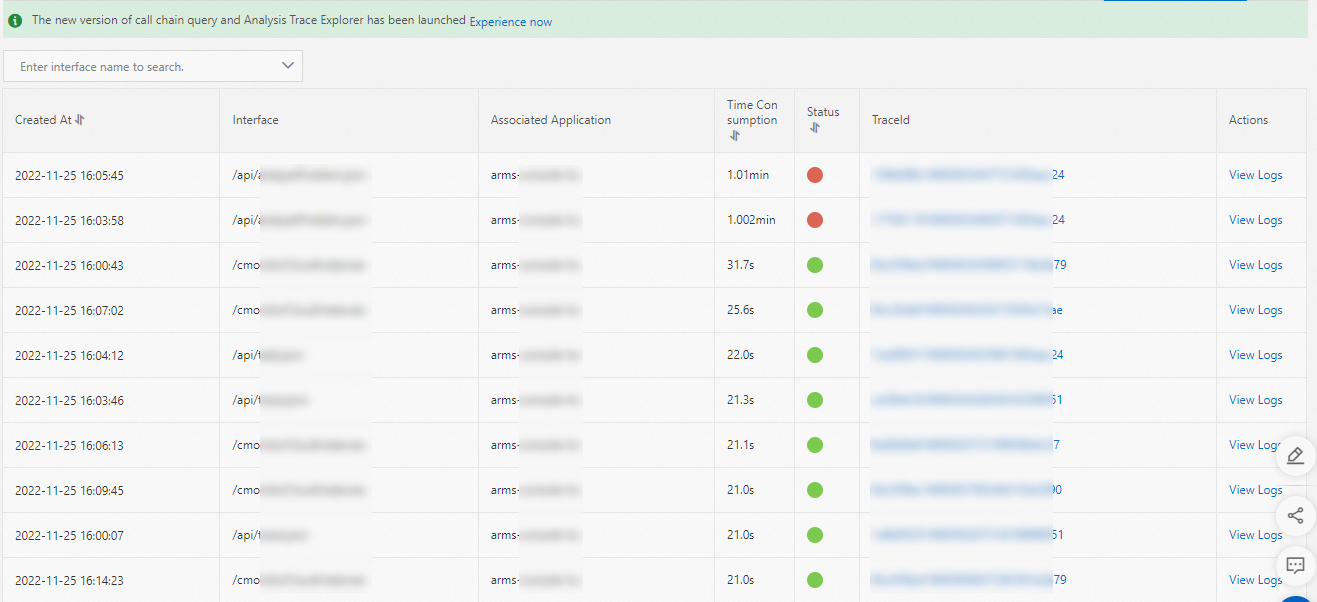
La pestaña Interface Snapshot muestra todas las API invocadas dentro de la aplicación durante el periodo seleccionado.
Buscar e inspeccionar trazas
|
Tarea |
Acción |
|
Buscar por nombre de API |
Introduzca el nombre de la API en el cuadro de búsqueda y presione Enter. Se muestran todas las trazas de esa API. |
|
Consultar detalles de la traza |
Haga clic en un identificador de traza en la columna TraceId. Para obtener más información, consulte Operaciones compatibles. |
|
Consultar registros relacionados |
Haga clic en View Logs en la columna Actions para abrir los registros de negocio asociados a esa traza. |
Correlacionar trazas con registros de negocio
Para pasar directamente de una traza con error a las entradas de registro correspondientes, asocie los identificadores de traza con los registros de negocio de su aplicación. Una vez configurada esta asociación, la acción View Logs vincula cada traza con sus registros, lo cual acelera el análisis de la causa raíz.
Para consultar las instrucciones de configuración, consulte Asociar identificadores de traza con registros de negocio.