Si se presenta una excepción en el consumo de mensajes, consulte el estado de un grupo de consumidores (Group) específico en la consola de ApsaraMQ for RocketMQ. Esta información incluye el estado de conexión de los consumidores, la consistencia de las suscripciones, las métricas de acumulación de mensajes y los datos de los clientes consumidores. Con estos datos, identificará rápidamente la causa de la excepción.
Escenarios de uso
La información del estado del consumidor, como el estado de conexión, las suscripciones, el TPS de consumo, la acumulación de mensajes y la información de la pila de hilos, se utiliza con frecuencia para solucionar problemas en los siguientes escenarios:
|
Escenario |
Síntoma |
Acción recomendada |
|
Suscripciones inconsistentes |
En la página Group Details, el estado de Subscriptions del grupo de consumidores muestra Subscriptions are inconsistent. Fix the issue promptly.. |
Consulte Inconsistent subscriptions. |
|
Acumulación de mensajes |
En la página Group Details, los valores de Inflight Messages, Ready Messages y Queuing Time son mayores de lo esperado. |
Consulte How to handle message accumulation. |
Información del grupo de consumidores
Procedimiento
Inicie sesión en la consola de ApsaraMQ for RocketMQ. En el panel de navegación izquierdo, haga clic en Instances.
En la barra de navegación superior, seleccione una región, como China (Hangzhou). En la página Instances, haga clic en el nombre de la instancia que desea gestionar.
En el panel de navegación izquierdo, haga clic en Groups. Luego, en la lista de grupos, haga clic en el grupo de destino.
Resultados
A continuación se describen los campos de esta página.
|
Campo |
Descripción |
|
Consumer Status |
|
|
Consumption Mode |
Modo que utilizan los consumidores para suscribirse a los mensajes. ApsaraMQ for RocketMQ admite el modo de consumo por clúster y el modo de consumo por difusión. El modo predeterminado es el de clúster. Este modo se cambia desde el cliente consumidor. Para obtener más información, consulte Clustering consumption and broadcasting consumption. |
|
Real-time Consumption Rate |
TPS de consumo total de todas las instancias consumidoras del grupo. Unidad: mensajes por segundo. |
|
Inflight Messages |
Mensajes que los clientes consumidores están procesando y cuyos resultados de consumo aún no se han devuelto. |
|
Ready Messages |
Mensajes listos y disponibles para su consumo en el servidor de ApsaraMQ for RocketMQ. |
|
Queuing Time |
Tiempo transcurrido desde que el mensaje listo más antiguo estuvo disponible. Este valor refleja la puntualidad con la que los consumidores extraen los mensajes. |
|
Subscriptions |
Indica si las suscripciones de las instancias consumidoras dentro del grupo son consistentes. También muestra las etiquetas a las que está suscrito cada cliente consumidor. Para obtener más información sobre la consistencia de las suscripciones, consulte Subscription consistency. ApsaraMQ for RocketMQ solo permite consultar las suscripciones de los clientes conectados. |
|
Client Connection Information |
Muestra información sobre los clientes consumidores conectados actualmente, incluidas sus direcciones IP, versiones de cliente e información de la pila. |
Acumulación de mensajes
Procedimiento
En la página Groups, haga clic en Dashboard.
También puede usar el panel para consultar todas las métricas de una instancia específica. Para obtener más información, consulte Dashboard.
Resultados
El panel del grupo de consumidores muestra las métricas relacionadas con los escenarios de consumo del grupo actual. Esto incluye la acumulación de mensajes y la tasa de consumo del grupo en un tema específico. Además, presenta gráficos de tendencias que muestran los cambios en la acumulación de mensajes y en las tasas de producción y consumo de dicho tema.
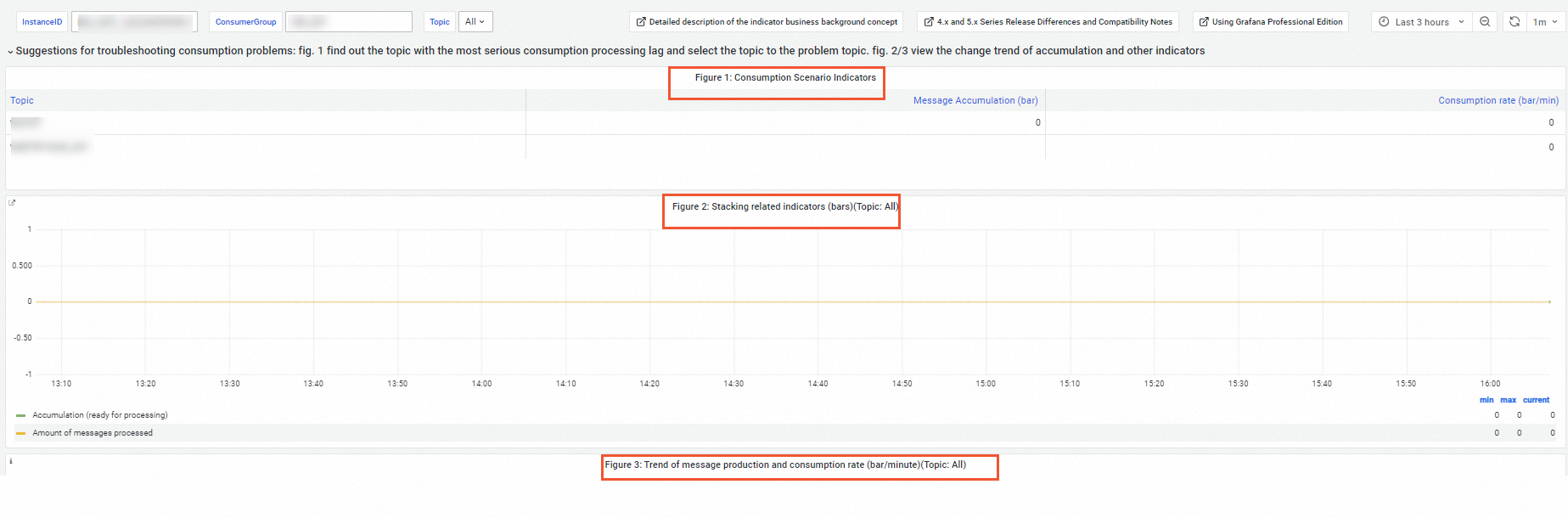
Si se presenta una excepción de consumo, siga estos pasos para solucionar el problema:
En las métricas del escenario de consumo (Figura 1), identifique el tema con el retraso de consumo más significativo (el que presenta la mayor acumulación de mensajes).
En los criterios de filtro ubicados arriba de los gráficos, seleccione el tema problemático que identificó en la Figura 1.
Revise las tendencias de acumulación de mensajes y de las tasas de producción y consumo de ese tema en las Figuras 2 y 3. Esto le permitirá delimitar el periodo en el que ocurrió la excepción.
Compruebe si se ejecutaron operaciones de backend o si ocurrieron excepciones de red durante ese periodo.
Documentos relacionados
Además de la consola, puede usar operaciones de API para consultar el estado de consumo y la acumulación de mensajes de un grupo de consumidores.