Adquiera y despliegue una instancia de ApsaraMQ for Kafka accesible tanto desde Internet como desde una virtual private cloud (VPC). Después del despliegue, configure la lista de permitidos y compruebe la conectividad.
Requisitos previos
Antes de empezar, asegúrese de haber cumplido con lo siguiente:
Autorizó a ApsaraMQ for Kafka para acceder a otros servicios de Alibaba Cloud. Consulte Step 1: Obtain access authorization
Creó una VPC. Consulte Create and manage a VPC
Paso 1: Adquirir una instancia
Inicie sesión en la consola de ApsaraMQ for Kafka. En el panel de navegación izquierdo, haga clic en Instances.
En la barra de navegación superior, seleccione una región y haga clic en Buy Instance.
En el panel Select Instance Billing Method, establezca el parámetro Billing Method en Serverless, Subscription o Pay-as-you-go. Luego, haga clic en OK.
Configure los parámetros de la instancia y haga clic en Buy Now. Siga las instrucciones en pantalla para completar el pago. Los parámetros varían según el método de facturación. Consulte la tabla correspondiente a continuación.
Parámetros de instancias que no son serverless
|
Parámetro |
Descripción |
|
Instance Edition |
Define las características de rendimiento y las funciones disponibles. Por ejemplo, Standard Edition (High Write) está optimizada para cargas de trabajo con muchas operaciones de escritura. Para comparar las ediciones, consulte Instance types. |
|
Region |
La región donde se despliega la instancia, como China (Hangzhou). Seleccione la región más cercana a sus cargas de trabajo. |
|
Network Type |
Seleccione Internet and VPC para habilitar el acceso tanto desde Internet como desde una VPC. |
|
Traffic Specification |
Determina el throughput máximo y la cantidad de particiones gratuitas. Por ejemplo, alikafka.hw.2xlarge. Para conocer los detalles de throughput y particiones por especificación, consulte Billing description. |
|
Partitions |
La cantidad de particiones adicionales que se van a adquirir. Total de particiones = particiones gratuitas incluidas en la especificación de tráfico + particiones adquiridas aquí. Para conocer la cantidad de particiones gratuitas por especificación, consulte Billing description. |
|
Disk Type |
SSD o Ultra Disk. Las unidades SSD ofrecen un mayor número de IOPS. Elija SSD para cargas de trabajo de alto throughput o cuando se acumulen grandes volúmenes de mensajes. |
|
Disk Capacity |
El tamaño total del disco en GB, como 900 GB. |
|
Resource Group |
El resource group para organizar y gestionar el acceso. De forma predeterminada, es Default Resource Group. |
Parámetros de instancias serverless
|
Parámetro |
Descripción |
|
Instance Edition |
La edición de la instancia. Por ejemplo, Standard Edition. Para comparar las ediciones, consulte Instance types. |
|
Region and Zone |
La región y la zona donde se despliega la instancia, como China (Hangzhou). |
|
Network Type |
Seleccione VPC. Las instancias serverless utilizan conectividad VPC. |
|
Reserved Capacity for Message Publishing |
El throughput reservado para publicar mensajes, en MB/s. Por ejemplo, 60 MB/s. |
|
Reserved Capacity for Message Subscription |
El throughput reservado para suscribirse a mensajes, en MB/s. Por ejemplo, 60 MB/s. |
|
Resource Group |
El resource group para organizar y gestionar el acceso. De forma predeterminada, es Default Resource Group. |
ApsaraMQ for Kafka calcula el ancho de banda óptimo según el tipo de instancia seleccionado. Adquiera suficiente tráfico de Internet para cubrir los requisitos de su carga de trabajo, tal como se indica en la página de compra, y así evitar limitaciones de velocidad.
Paso 2: Obtener los identificadores de VPC y vSwitch
Antes de desplegar la instancia, localice los identificadores de su VPC y vSwitch:
Inicie sesión en la consola de VPC.
En el panel de navegación izquierdo, haga clic en vSwitch. En la barra de navegación superior, seleccione la región donde se despliega la VPC.
En la página vSwitch, anote el vSwitch ID y el VPC ID. Ambos valores son obligatorios en el siguiente paso.
Paso 3: Desplegar la instancia
En la página Instances de la consola de ApsaraMQ for Kafka, busque la instancia y haga clic en Deploy en la columna Actions.
En el panel Deploy Instance, configure los parámetros y haga clic en OK. Los parámetros varían según el tipo de instancia. Consulte la tabla correspondiente a continuación.
Parámetros de despliegue para instancias que no son serverless
Red
|
Parámetro |
Descripción |
|
VPC ID |
La VPC a la que se conectará la instancia. Seleccione el identificador de VPC que anotó en el paso 2. |
|
vSwitch ID |
El vSwitch dentro de la VPC. Seleccione el identificador de vSwitch que anotó en el paso 2. |
|
Cross-zone Deployment |
(Solo Professional Edition) Despliega la instancia en dos zonas para la recuperación ante desastres. Las instancias entre zonas toleran fallas a nivel de centro de datos. |
|
Candidate Zones of Primary Zone |
La zona principal donde se ejecutan los brokers. Se completa automáticamente según el vSwitch seleccionado. Para cambiar la zona, seleccione otra o agregue una. Disponible solo cuando Cross-zone Deployment se establece en Yes. |
|
Candidate Zones of Secondary Zone |
La zona secundaria para la recuperación ante desastres. Seleccione una zona distinta a la principal. Como práctica recomendada, elija las zonas de abajo hacia arriba en orden alfabético. Disponible solo cuando Cross-zone Deployment se establece en Yes. |
|
Force Deployment in the Selected Zone |
Indica si se debe forzar el despliegue en las zonas candidatas especificadas. De forma predeterminada, es No. Disponible solo cuando Cross-zone Deployment se establece en Yes. |
Mensajería
|
Parámetro |
Descripción |
|
Version |
La versión del protocolo Kafka. Hágala coincidir con la versión del broker que utiliza su clúster de Apache Kafka autogestionado. Opciones: 2.6.2, 2.2.0. |
|
Message Retention Period |
El tiempo durante el cual se conservan los mensajes, en horas. Por ejemplo, 72 horas (3 días). |
|
Maximum Message Size |
El tamaño máximo de un mensaje individual, en MB. Por ejemplo, 1 MB. |
|
Consumer Offset Retention Period |
El tiempo durante el cual se conservan los offsets de los consumidores, en minutos. Por ejemplo, 10080 minutos (7 días). |
Seguridad
|
Parámetro |
Descripción |
|
ACL |
Habilite o deshabilite la función de lista de control de acceso (ACL). Las ACL otorgan permisos a los usuarios de Simple Authentication and Security Layer (SASL) para enviar y recibir mensajes. Solo las instancias Professional Edition admiten ACL. |
|
VPC Transmission Encryption |
Habilite o deshabilite el cifrado de los mensajes transmitidos dentro de la VPC. Disponible solo cuando ACL se establece en Enable. |
|
Custom Username and Password |
Indica si se define un nombre de usuario y una contraseña personalizados. Si se establece en No, el sistema asigna las credenciales automáticamente. |
|
Disk Encryption |
Habilite o deshabilite el cifrado de disco para los datos en reposo. |
|
Disk Encryption Key ID |
El identificador de la clave de cifrado en la región donde se despliega la instancia. Siga las instrucciones en pantalla para especificar una clave. Obligatorio solo cuando Disk Encryption se establece en Enable. |
Parámetros de despliegue para instancias serverless
|
Parámetro |
Descripción |
|
VPC ID |
La VPC a la que se conectará la instancia. Seleccione el identificador de VPC que obtuvo en Deploy a VPC-only instance. |
|
vSwitch ID |
El vSwitch dentro de la VPC. Seleccione el identificador de vSwitch que obtuvo en Step 2: Obtain the VPC Information. |
|
Version |
La versión del protocolo Kafka. Hágala coincidir con la versión del broker que utiliza su clúster de Apache Kafka autogestionado. Por ejemplo, 3.3.1. |
|
Message Retention Period |
El tiempo durante el cual se conservan los mensajes, en horas. Por ejemplo, 72 horas (3 días). |
|
Maximum Message Size |
El tamaño máximo de un mensaje individual, en MB. Por ejemplo, 1 MB. |
|
Consumer Offset Retention Period |
El tiempo durante el cual se conservan los offsets de los consumidores, en minutos. Por ejemplo, 10080 minutos (7 días). |
|
ACL |
Habilite o deshabilite la función de ACL. Las ACL otorgan permisos a los usuarios de SASL para enviar y recibir mensajes. |
|
VPC Transmission Encryption |
Habilite o deshabilite el cifrado de los mensajes transmitidos dentro de la VPC. Disponible solo cuando ACL se establece en Enable. |
El despliegue tarda aproximadamente entre 10 y 30 minutos. Durante este tiempo, el estado de la instancia se muestra como Deploying.
Una vez completado el despliegue, no es posible modificar la VPC ni el vSwitch asociados a la instancia.
Paso 4: Consultar los detalles de la instancia
Cuando finalice el despliegue, obtenga los endpoints y las credenciales necesarios para conectar sus aplicaciones.
En la página Instances de la consola de ApsaraMQ for Kafka, haga clic en el nombre de la instancia.
-
En la página Instance Details:
-
En la sección Endpoint Information, localice el endpoint correspondiente a su tipo de conexión. Para saber qué endpoint utilizar, consulte Comparison among endpoints.
Acceso por VPC: use el endpoint predeterminado o el endpoint de SASL.
Acceso por Internet: use el endpoint de SSL.
En la sección Configuration Information, anote los valores de Username y Password.
-
Paso 5: Configurar la lista de permitidos y comprobar la conectividad
Para permitir que los clientes se conecten a la instancia, agregue sus direcciones IP a la lista de permitidos del endpoint y pruebe la conexión.
En la sección Endpoint Information de la página Instance Details, busque el endpoint y haga clic en Manage Whitelist en la columna Actions.
En la página Whitelist Management, haga clic en Create Whitelist. En el panel que aparece, configure el parámetro Name e introduzca las direcciones IP o los bloques CIDR que desea permitir. Haga clic en OK.
-
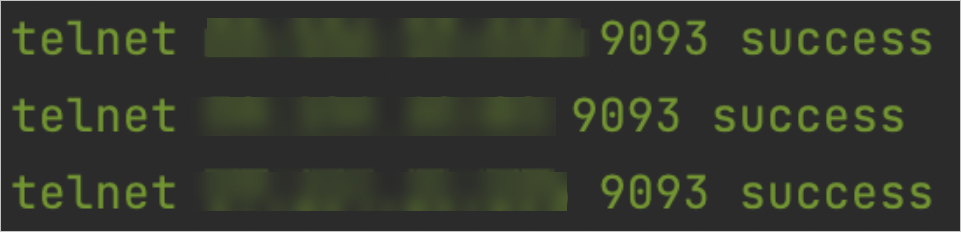
Habilite telnet en su cliente local y ejecute el comando
telnetpara comprobar la conectividad. Por ejemplo, para probar el endpoint de SSL: Una conexión exitosa confirma que la ruta de red funciona correctamente. Si la instancia se está ejecutando pero el cliente no logra conectarse, ejecute la herramienta de autodiagnóstico para identificar el problema. Consulte Perform a health check on an ApsaraMQ for Kafka instance.telnet <endpoint-domain> <port>telnet alikafka-pre-cn-zv**********-1.alikafka.aliyuncs.com 9093