Este tema describe cómo agregar un grupo de lista de permitidos para una instancia de clúster. Las direcciones IP en la lista de permitidos de una instancia de clúster pueden acceder a todos los inquilinos dentro de dicha instancia.
Contexto
ApsaraDB for OceanBase permite agregar grupos de lista de permitidos para instancias de clúster. Cada instancia de clúster cuenta con un grupo de lista de permitidos predeterminado que no se puede eliminar. Cuando se conecta a una instancia de clúster por primera vez, debe configurar primero una lista de permitidos de IP para dicha instancia.
Se pueden agregar hasta 10 grupos de lista de permitidos por instancia de clúster. Cada grupo debe tener un nombre único y no puede estar vacío. Asimismo, cada grupo admite un máximo de 40 listas de permitidos.
Los grupos de lista de permitidos garantizan la seguridad de acceso a las instancias de clúster. Se recomienda mantener estos grupos actualizados de forma regular.
Procedimiento
En el panel de navegación izquierdo, haga clic en Instances y seleccione la instancia de clúster deseada para ir a la página Cluster Instance Workspace.
En el panel de navegación izquierdo, haga clic en Security Settings.
-
En la pestaña Whitelist, haga clic en Add Whitelist Group.
NotaPara consultar la información de ayuda sobre cómo agregar un grupo de lista de permitidos, haga clic en How can I configure a whitelist?.
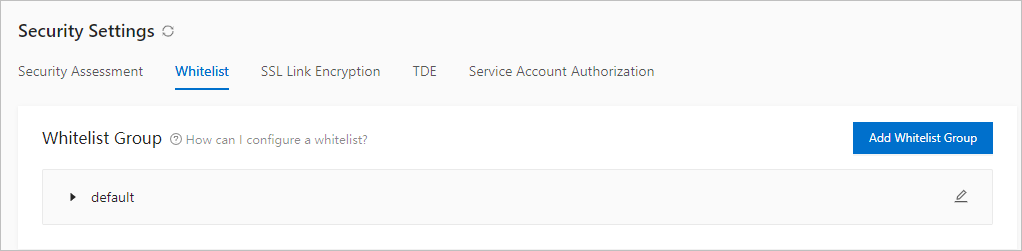
-
Especifique el Group Name y la IP Address.
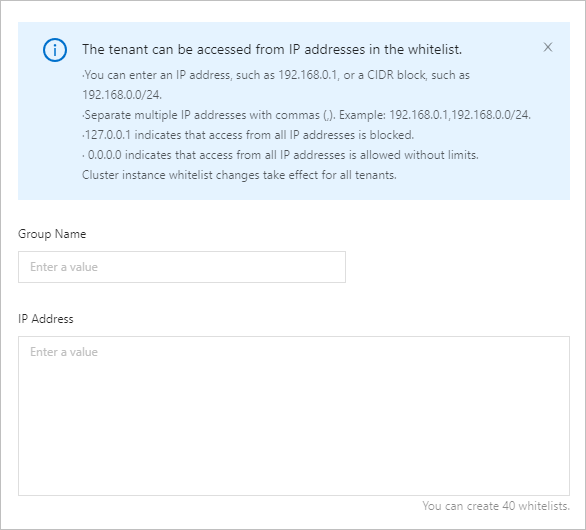
Parámetro
Descripción
Group Name
El nombre del grupo de lista de permitidos debe tener entre 2 y 32 caracteres, comenzar con una letra minúscula, terminar con una letra minúscula o un dígito, y contener únicamente letras minúsculas, dígitos y guiones bajos (_).
IP Address
Puede introducir una dirección IP, por ejemplo, 192.168.0.1, o un bloque CIDR, por ejemplo, 192.168.0.0/24.
Separe varias direcciones IP con comas (,), por ejemplo, 192.168.0.1,192.168.0.0/24.
127.0.0.1 indica que no se permite el acceso desde ninguna dirección IP.
0.0.0.0 indica que se permite el acceso desde todas las direcciones IP.
Los cambios en la lista de permitidos de la instancia de clúster surten efecto para todos los inquilinos.
Cada grupo de lista de permitidos admite un máximo de 40 listas de permitidos.
Haga clic en OK.
Una vez agregada una lista de permitidos, haga clic en el icono de edición junto al grupo correspondiente para agregar o quitar listas. Haga clic en el icono de copiar para duplicar una lista de permitidos existente.