Este tema describe cómo consultar y modificar los objetos de migración especificados mediante la opción Specify Objects de una tarea de migración de datos, así como sus condiciones de filtro SQL, a través del servicio de transmisión de datos.
Contexto
Durante la migración, puede agregar o quitar objetos de migración y modificar sus condiciones de filtro dentro de los límites establecidos. El sistema registra todos los cambios realizados. Al finalizar una tarea de modificación de objetos, esta se integra con la tarea original asociada. Una vez completada la integración, la tarea original continúa su ejecución normal y la tarea de modificación de objetos se libera automáticamente.
Para obtener información sobre cómo modificar los objetos de migración especificados mediante la opción Match Rules de una tarea de migración de datos, así como sus condiciones de filtro SQL, consulte Configurar y modificar reglas de coincidencia.
Límites
En una tarea de migración de datos cuyos objetos se seleccionaron exclusivamente mediante la opción Specify Objects, es posible modificar dichos objetos.
-
Si la tarea de migración de datos se encuentra en estado Not Started, Running o Paused, puede agregar o quitar objetos de migración.
ImportanteSi la tarea de migración de datos está en estado Paused y el paso Full Migration o Incremental Synchronization también se encuentra en estado Paused, no podrá agregar objetos de migración.
No es posible agregar objetos de migración si la tarea se encuentra en estado Failed.
Cuando la tarea está en estado Modifying o Integrating, no se admiten nuevas modificaciones en los objetos de migración.
Si el paso Full Migration o Incremental Synchronization de la tarea se encuentra en estado Paused o Failed, no podrá agregar objetos de migración.
Durante el paso Reverse Increment de una tarea de migración de datos, no se permite agregar objetos de migración.
Al migrar datos desde una base de datos PolarDB-O hacia un inquilino Oracle de OceanBase Database, no es posible agregar objetos de migración.
En migraciones desde Lindorm o HBase hacia OBKV, no se admite la adición de objetos ni la modificación de condiciones de filtro de filas.
Las condiciones de filtro de filas pueden modificarse cuando la tarea de migración de datos se encuentra en estado Paused, Failed, Not Started o Running.
Consultar objetos de migración
Inicie sesión en la consola de ApsaraDB for OceanBase.
En el panel de navegación izquierdo, seleccione Data Transmission > Data Migration.
-
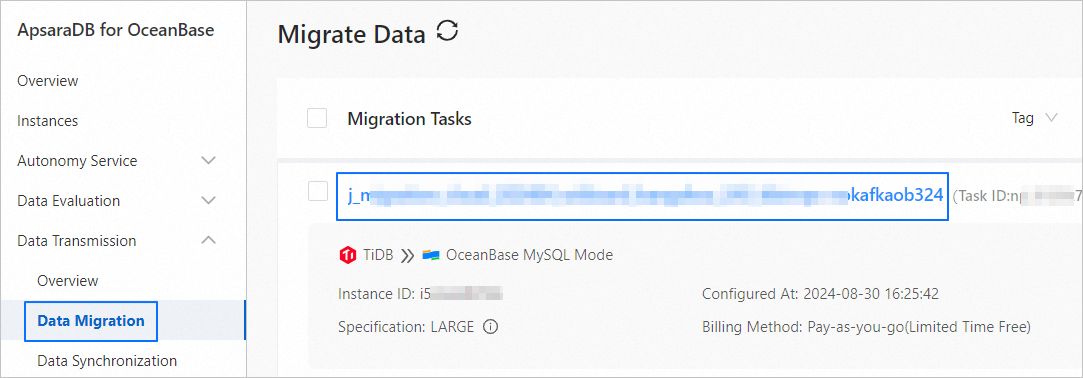
En la página Migrate Data, haga clic en el nombre de la tarea deseada para acceder a su página de detalles.
-
Haga clic en View Objects en la esquina superior derecha y revise la información en las pestañas Migration Scope y Object Modifications.
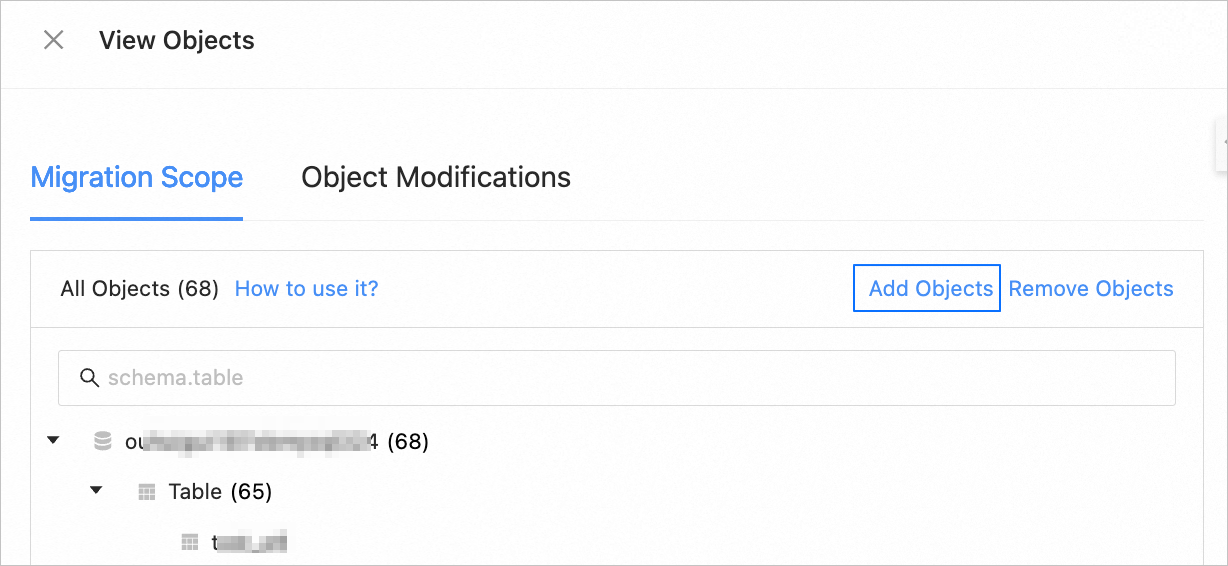
La pestaña Migration Scope muestra los objetos de migración de la tarea actual. Puede hacer clic en Add Objects o Remove Objects para agregar o quitar objetos, así como para modificar sus condiciones de filtro de filas.
La pestaña Object Modifications presenta el tipo, estado y hora de todas las modificaciones realizadas a los objetos.
Agregar objetos de migración
-
En la página de detalles de la tarea correspondiente, haga clic en View Objects en la esquina superior derecha.

-
En el cuadro de diálogo View Objects, seleccione Synchronization Objects > Add Objects.
-
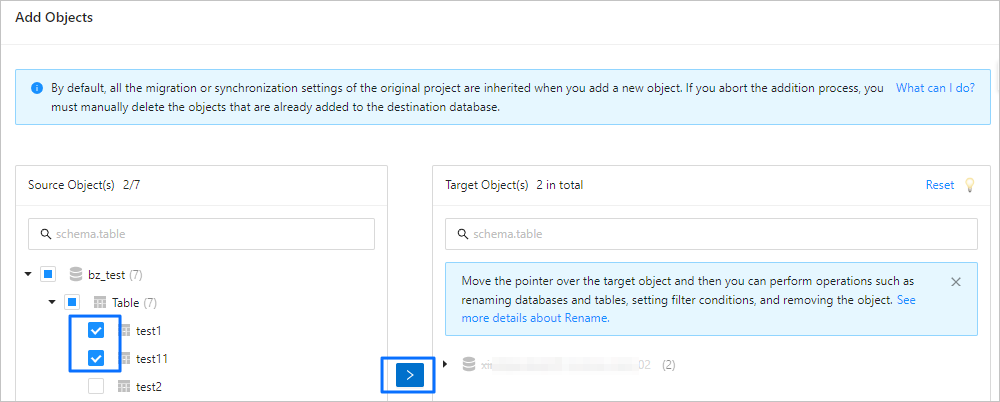
En el cuadro de diálogo Add Object, seleccione los objetos de migración en la sección izquierda Source Object y haga clic en > para incorporarlos a la lista de la derecha. Es posible seleccionar tablas y vistas de una o varias bases de datos como objetos de migración.
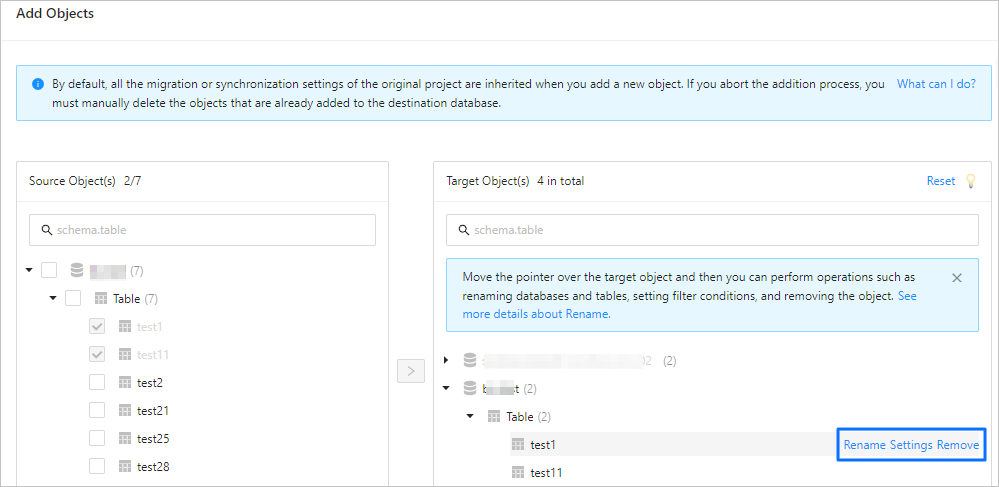
Una vez seleccionados los objetos por agregar, puede ejecutar operaciones como cambiar nombres, definir filtros de filas, consultar información de columnas y eliminar objetos.
 Importante
De forma predeterminada, los nuevos objetos de migración heredan todas las opciones de configuración de la tarea original. Si cancela la operación de adición, deberá eliminar manualmente los objetos que ya se hayan agregado a la base de datos destino.
Si especificó un nombre de esquema o de base de datos para el origen, solo podrá agregar objetos de migración que se encuentren bajo dicho esquema o base de datos.
Haga clic en Next.
El sistema ejecuta automáticamente una verificación previa sobre los objetos agregados. Cuando estos aprueben todas las comprobaciones, haga clic en Save.
-
Confirme la información y haga clic en OK en el cuadro de diálogo que aparece.
En tareas de sincronización de datos pausadas o con errores, puede cancelar la operación y volver a modificar los objetos de sincronización. Los objetos agregados se migrarán a la base de datos destino únicamente cuando la tarea de migración de datos se restablezca.
Si agrega objetos a una tarea de migración de datos en ejecución, estos se transferirán de inmediato a la base de datos destino al hacer clic en Save.
Al iniciar una operación de adición de objetos, se genera el registro correspondiente. Para consultar los detalles, haga clic en View Objects en la página de detalles de la tarea y luego seleccione la pestaña Object Modifications.
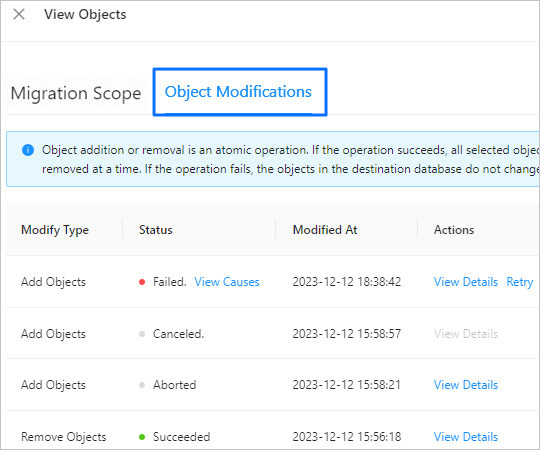
El estado de un registro de adición de objetos puede ser Pending, Canceled, Modifying, Running, Aborted, Integrating, Succeeded o Failed. Las operaciones disponibles y el estado de la tarea original de sincronización de datos varían según el estado del registro de adición.
NotaSi la tarea original de sincronización de datos se encuentra en estado Not Started, la operación de adición generará un registro de modificación en estado Succeeded. En cambio, si la tarea original está en estado Paused, se creará un registro de modificación en estado Pending.
El estado del registro de adición solo cambia cuando la tarea original de sincronización de datos está en estado Running; asimismo, el estado de la tarea original evoluciona junto con el del registro. La siguiente tabla ofrece más detalles.
Estado del registro de adición
Operaciones compatibles
Estado de la tarea original
Pending
Consultar detalles y cancelar la adición.
Running
Canceled
Ninguna
Running
Modifying
Ninguna
Modifying
Running
Consultar detalles e interrumpir la adición.
Modifying
Aborted
Consultar detalles.
Running
Integrating
Consultar detalles.
Integrating
Succeeded
Consultar detalles.
Running
Failed
Consultar detalles y reintentar la adición.
También puede hacer clic en View Causes para ir a la página de detalles de la tarea y revisar las causas del error.
Modifying o Integrating
Quitar objetos de migración
-
En la página de detalles de la tarea correspondiente, haga clic en View Objects en la esquina superior derecha.
-
En el cuadro de diálogo View Objects, seleccione Migration Scope > Remove Objects.
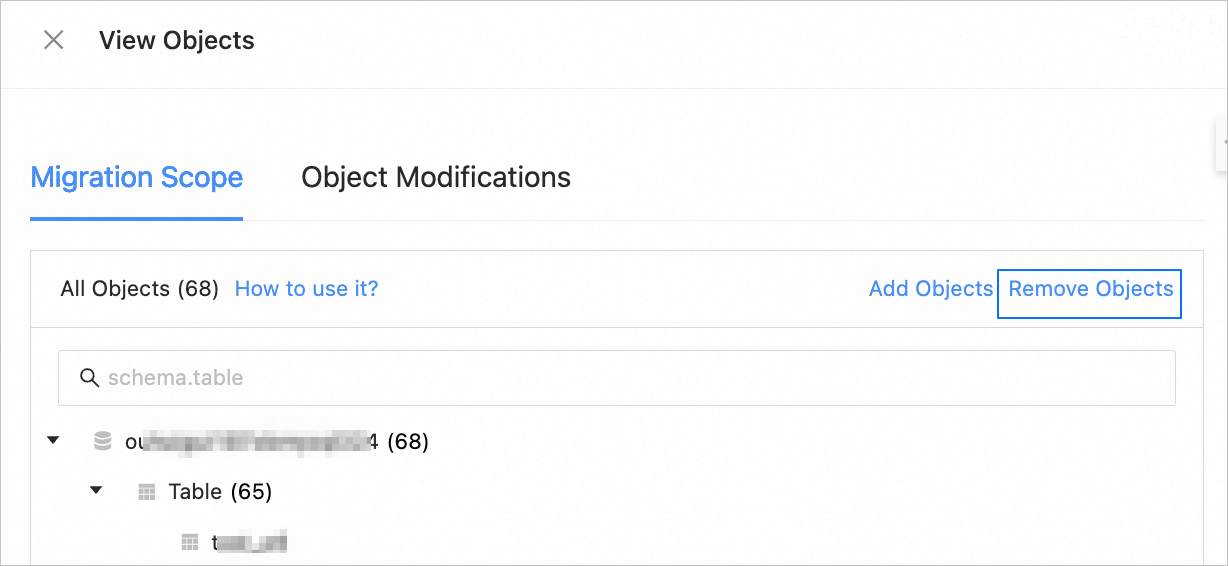
En el cuadro de diálogo Remove Objects, pase el cursor sobre el objeto de migración que desea quitar en la sección derecha Target Object y haga clic en Remove.
En el cuadro de diálogo Remove Objects, haga clic en Remove.
-
En el cuadro de confirmación que aparece, verifique el objeto de sincronización por eliminar y haga clic en OK.
Si la tarea se encuentra en estado Paused, Failed o Running, el objeto de sincronización se quitará de inmediato de la base de datos destino al hacer clic en OK.
ImportanteUn objeto de sincronización eliminado no se puede recuperar. Proceda con precaución.
El resultado final de la operación de eliminación aplica de manera uniforme: todos los objetos de sincronización se eliminan correctamente o la operación falla en su totalidad.
Al iniciar una operación de eliminación de objetos, se genera el registro correspondiente. Para consultar los detalles, haga clic en View Objects en la página de detalles de la tarea y luego seleccione la pestaña Object Modifications.
El estado de un registro de eliminación de objetos puede ser Pending, Canceled, Modifying, Succeeded o Failed. Las operaciones disponibles y el estado de la tarea original de sincronización de datos varían según el estado del registro de eliminación.
Estado del registro de eliminación
Operación compatible
Estado de la tarea original
Pending
Consultar detalles y cancelar la eliminación.
Running
Canceled
Ninguna
Running
Modifying
Consultar detalles.
Modifying
Succeeded
Consultar detalles.
Running
Failed
Consultar detalles y reintentar la eliminación.
También puede hacer clic en View Causes para ir a la página de detalles de la tarea y revisar las causas del error.
Modifying
Modificar las condiciones de filtro de los objetos de migración
Es posible modificar las condiciones SQL para filtrar datos de los objetos de migración seleccionados mediante la opción Specify Objects mientras la tarea de migración de datos se encuentra en ejecución.
-
En la página de detalles de la tarea correspondiente, haga clic en View Objects en la esquina superior derecha.
-
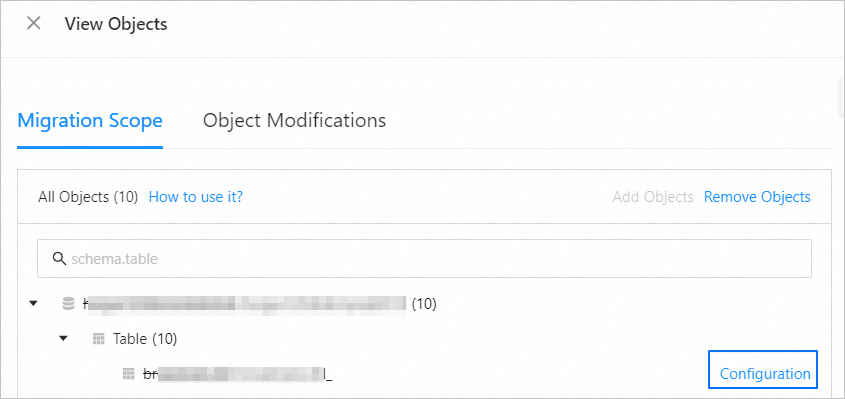
En el cuadro de diálogo View Objects, seleccione la pestaña Migration Scope, expanda la base de datos destino, pase el cursor sobre el objeto objetivo y haga clic en Settings.
-
En la sección Row Filters del cuadro de diálogo Settings, especifique una cláusula WHERE estándar de SQL para configurar o modificar los filtros de filas. Para obtener más información, consulte Use SQL conditions to filter data.
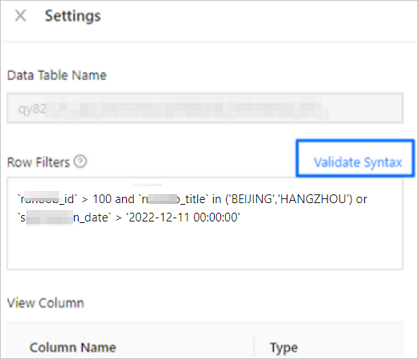
Haga clic en Validate Syntax.
Una vez validada la sintaxis correctamente, haga clic en OK en el cuadro de diálogo Settings.
En el cuadro de diálogo que aparece, haga clic en Apply para aplicar la modificación al objeto.
-
En la pestaña Object Modifications, consulte el progreso de la modificación.
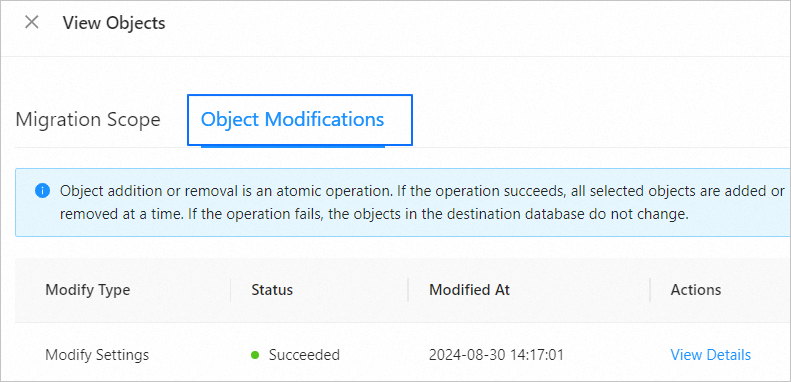
También puede hacer clic en View Details para ir a la página Modify Setting Details, pasar el cursor sobre la tabla de datos objetivo y hacer clic en View Settings para consultar los filtros de filas modificados.