En la página Tenant Instance Workspace, puede consultar la información básica, los datos de monitoreo de rendimiento y la información del proxy y la zona de la instancia de inquilino.
Contexto
Una instancia de inquilino es un recurso de cómputo independiente que se obtiene tras aislar virtualmente a un inquilino dentro de un clúster grande mediante la tecnología exclusiva de aislamiento de inquilinos de ApsaraDB for OceanBase. Puede crear una base de datos en una instancia de inquilino y generar tablas en dicha base de datos para proporcionar servicios de forma independiente a las aplicaciones de nivel superior.
Procedimiento
Inicie sesión en la ApsaraDB for OceanBase console.
En el panel de navegación izquierdo, haga clic en Instances.
En la lista de instancias, haga clic en el nombre de la instancia de inquilino deseada para ir a la página Tenant Instance Workspace.
-
Use los botones correspondientes de la esquina superior derecha para ejecutar las siguientes operaciones: crear una cuenta, iniciar sesión en la base de datos y crear una nueva base de datos.
Si la instancia de inquilino utiliza el modelo de facturación por suscripción, haga clic en el icono More de la esquina superior derecha para renovar la instancia.
Si la instancia de inquilino utiliza el modelo de facturación pay-as-you-go, haga clic en el icono More de la esquina superior derecha para cambiar el método de facturación a suscripción, o bien haga clic en Release para liberar la instancia.
-
En la sección de información básica, consulte detalles de la instancia de inquilino como el método de facturación, el tipo de instancia, la serie, el modo, la zona y la fecha de creación.
Parámetro
Descripción
Mode
Modo de la instancia de inquilino actual.
Deployment Mode
Modo de despliegue de la instancia de inquilino actual. Solo se admite el modo de despliegue en un solo centro de datos.
Zone
Zona especificada durante la creación de la instancia de inquilino.
Storage Type
Tipo de almacenamiento de la instancia de inquilino actual. Actualmente, ApsaraDB for OceanBase solo admite discos en la nube ESSD PL1.
Created At
Fecha y hora de creación de la instancia de inquilino actual.
Time Zone
Zona horaria de la instancia de inquilino actual.
Table Name Case Sensitivity
Indica si los nombres de las tablas distinguen entre mayúsculas y minúsculas en el inquilino actual.
NotaEste campo solo es compatible con el modo MySQL.
Transaction Log Service
Indica si el servicio de registro de transacciones está habilitado para la instancia de inquilino actual.
Binlog
El servicio binlog recopila los registros de transacciones de ApsaraDB for OceanBase y los convierte en binlogs de MySQL. Este servicio es útil para escenarios de suscripción a datos incrementales. Puede elegir si desea habilitarlo según sus necesidades empresariales.
NotaActualmente, el servicio binlog solo está disponible para clientes incluidos en la lista de permitidos. Para habilitar este servicio, póngase en contacto con el soporte técnico de ApsaraDB for OceanBase.
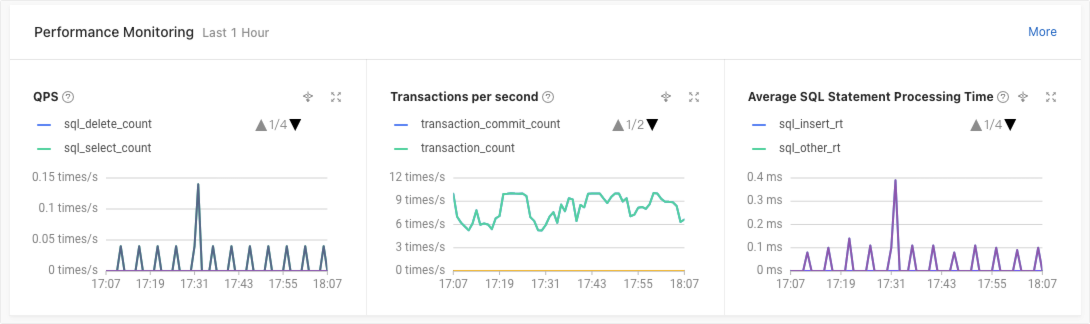
En la sección Performance Monitoring, consulte el número de sentencias SQL procesadas por segundo, el número de transacciones procesadas por segundo y el tiempo promedio de procesamiento de sentencias SQL de la instancia de clúster actual durante la última hora. También puede hacer clic en More en la esquina superior derecha para consultar más métricas de rendimiento. Para obtener más información, consulte Tenant performance monitoring overview.
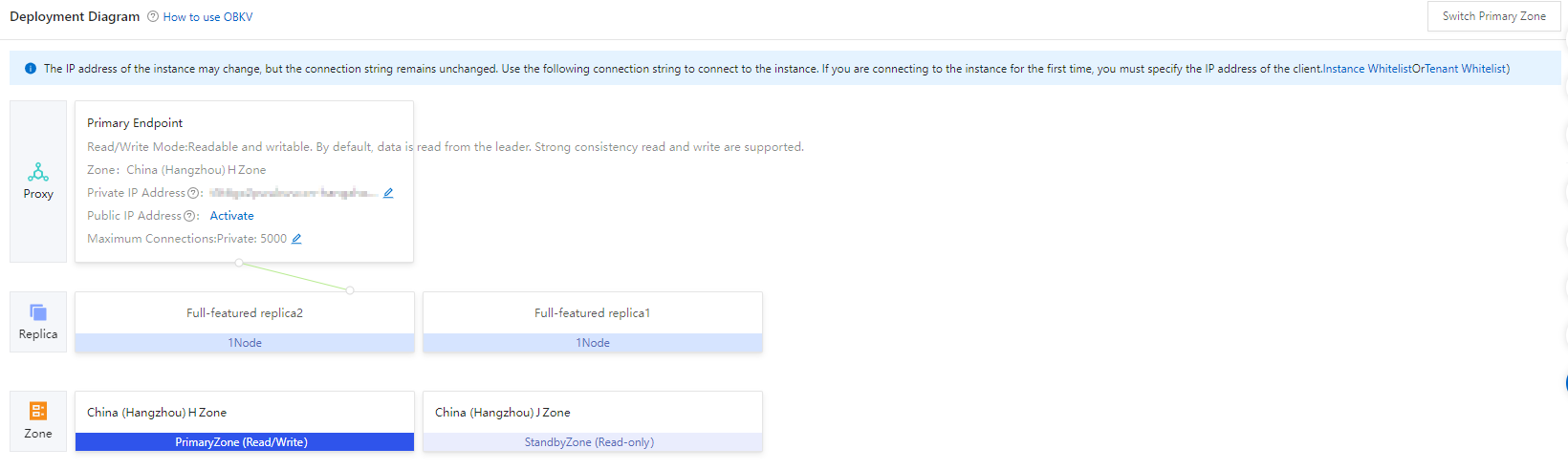
En la sección Deployment Diagram, consulte la información sobre el proxy y la zona de la instancia de inquilino.
Haga clic en How can I connect to an OceanBase database para consultar los temas de Connect to OceanBase Database.
Si el inquilino se conecta a una instancia de ApsaraDB for OceanBase por primera vez, agregue la dirección IP de la instancia a la lista de permitidos del clúster. Para ello, haga clic en Instance Allowlist.
Haga clic en el icono de edición junto a la dirección IP pública o privada para modificarla. Si no hay ninguna dirección IP pública disponible, haga clic en Activate para solicitar una.
Haga clic en el icono de edición junto al número máximo de conexiones para modificarlo, ya sea para la dirección IP privada o pública. Para obtener más información, consulte Modify the maximum number of connections for a database proxy address.