Este tema describe cómo cambiar la zona principal desde la consola de ApsaraDB for OceanBase.
Conceptos
En ApsaraDB for OceanBase, las réplicas de datos de una misma partición se distribuyen en varias zonas. La zona where reside el líder de las particiones se denomina zona principal.
Escenarios
Cuando la zona principal falla, ApsaraDB for OceanBase transfiere automáticamente el liderazgo a una nueva zona para garantizar la disponibilidad del servicio.
Si desea simular la función de alta disponibilidad, cambie manualmente la zona principal desde la consola de ApsaraDB for OceanBase. Por lo general, se recomienda no cambiar la zona principal de forma manual.
Consideraciones
Para garantizar el rendimiento de acceso a la zona principal, asegúrese de que esta y el proxy del endpoint principal se encuentren en la misma zona después de la simulación.
-
Después de cambiar la zona principal de un inquilino, la zona principal del clúster de proxy del endpoint principal no se actualiza automáticamente.
Si nunca se ha cambiado el modo de despliegue del clúster de proxy, este se muestra como pendiente de cambio en la página del proxy. En este caso, modifique la zona principal del proxy del endpoint principal directamente en la página de cambio de zona principal del inquilino.
Si ya se cambió el modo de despliegue del clúster de proxy, la zona principal del endpoint del proxy se mantiene sincronizada con la del clúster. En este escenario, elija Database Proxy > Change Configuration y ajuste la zona principal del clúster de proxy para que coincida con la del inquilino, a fin de reducir la latencia entre centros de datos. Para obtener más información, consulte Manage the database proxy service.
Procedimiento
-
Inicie sesión en la ApsaraDB for OceanBase console.
En el panel de navegación izquierdo, haga clic en Instances.
En la página Instances, haga clic en el nombre de la instancia deseada para acceder al área de trabajo de la instancia.
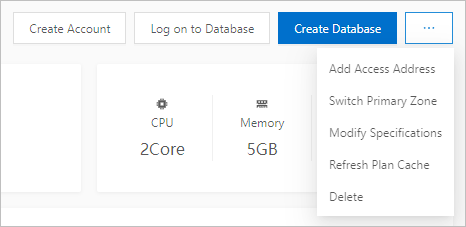
Para una instancia serverless, haga clic en Switch Primary Zone dentro de la sección Deployment Diagram. Para una instancia de clúster, vaya a la página Tenant Management y seleccione el inquilino correspondiente en la lista para ingresar a la página Tenant Workspace. Luego, haga clic en el ícono More ubicado en la esquina superior derecha y seleccione Switch Primary Zone.
El cambio de la zona principal del proxy del endpoint principal puede interrumpir los servicios durante aproximadamente 30 segundos. Se recomienda ejecutar esta operación fuera del horario pico. Las aplicaciones empresariales admiten la reconexión automática.
-
Si cambia la zona where reside el proxy del endpoint principal, la dirección IP virtual también cambiará. Por ello, utilice un endpoint para su aplicación en lugar de una dirección IP.
La base de datos deja de estar available temporalmente debido al cambio de la dirección IP virtual. Actualice la página para obtener la información de conexión actualizada en la consola de ApsaraDB for OceanBase.
El cambio de la dirección IP virtual también afecta el uso de herramientas como OceanBase Developer Center (ODC) y OceanBase Migration Service (OMS). Asegúrese de utilizar la dirección IP virtual más reciente para la conexión de dichas herramientas.
-
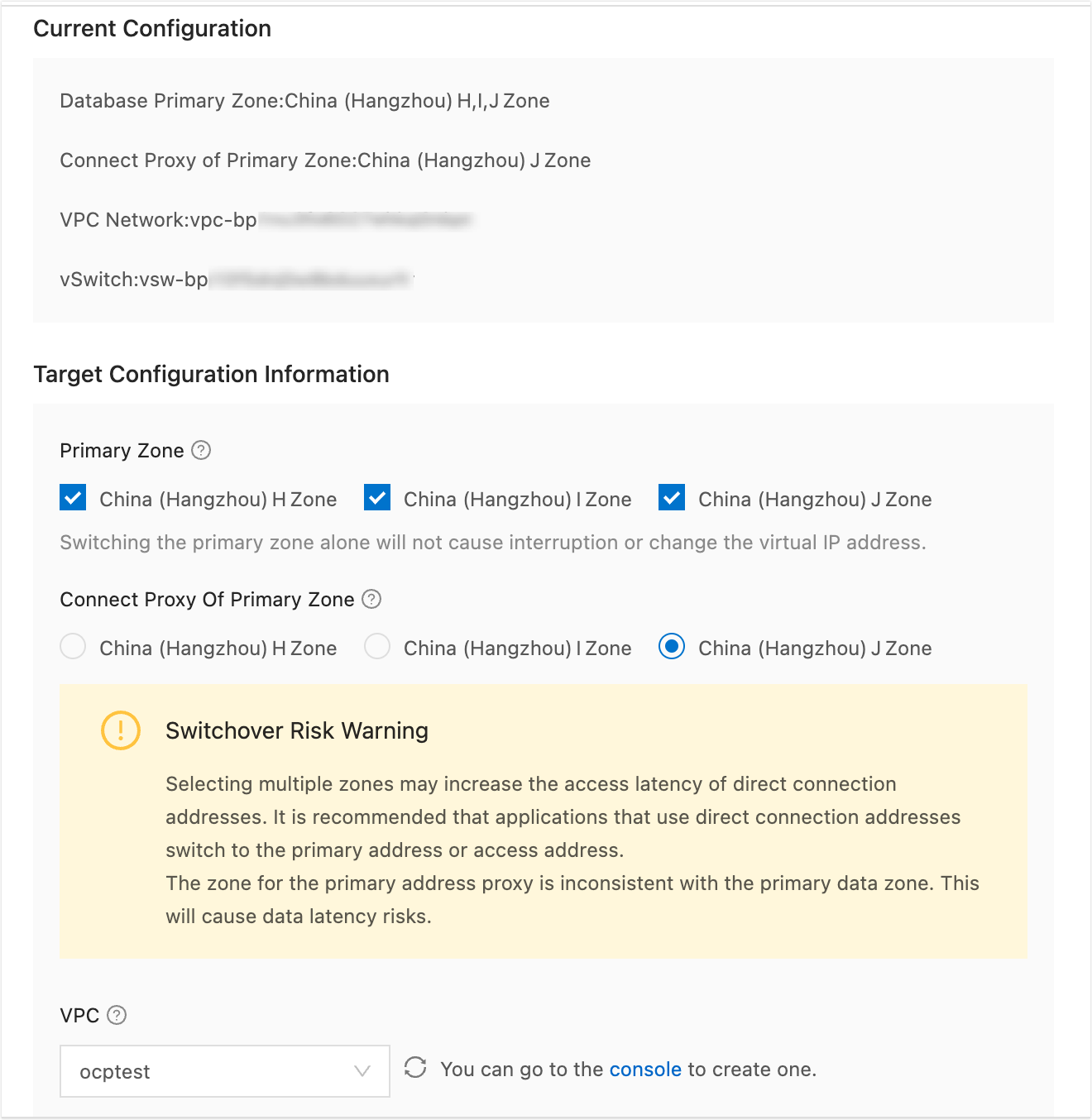
En el cuadro de diálogo que aparece, configure los parámetros correspondientes.
Parámetro
Descripción
Primary Zone
Seleccione una o más zonas.
Connect Proxy Of Primary Zone
Seleccione la nueva zona para el proxy del endpoint principal. No es posible seleccionar una zona que cuente con un endpoint de solo lectura.
NotaSi la zona del proxy del endpoint principal difiere de la zona principal de datos, se produce latencia en los datos.
Al utilizar una dirección de conexión directa, la selección de varias zonas puede incrementar la latencia de acceso. Se recomienda emplear un endpoint principal o una dirección de acceso en lugar de una dirección de conexión directa.
VPC
Seleccione la VPC.
NotaSi modifica la VPC o el vSwitch de una dirección de conexión, los servicios se interrumpirán durante aproximadamente 30 segundos mientras se realiza el cambio. Se recomienda ejecutar esta operación fuera del horario pico y asegurarse de que la aplicación admita la reconexión.
Access vSwitch through primary address
Seleccione el vSwitch que desea vincular.
Haga clic en OK.