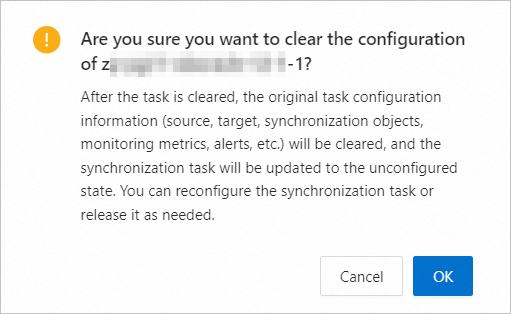
Este tema describe cómo referenciar y borrar la configuración de una tarea de sincronización de datos existente.
Referenciar la configuración de una tarea
Las tareas de sincronización de datos en estado Not Configured admiten la referencia de configuración.
-
Inicie sesión en la ApsaraDB for OceanBase console
.
En el panel de navegación izquierdo, seleccione Data Transmission > Data Synchronization.
-
En la página Data Synchronization, haga clic en Reference Configuration junto a la tarea objetivo.

-
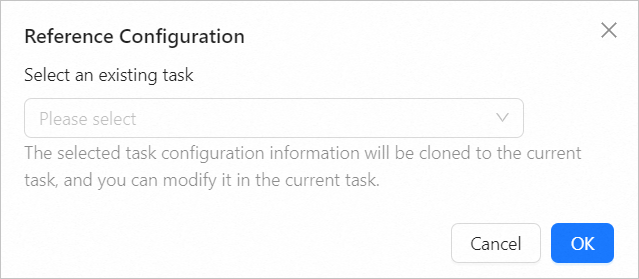
En el cuadro de diálogo Reference Configuration, seleccione una tarea existente en la lista desplegable.
 Nota
NotaLa información de configuración de la tarea seleccionada se clonará en la tarea actual.
-
Haga clic en OK. Complete la configuración de la tarea de sincronización de datos según las indicaciones.
Use la misma configuración que la tarea de sincronización de datos referenciada o modifíquela según sea necesario. Para obtener más información, consulte el tema sobre cómo configurar una tarea de sincronización de datos de un tipo de origen específico.
Una vez iniciada la tarea de sincronización de datos clonada, las subtareas de sincronización se ejecutarán según los tipos de sincronización seleccionados. Para obtener más información, consulte View details of a data synchronization task.
Borrar la configuración de una tarea
Puede borrar la configuración de una tarea de sincronización de datos de suscripción que se encuentre en estado Not Started, Completed o Ended.
-
Inicie sesión en la ApsaraDB for OceanBase console
.
En el panel de navegación izquierdo, seleccione Data Transmission > Data Synchronization.
-
En la página Data Synchronization, haga clic en el icono ... junto a la tarea objetivo y seleccione Clear Configurations.

-
En el cuadro de diálogo que aparece, haga clic en OK.