Descripción general
OceanBase Developer Center (ODC) es una herramienta de desarrollo de bases de datos colaborativa y de código abierto para empresas. Está available en dos formatos: ODC cliente y ODC web.
Puede usar ODC de las siguientes maneras:
Inicie sesión en la consola de ApsaraDB for OceanBase. En el panel de navegación izquierdo, haga clic en Data Development para acceder a ODC web.
Descargue ODC cliente y conéctese a una instancia de ApsaraDB for OceanBase para desarrollar y gestionar datos.
Este tema describe cómo usar ODC web. Para obtener más información sobre ODC cliente, consulte la documentación de ODC.
Interfaz de usuario
Ventanas de colaboración de proyectos
Inicie sesión en ODC web. La página del área de trabajo de la consola de ODC aparece de forma predeterminada. Esta sección describe las ventanas de colaboración de proyectos en la consola de ODC.
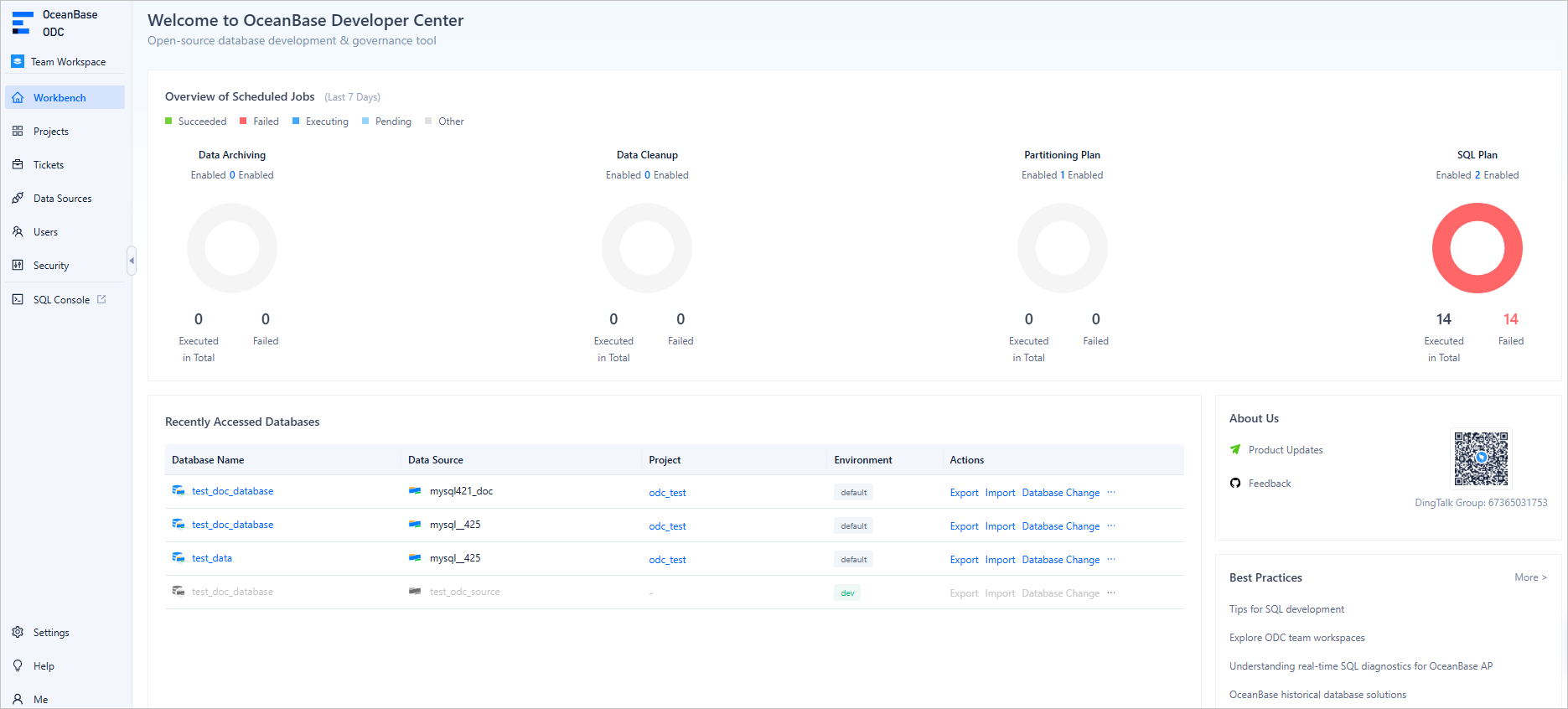
N.º | Ventana | Descripción |
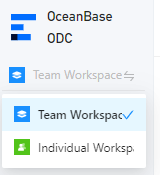
1 | Workspace | Haga clic en el menú del área de trabajo para alternar entre sus áreas de trabajo de equipo e individuales.
|
2 | Workbench | En esta ventana puede consultar y acceder fácilmente a la siguiente información de recursos según sea necesario:
|
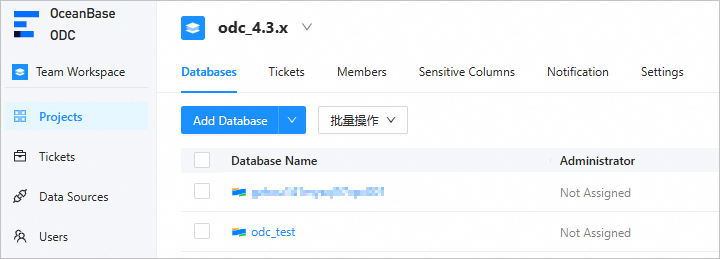
3 | Projects | Con permisos de administrador de proyectos, puede crear proyectos y configurar sus miembros y bases de datos. Un proyecto contiene cuatro tipos de recursos: bases de datos, tickets, miembros y datos sensibles. Funciona como la unidad mínima de colaboración. Los tickets son el medio principal de colaboración dentro de un proyecto, mientras que los datos sensibles son el enfoque de las estrategias de desensibilización de datos.
|
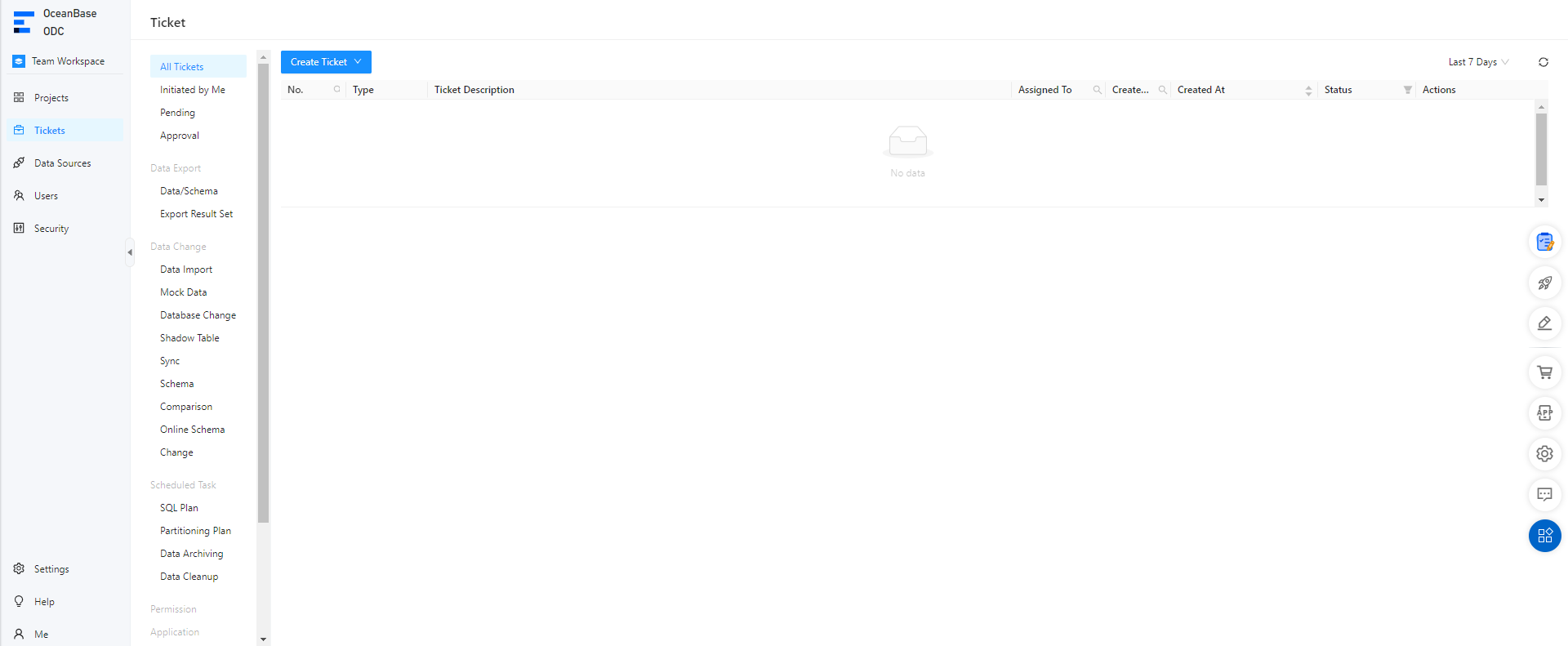
4 | Tickets | Envíe un ticket para realizar operaciones como importar, exportar, simular y archivar datos, modificar una base de datos, implementar cambios de esquema sin bloqueo y gestionar planes SQL. También puede revisar los tickets creados.
|
5 | Data Sources | ODC le permite conectarse a OceanBase Database para editar y gestionar orígenes de datos, incluidos objetos y recursos de bases de datos.
|
6 | Users | Con el rol de administrador del sistema ODC, puede crear y editar usuarios, así como asignar roles para otorgarles permisos de gestión de recursos y operaciones del sistema. También puede configurar reglas de autorización automática para conceder automáticamente roles o permisos específicos a los usuarios que cumplan con las condiciones especificadas.
|
7 | Security | En esta ventana, puede realizar las siguientes operaciones:
|
8 | SQL Console | Permite navegar rápidamente a la ventana de desarrollo SQL.
|
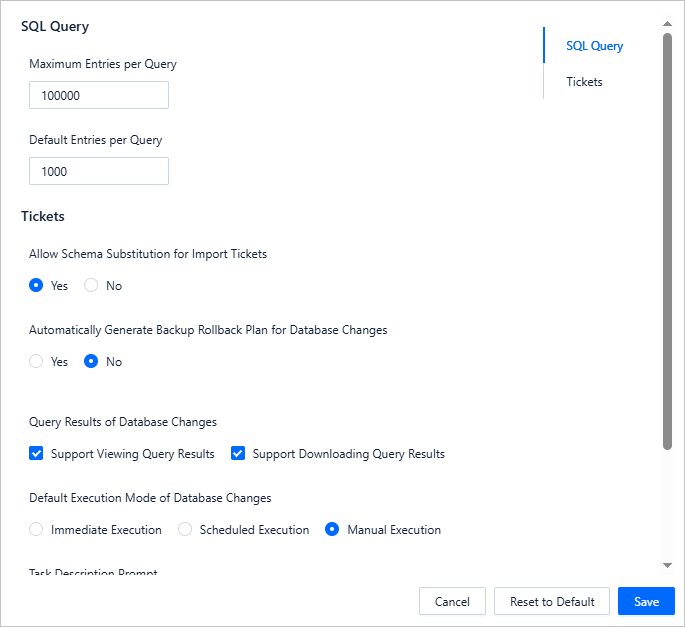
9 | Settings | En la página principal de ODC, haga clic en Settings en la esquina inferior izquierda para configurar la base de datos, el editor, la apariencia y la cuenta.
|
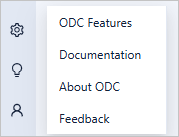
10 | Help | En la esquina inferior izquierda de la página principal de ODC, haga clic en Help para consultar documentos tutoriales sobre operaciones comunes en ODC, nuevas funciones de la versión actual y preguntas frecuentes. Haga clic en el documento que desea consultar en esta pestaña. La introducción y el enlace al documento se muestran en un cuadro de diálogo. Haga clic en el enlace para ver el documento.
|
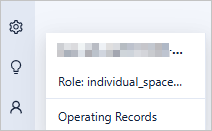
11 | Me | En esta ventana puede editar la configuración personal y consultar los registros de operación.
|



Ventanas de desarrollo SQL
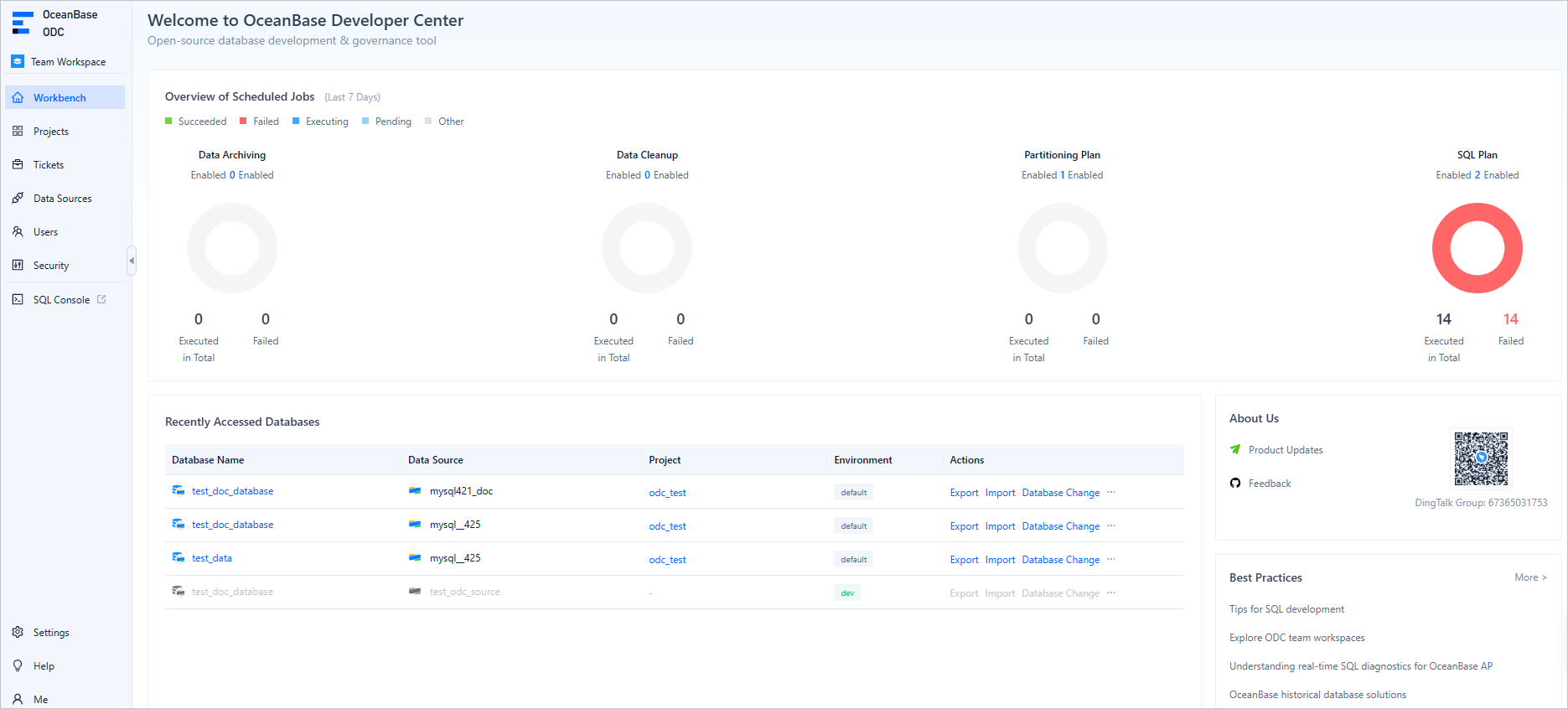
Cambie a Individual Workspace o inicie sesión en una base de datos para acceder a las ventanas de desarrollo SQL.

N.º | Ventana | Descripción |
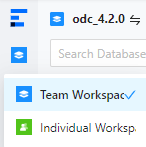
1 | Workspace | Haga clic en el menú del área de trabajo para alternar entre sus áreas de trabajo de equipo e individuales.
|
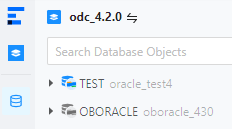
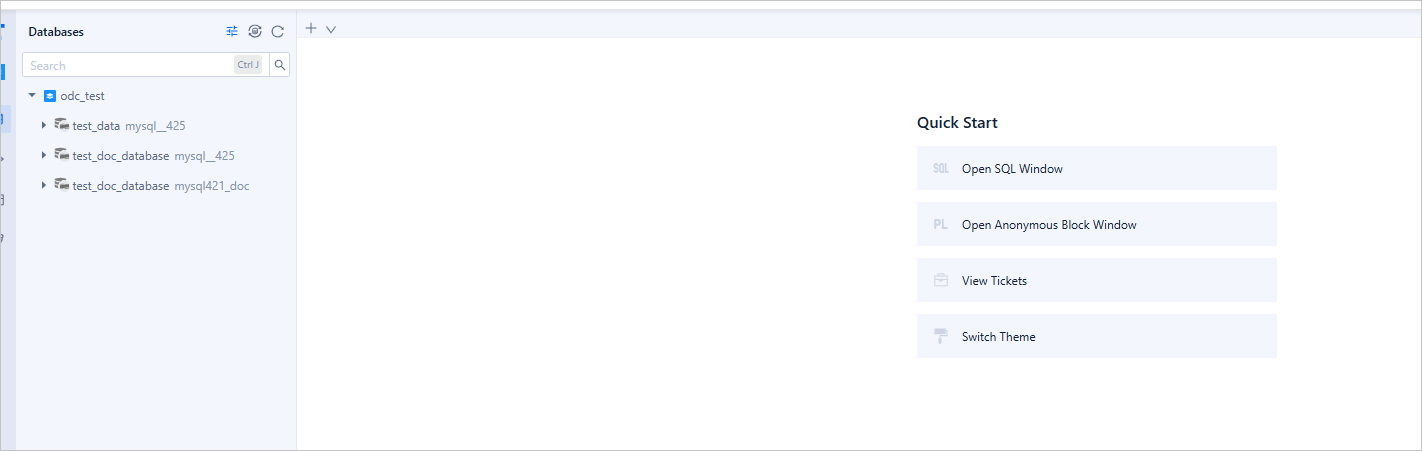
2 | Database | Cree y gestione objetos de base de datos en las bases de datos del origen de datos o del proyecto. Visualice los objetos de la base de datos por grupo.
|
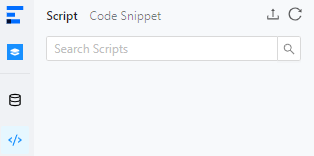
3 | Script | Guarde los scripts editados en la ventana SQL y en la ventana de bloques anónimos, y gestione los scripts guardados en la pestaña Script. También puede gestionar fragmentos de código en la pestaña Code Snippet.
|
4 | Ticket | Envíe un ticket para realizar operaciones como importar, exportar, simular y archivar datos, modificar una base de datos, implementar cambios de esquema sin bloqueo y gestionar planes SQL. También puede revisar los tickets creados. |
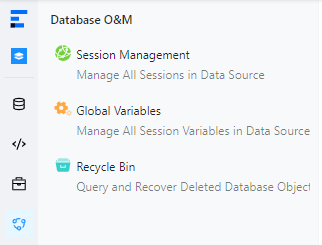
5 | O&M Management |
|
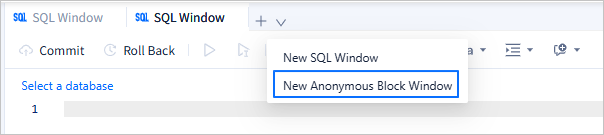
6 | SQL Window |
|
7 | Anonymous Block Window | Compile, ejecute y depure objetos PL y bloques anónimos.
|