Después de crear una tarea de migración de datos, puede utilizar etiquetas para gestionarla y buscarla. Este tema describe cómo usar etiquetas para administrar las tareas de migración de datos en el sistema de transmisión de datos.
Límites
Se pueden agregar hasta cuatro etiquetas por cada tarea de migración de datos.
El número total de etiquetas para todas las tareas de migración no puede exceder 100.
Los nombres de las etiquetas son únicos dentro del sistema de transmisión de datos.
Solo es posible consultar y gestionar las etiquetas de la cuenta actual.
Ir al cuadro de diálogo Manage Tags
-
Inicie sesión en ApsaraDB for OceanBase console
.
En el panel de navegación izquierdo, seleccione Data Transmission > Data Migration.
-
Acceda al cuadro de diálogo Manage Tags.
Puede utilizar uno de los siguientes métodos para ir al cuadro de diálogo Manage Tags:
-
Mediante el icono Edit Tag junto al nombre de la tarea.
En la página Data Migration, localice la tarea deseada.
-
Pase el puntero sobre la tarea objetivo y haga clic en el icono Edit Tag que aparece.
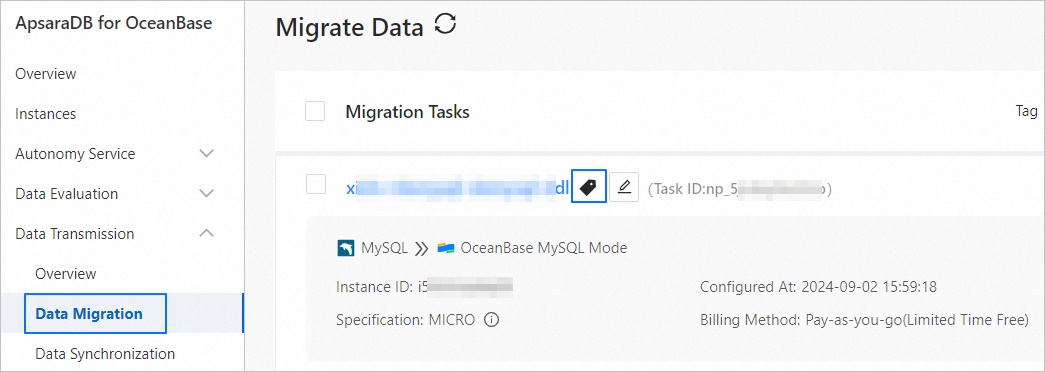
En el cuadro de diálogo Edit Tag, haga clic en Tag Name.
En la lista desplegable, seleccione Manage Tags.
-
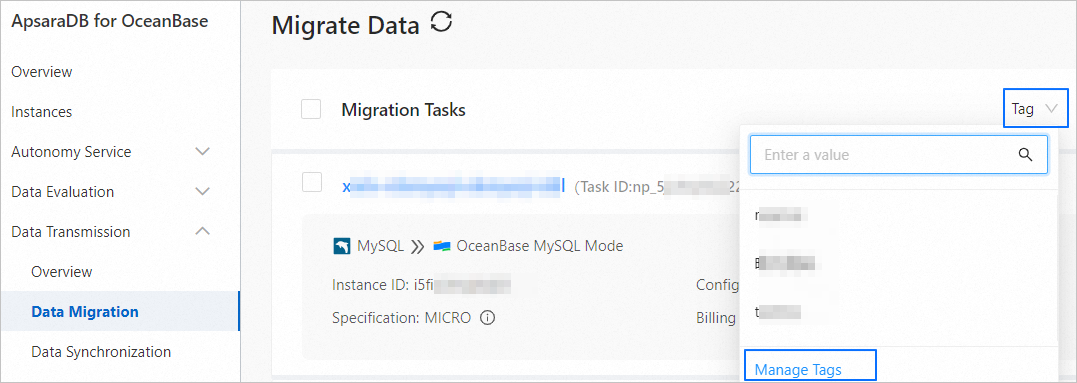
Mediante la lista desplegable Tag en la página Migration Tasks.
En la página Data Migration, haga clic en Tag en la esquina superior derecha.
-
En la lista desplegable, seleccione Manage Tags.
-
Crear una etiqueta
-
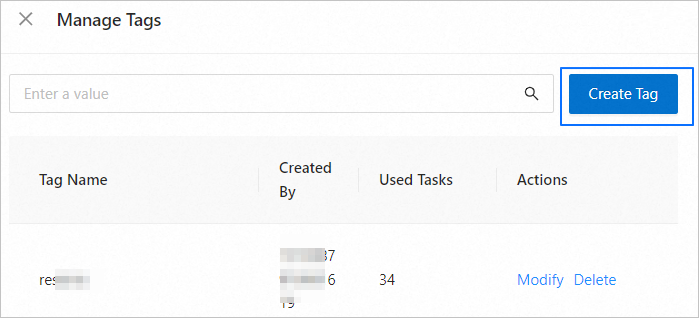
En el cuadro de diálogo Manage Tags, haga clic en Create Tag.
-
En el cuadro de diálogo Create Tag, especifique el nombre de la etiqueta en el campo Tag Name.
ImportanteEl nombre de la etiqueta debe tener entre 1 y 20 caracteres y no puede contener espacios.
Haga clic en OK.
Modificar una etiqueta
-
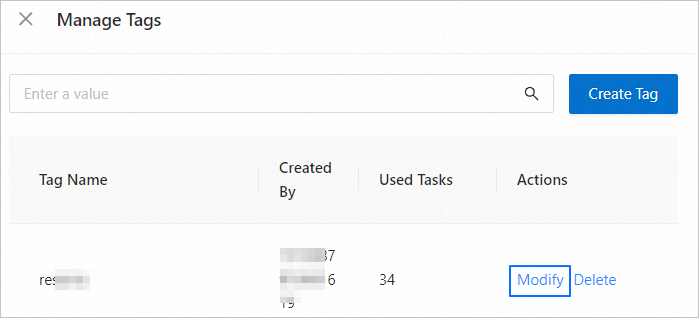
En el cuadro de diálogo Manage Tags, haga clic en Modify en la columna Actions de la etiqueta que desea modificar.
-
En el cuadro de diálogo Edit Tag, modifique el nombre de la etiqueta.
ImportanteEl nombre de la etiqueta debe tener entre 1 y 20 caracteres y no puede contener espacios.
-
Haga clic en OK.
Si ninguna tarea utiliza la etiqueta, la modificación surte efecto de inmediato.
-
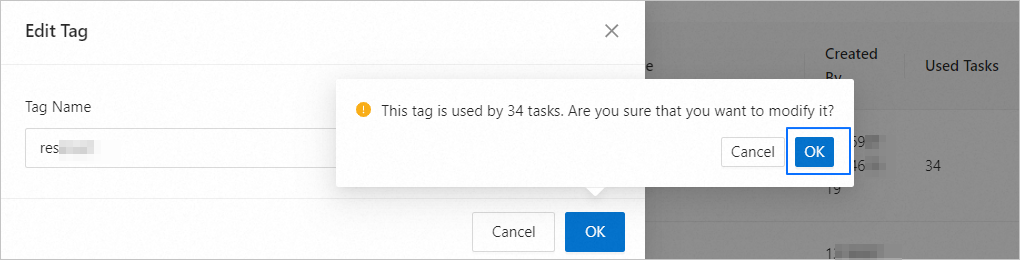
Si una o más tareas utilizan la etiqueta, aparecerá automáticamente un cuadro de diálogo que muestra el número de tareas asociadas. Tras confirmar la modificación, haga clic en OK.
Eliminar una etiqueta
-
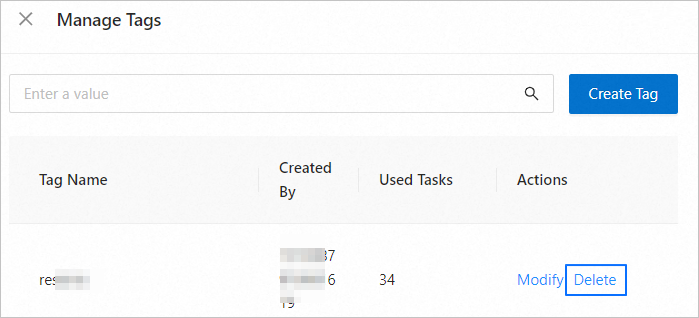
En el cuadro de diálogo Manage Tags, haga clic en Delete en la columna Actions de la etiqueta que desea eliminar.
-
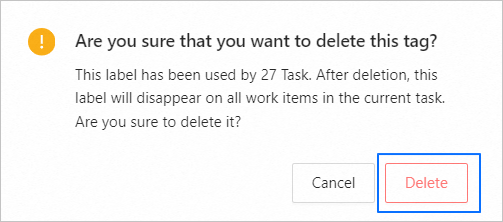
Opcional. Si la etiqueta está en uso por alguna tarea, confirme la información en el cuadro de diálogo y haga clic en Delete.
 Nota
NotaEste paso se puede omitir si ninguna tarea utiliza la etiqueta.
Una vez eliminada, la etiqueta dejará de aparecer en los elementos de trabajo de la tarea. Proceda con precaución.
Quitar una etiqueta
En la página Data Migration, localice la tarea a la que desea quitarle una etiqueta.
-
Pase el puntero sobre la tarea objetivo y haga clic en el icono Edit Tag que aparece.
-
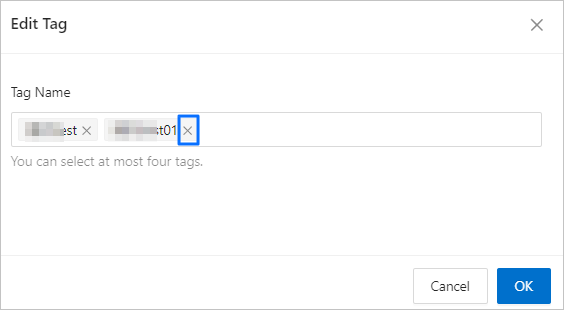
En el cuadro de diálogo Edit Tag, haga clic en el icono de cruz junto a la etiqueta que desea quitar.
Haga clic en OK.