El servicio de transmisión de datos permite descargar la configuración de los objetos de sincronización en una tarea de sincronización de datos. También admite la configuración automática y la verificación de la configuración de objetos mediante archivos CSV importados. Esto facilita guardar la configuración de las tareas y configurar varias tareas de sincronización a la vez de forma rápida.
Descargar la configuración de objetos
Una vez creada una tarea de sincronización de datos, puede descargar la configuración de los objetos de sincronización.
-
Inicie sesión en la ApsaraDB for OceanBase console
.
En el panel de navegación izquierdo, seleccione Data Transmission > Data Synchronization.
-
En la página Data Synchronization, haga clic en el nombre de la tarea cuya configuración de objetos desea descargar en la sección Synchronization Tasks.

-
En la página de detalles de la tarea, haga clic en el icono ... situado en la esquina superior derecha y, a continuación, haga clic en Download Objects Settings en la lista desplegable.
ImportanteSolo puede especificar objetos para una tarea de sincronización de datos entre bases de datos cuando selecciona el modo Specify Objects.

Importar la configuración de objetos
Puede importar archivos CSV para establecer condiciones de filtro de filas, columnas de filtro y columnas de fragmentación. Puede descargar el archivo de configuración de objetos de una tarea existente o un archivo CSV de plantilla, modificarlo según sea necesario y luego importarlo.
Si edita la información de los objetos en un archivo de Excel, guarde el archivo como CSV y, a continuación, importe dicho archivo CSV.
El archivo CSV importado debe contener las siguientes columnas: nombre de la base de datos de origen, nombre de la tabla de origen, nombre de la base de datos de destino, nombre de la tabla de destino, columnas de filtro (separadas por punto y coma), asignación de columnas, columnas de fragmentación (separadas por punto y coma) y condiciones de filtro de filas.
-
Inicie sesión en la OceanBase Management Console y adquiera una tarea de sincronización de datos.
Para obtener más información, consulte Purchase a data sync task.
-
Seleccione Data Transmission > Data Synchronization. En la página que aparece, haga clic en Configuration para la tarea de sincronización de datos.

-
Configure la tarea de sincronización de datos según sus necesidades empresariales. En el paso Select Synchronization Objects, haga clic en Import Objects en la esquina superior derecha del panel derecho de la sección Select Synchronization Scope.
NotaSolo puede especificar objetos para una tarea de sincronización de datos entre bases de datos cuando selecciona el modo Specify Objects.
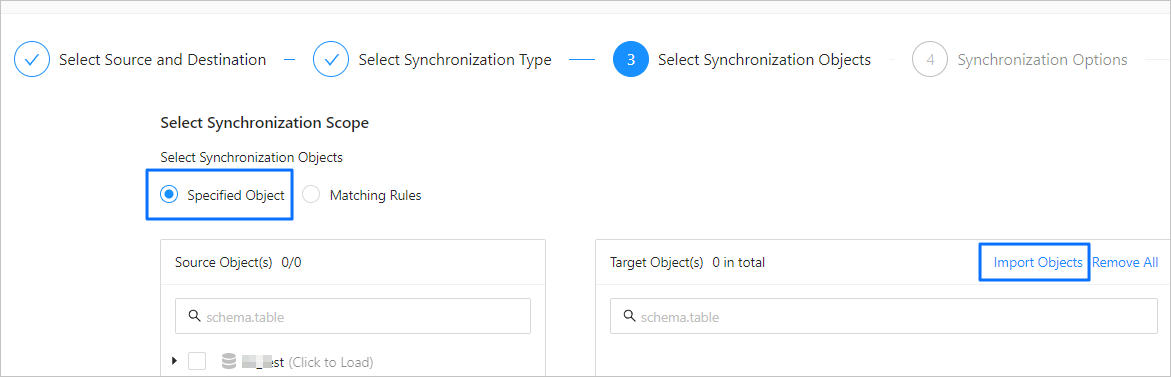
Para obtener más información, consulte los temas correspondientes a las tareas de sincronización de datos de los tipos respectivos.
En el cuadro de diálogo que aparece, haga clic en OK.
-
Haga clic en Import CSV File en la parte inferior del cuadro de diálogo Import Synchronization Objects y seleccione un archivo CSV local para importarlo.
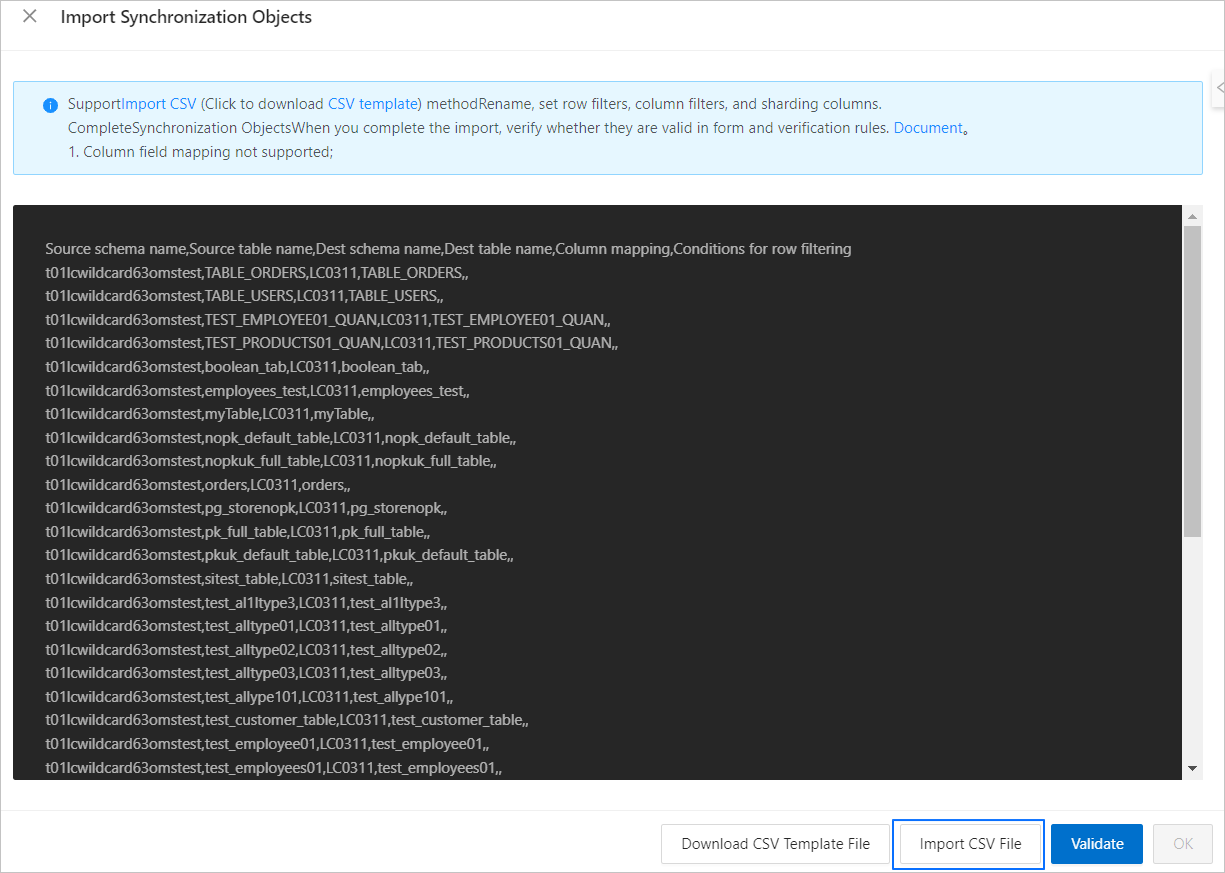
También puede hacer clic en Download CSV Template en la parte inferior del cuadro de diálogo para descargar la plantilla. A continuación, configure los ajustes en la plantilla según sea necesario y haga clic en Import CSV File para importar los objetos de sincronización.
-
Edite el archivo CSV según sea necesario.
NotaPuede editar el archivo CSV manualmente o mediante un script SQL. También puede hacer clic en Download Objects Settings en la página de detalles de la tarea para generar un archivo CSV.
Puede introducir nombres de bases de datos o tablas en la base de datos de destino para establecer una asignación entre el origen y el destino.
Haga clic en Validate para comprobar si existen los objetos de origen y si las condiciones de filtro de filas son correctas. Si la verificación es correcta, se muestra el número de tablas y vistas verificadas.
Haga clic en OK para volver al paso Select Synchronization Objects de la tarea de sincronización de datos.
Complete la configuración restante de la tarea según las indicaciones.