La conexión entre una aplicación y una base de datos se denomina sesión. Con la función de gestión de sesiones, puede consultar las sesiones del tenant, las estadísticas de sesión y la detección de interbloqueos.
Consultar sesiones del tenant
En la pestaña Tenant Session:
Proxy Session ID es el identificador de sesión que registra el servidor proxy de la base de datos.
Database Session ID es el identificador de sesión que registra el OBServer. Sirve para identificar una conexión única de base de datos en el OBServer.
La pestaña Tenant Session solo muestra la sesión actual. Una sesión de proxy corresponde a varias sesiones de base de datos, pero únicamente se muestra una de ellas. Si existe una sesión de base de datos activa, se muestra esta. De lo contrario, se muestra una al azar.
-
Seleccione View Only Active Sessions para buscar sesiones activas. Puede seleccionar varias sesiones activas para establecer la limitación de tráfico por lotes.
NotaSi el valor de Database Name correspondiente a la sesión seleccionada contiene No_database (lo que significa que no se especificó un nombre de base de datos durante la conexión), no es posible establecer la limitación de tráfico por lotes.
-
Seleccione Aggregate Sessions by SQL ID para agrupar las sesiones con el mismo SQL ID.
NotaAgrupar por SQL ID le ayuda a analizar el tráfico y comparar el consumo de distintos identificadores SQL. Así podrá confirmar qué elementos consumen los recursos del sistema.
Para seleccionar Aggregate Sessions by SQL ID, primero debe haber seleccionado View Only Active Sessions.
-
Seleccione Show Sessions by Aggregation in SQL para mostrar las sesiones según la agregación en SQL. Esta acción no afecta los datos estadísticos. Puede seleccionar varias sesiones activas para establecer la limitación de tráfico por lotes.
NotaLa agregación en SQL consiste en ignorar la cantidad de parámetros constantes en la cláusula IN de las instrucciones SQL. Cada cláusula IN se trata como si tuviera un solo parámetro constante. Bajo esta regla, las instrucciones SQL se parametrizan y se calcula el SQL ID. Las instrucciones con el mismo SQL ID se consideran de la misma categoría y se agrupan.
Para seleccionar Show Sessions by Aggregation in SQL, primero debe haber seleccionado Aggregate Sessions by SQL ID.
Si el valor de Database Name correspondiente a la sesión seleccionada contiene No_database (lo que significa que no se especificó un nombre de base de datos durante la conexión), no es posible establecer la limitación de tráfico por lotes.
Filtre las sesiones por User y Database Name.
Busque sesiones por Proxy Session ID, Database Session ID, SQL ID, SQL, Source, Target End y Database Node.
Ordene las sesiones por Execution Time (s) y CPU Time (s).
-
Haga clic en una instrucción SQL para ir a la página SQL Execution Details.
-
Para las instrucciones SQL que cumplen alguna de las condiciones a continuación, la página SQL Execution Details muestra el plan de ejecución del operador y sus detalles de ejecución, como se observa en la siguiente imagen.
Instrucciones SQL que usan el hint MONITOR
Instrucciones SQL que usan hints relacionados con la ejecución paralela
-
Instrucciones SQL lentas (el tiempo de ejecución supera los 5 segundos)
 Nota
NotaEl OBServer debe ser V4.0 o posterior.
Es posible que las estadísticas no se muestren en los operadores que se ejecutan rápidamente.
Para obtener información sobre el hint MONITOR, consulte MONITOR Hint. Para más detalles sobre los hints de ejecución paralela, consulte Hints related to parallel execution.
Para el resto de las instrucciones SQL, la página SQL Execution Details solo muestra el plan de ejecución del operador.
-
-
Cierre las sesiones de destino.
Para cerrar una sola sesión: haga clic en Close Session en la columna Operation de la sesión de destino.
Para cerrar varias sesiones: seleccione las casillas de verificación junto a las sesiones de destino y luego haga clic en Close Sessions in Batches en la parte inferior.
-
Para cerrar todas las sesiones:
Seleccione la casilla de verificación a la izquierda de Proxy Session ID y luego haga clic en Close Sessions in Batches en la parte inferior.
Seleccione cualquier sesión, haga clic en Select All en la parte inferior y después haga clic en Close Sessions in Batches.
NotaDespués de cerrar la sesión, puede comprobar el estado de la tarea en Optimization Management > Optimization Records.
-
Establezca la limitación de tráfico.
-
Establecer la limitación de tráfico para una sola sesión:
Haga clic en Set Throttling en la columna Operation de la sesión de destino.
En el cuadro de diálogo emergente, introduzca la concurrencia máxima y haga clic en OK.
En el cuadro de diálogo emergente, haga clic en OK.
-
Establecer la limitación de tráfico por lotes:
Seleccione las casillas de verificación junto a las sesiones de destino y haga clic en Batch Set Throttling en la parte inferior.
En el cuadro de diálogo emergente, introduzca la concurrencia máxima y haga clic en OK.
En el cuadro de diálogo emergente, haga clic en OK.
NotaDespués de establecer la limitación de tráfico, puede comprobar el estado de la tarea en Optimization Management > Optimization Records.
Si el valor de Database Name correspondiente a la sesión seleccionada contiene No_database (lo que significa que no se especificó un nombre de base de datos durante la conexión), no es posible establecer la limitación de tráfico por lotes.
-
Consultar estadísticas de sesión
En la pestaña Session Statistics:
Consulte o exporte la cantidad de sesiones activas y el total de sesiones del clúster actual por usuario, origen de acceso o base de datos.
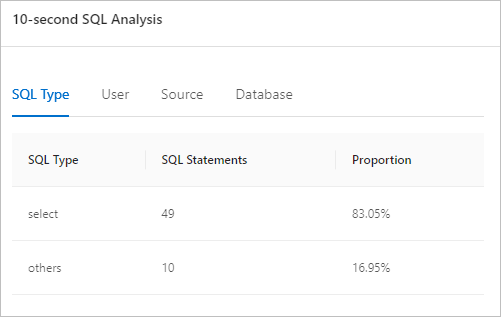
Haga clic en 10-second SQL Analysis en la esquina superior derecha para analizar las ejecuciones de instrucciones SQL en el tenant durante 10 segundos. Puede consultar los resultados del análisis por SQL Type, User, Source y Database.
Consultar la detección de interbloqueos
En la pestaña Deadlock Detection:
-
Si utiliza la detección de interbloqueos por primera vez, haga clic en Turn on Deadlock Detection. Una vez habilitada, ApsaraDB for OceanBase detecta y gestiona los eventos de interbloqueo en tiempo real, lo cual consume alrededor del 2 % de los recursos del sistema. Decida si habilita esta función según las condiciones de su clúster.
NotaLa detección de interbloqueos solo es compatible con ApsaraDB for OceanBase V4.x.
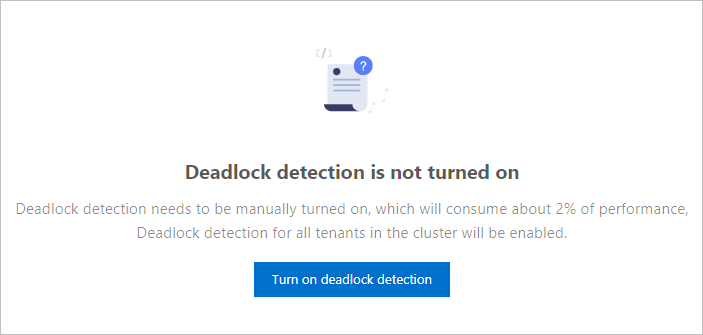
Una vez habilitada la detección de interbloqueos, el sistema comprueba si existen interbloqueos en los tenants del clúster y muestra los resultados en la sección Deadlock Details. Estos resultados se conservan durante 7 días.
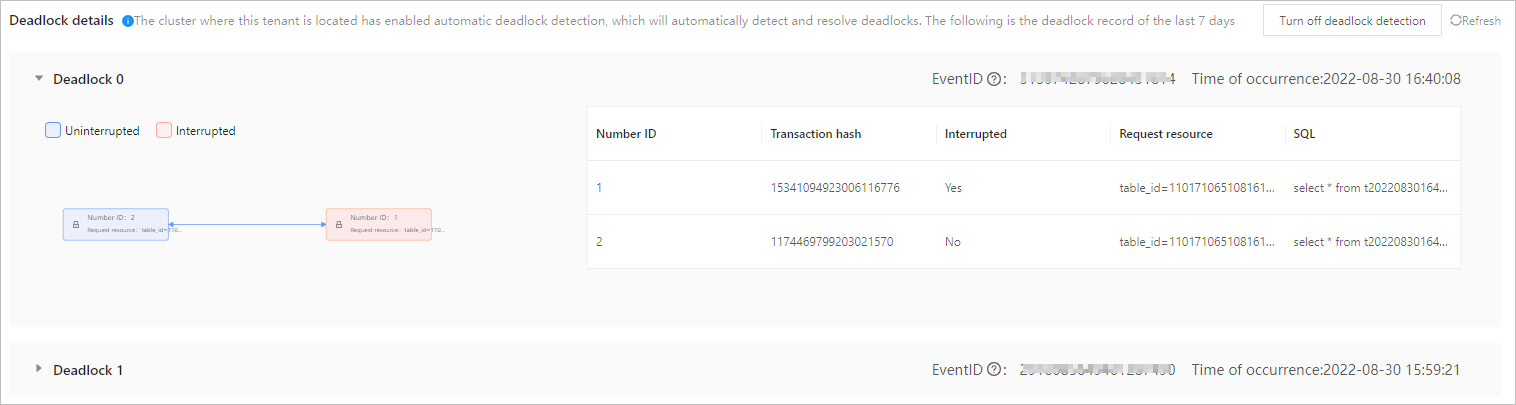
Haga clic en Turn off Deadlock Detection en la esquina superior derecha para deshabilitar la detección de interbloqueos, o bien haga clic en el ícono de actualización para recargar los detalles de detección.