La consola de ApsaraDB for OceanBase permite realizar copias de seguridad de los datos de las instancias de clúster de OceanBase con alta disponibilidad y alto rendimiento.
Modos de copia de seguridad
ApsaraDB for OceanBase admite dos modos de copia de seguridad:
-
Copia de seguridad programada
El sistema realiza copias de seguridad de los datos automáticamente de forma periódica según la estrategia de programación preestablecida. Es posible especificar el inicio de una copia de seguridad completa en un momento fijo por semana o por mes. También se puede configurar la copia de seguridad conjunta de registros y datos, así como la limpieza periódica de los datos de copia de seguridad caducados. Una vez creada la estrategia, el sistema programa las copias de seguridad automáticamente de manera regular.
-
Copia de seguridad manual
Es posible iniciar manualmente una copia de seguridad física o lógica. Solo se puede iniciar una copia de seguridad física para una instancia de clúster cuando no se está ejecutando otra copia de seguridad de datos.
Consulta de información de copias de seguridad de datos
Inicie sesión en ApsaraDB for OceanBase console.
En el panel de navegación izquierdo, haga clic en Instances.
En la lista de instancias, haga clic en el nombre de la instancia de clúster deseada para acceder a la página Cluster Instance Workspace.
-
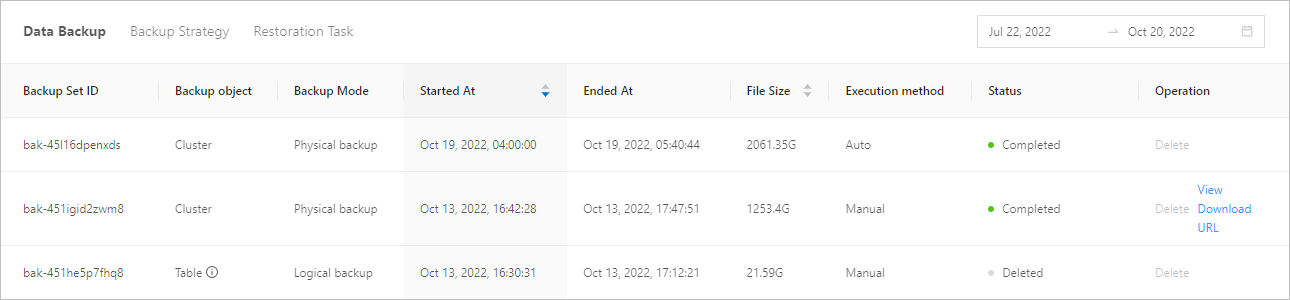
En el panel de navegación izquierdo, seleccione Backup and Restore > Data Backup para consultar la lista de copias de seguridad de datos.
La pestaña Data Backup muestra la información de todas las tareas de copia de seguridad ejecutadas en los siguientes campos: Backup Set ID, Backup Object, Backup Method, Backup Type, Restorable Time Point, Started At, Ended At, Backup Duration, File Size, Execution Method, Validity, Status y Operation.
Los registros de copia de seguridad se pueden ordenar por hora de inicio o tamaño de archivo según sea necesario.

Al pasar el cursor sobre un objeto de tabla, se muestra el inquilino, la base de datos, el punto de tiempo restaurable y el nombre de la tabla correspondientes a la copia de seguridad lógica.
-
En la columna Operation es posible restaurar, eliminar o descargar un conjunto de copia de seguridad.
NotaPara descargar un conjunto de copia de seguridad, debe contactar al soporte técnico de OceanBase para que agreguen su cuenta a la lista de permitidos.
Actualmente no es posible descargar los conjuntos de copia de seguridad de una instancia serverless.
Si alguna acción no es compatible, el botón correspondiente aparece deshabilitado. Por ejemplo, no se puede eliminar un conjunto de copia de seguridad física, ni restaurar, eliminar o descargar el conjunto de una copia de seguridad en curso.
Restauración de un conjunto de copia de seguridad
Haga clic en el icono Más (...) en la columna Operation y seleccione Restore para ir a la página de copia de seguridad y restauración. Para obtener más información, consulte Start a restore job.
Eliminación de un conjunto de copia de seguridad
Cuando un conjunto de copia de seguridad lógica ya no es necesario, puede eliminarlo para reducir los costos de almacenamiento.
Actualmente no es posible eliminar un conjunto de copia de seguridad física.
Haga clic en el icono Más (...) en la columna Operation y seleccione Delete.
Haga clic en OK para eliminar el conjunto de copia de seguridad.
Descarga de un conjunto de copia de seguridad
Además de la copia de seguridad de datos, OceanBase Database empaqueta y comprime los archivos de copia de seguridad, y los convierte para que los usuarios puedan descargarlos.
El tiempo necesario para la compresión y conversión depende del tamaño de los archivos de copia de seguridad. Un tamaño mayor requiere más tiempo. Por ejemplo, los archivos de copia de seguridad de 150 GB requieren aproximadamente 4 horas para su compresión y conversión. El tiempo indicado aquí es solo orientativo.
Para descargar archivos de copia de seguridad, asegúrese de que:
Su cuenta se haya agregado a la lista de permitidos para la función de descarga de conjuntos de copia de seguridad. Puede contactar al soporte técnico de OceanBase para que agreguen su cuenta a la lista de permitidos.
La copia de seguridad esté completada y el conjunto contenga datos completos.
Realice los siguientes pasos:
-
Haga clic en Download en la columna Operation.
En la ventana que aparece, confirme la información de descarga del conjunto de copia de seguridad completa y haga clic en Generate Download Link para iniciar la fase de generación del archivo descargable.
-
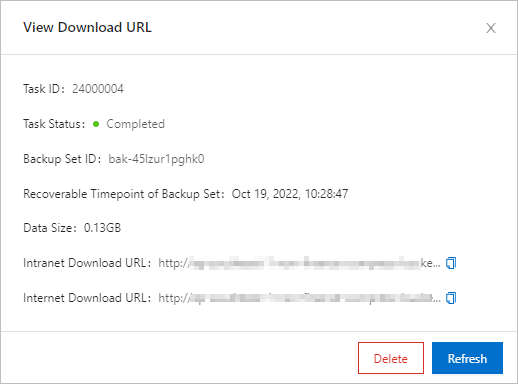
Haga clic en View Download URL en la columna Operation para consultar la información del conjunto de copia de seguridad completa que se descargará, así como las URL de descarga de red interna e Internet. Puede copiar la URL de descarga de red interna para transferir los archivos a través de la red interna, o copiar la URL de descarga de Internet para descargar los archivos a través de Internet. Las URL de descarga tienen una validez de una hora. Si las URL caducan, haga clic en Refresh para generar nuevas URL.
 Nota
NotaSe generan cargos por tráfico si descarga el conjunto de copia de seguridad mediante la URL de descarga de Internet. Actualmente hay disponible una prueba gratuita por tiempo limitado.
Un conjunto de copia de seguridad lógica solo se puede descargar mediante la URL de descarga de red interna.
Mantenga la confidencialidad de las URL de descarga para garantizar la seguridad de los datos.
Actualmente no es posible descargar conjuntos de copia de seguridad de registros.
-
Descargue el conjunto de copia de seguridad mediante una herramienta que admita transferencia reanudable o un comando. A continuación se muestran algunos ejemplos:
-
Descargue el conjunto de copia de seguridad desde la red interna mediante el comando wget:
wget http://****.oss-cn-hangzhou-internal.aliyuncs.com/**** -
Descargue el conjunto de copia de seguridad desde Internet mediante el comando curl:
curl -O http://****.oss-cn-hangzhou.aliyuncs.com/****
-