Este tema describe cómo crear una cuenta normal para un inquilino compatible con MySQL en una instancia de clúster de OceanBase y otorgar los privilegios mínimos a la cuenta en las diferentes fases de la migración de datos.
Contexto
Una instancia de clúster de OceanBase en modo compatible con MySQL admite tres tipos de cuentas de base de datos: cuenta normal, cuenta superadministradora y cuenta de solo lectura. Cuando utilice el servicio de transmisión de datos para migrar datos desde una instancia de clúster de OceanBase, observe las siguientes reglas:
Si utiliza una cuenta normal, otorgue privilegios a la cuenta según las descripciones de este tema.
Si utiliza una cuenta superadministradora, esta tiene privilegios de lectura y escritura en todas las bases de datos de forma predeterminada.
Si utiliza una cuenta de solo lectura, esta tiene el privilegio de lectura en todas las bases de datos de forma predeterminada.
En este ejemplo, se crea una cuenta normal para una instancia de clúster de OceanBase. Especifique esta cuenta en el campo Username cuando cree un origen de datos de OceanBase.
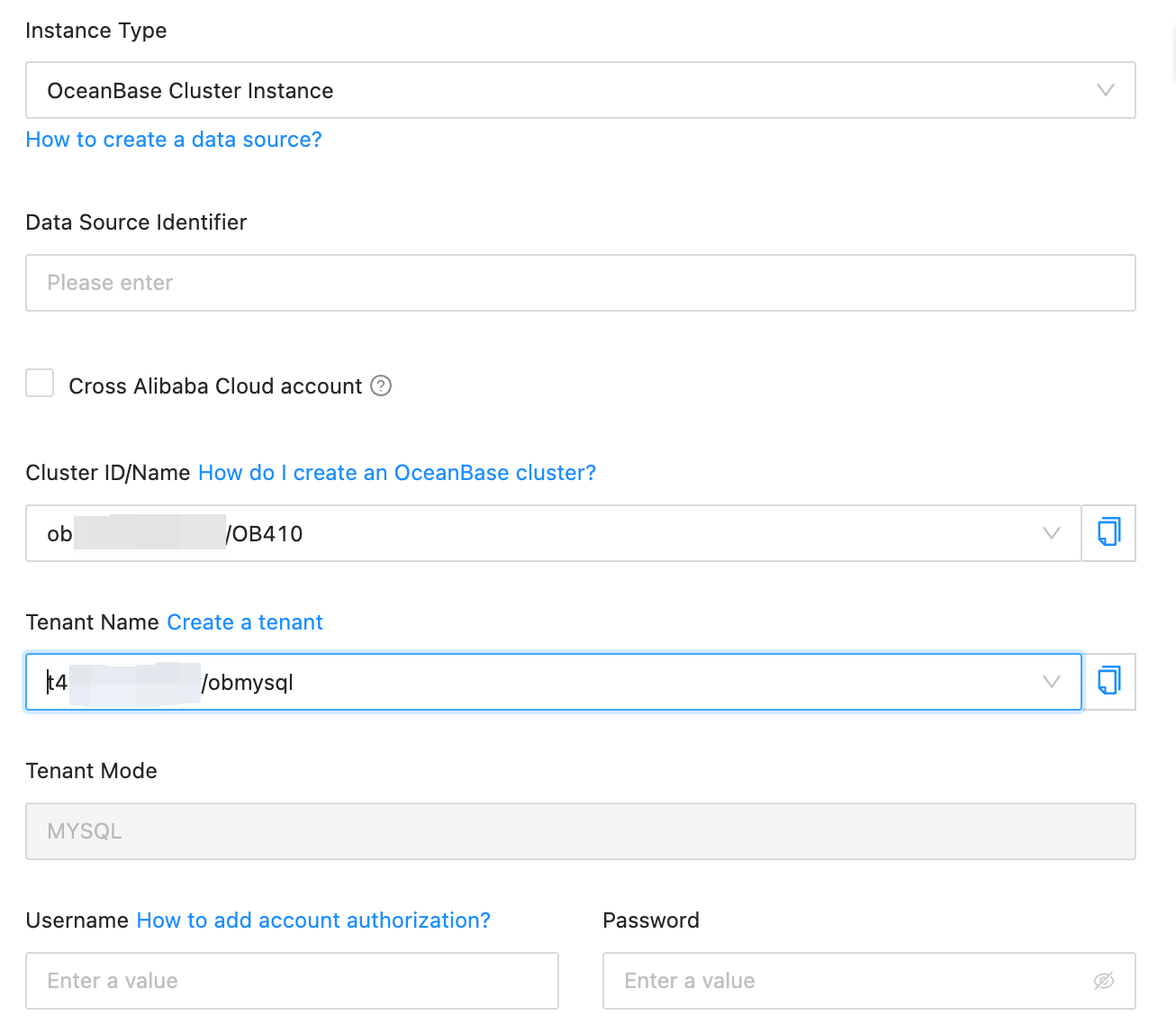
Si desea migrar una tabla sin clave única, también debe crear un usuario __oceanbase_inner_drc_user con privilegio de solo lectura antes de la migración de datos. Luego, al crear un origen de datos de OceanBase, especifique la contraseña de __oceanbase_inner_drc_user.
Crear una cuenta normal para una instancia de clúster
-
Vaya a la página Cluster Instance Workspace.
Inicie sesión en ApsaraDB for OceanBase console.
En la esquina superior izquierda, seleccione la región donde se encuentra la instancia de destino.
En el panel de navegación izquierdo, haga clic en Instances y luego haga clic en el nombre de la instancia de destino.
-
Vaya a la página Accounts.
En la página Cluster Instance Workspace, haga clic en Tenant Management en el panel de navegación izquierdo.
-
En la página Tenants, haga clic en el nombre del inquilino de destino cuyo Tenant Mode sea MySQL.
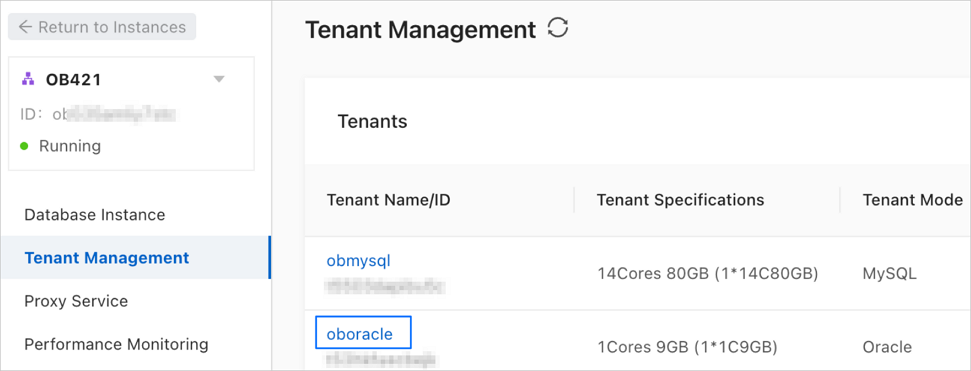
En la página Tenant Workspace, haga clic en Account Management en el panel de navegación izquierdo.
-
En la página Account Management, haga clic en Create Account en la esquina superior derecha.

-
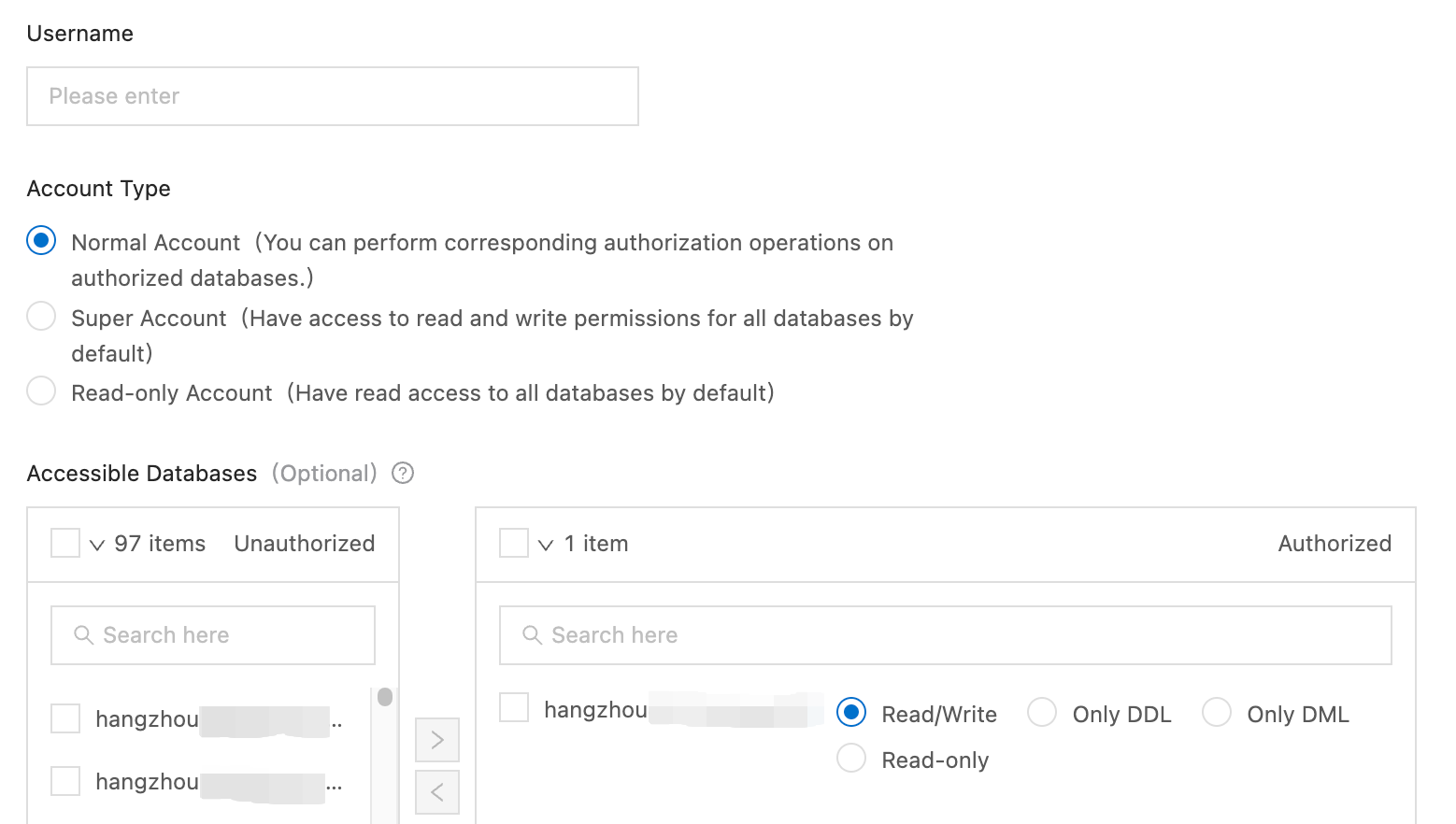
En el cuadro de diálogo Create Account, configure los parámetros.
Parámetro
Descripción
Username
El nombre de la cuenta puede contener letras, dígitos y guiones bajos (_). Debe comenzar con una letra y terminar con una letra o dígito, y no puede exceder los 32 caracteres de longitud.
Account Type
Seleccione Normal Account.
Accessible Databases (opcional)
Seleccione una o más bases de datos accesibles para la cuenta.
En la lista Unauthorized de la izquierda, seleccione una o más bases de datos y haga clic en > para agregarlas a la lista de la derecha.
En la lista Authorized, otorgue a la cuenta el privilegio Read/Write, Only DDL, Only DML o Read-only sobre cada base de datos.
Password
La contraseña debe tener entre 10 y 32 caracteres de longitud y contener cualquiera de los tres tipos de caracteres siguientes: letras mayúsculas, letras minúsculas, dígitos y caracteres especiales. Los caracteres especiales admitidos son los siguientes: ! @ # $ % ^ & * ( ) _ + - =. Puede hacer clic en Randomly generated para completar automáticamente una contraseña aleatoria.
NotaTambién puede hacer clic en Copy Password para copiar la contraseña y mantenerla confidencial.
Remarks (opcional)
Introduzca la descripción de la cuenta.
Haga clic en OK.
Otorgar privilegios a una cuenta normal en una instancia de clúster de origen
A continuación se enumeran los privilegios mínimos requeridos para una cuenta normal en una instancia de clúster de OceanBase de origen (modo compatible con MySQL) en las diferentes fases de la migración de datos.
Tipo de tabla | Migración de esquema | Migración completa | Sincronización de operaciones DML incrementales | Sincronización de operaciones DDL incrementales | Verificación completa | Incremento inverso |
Tabla con clave principal o clave única no nula | Solo lectura | Solo lectura | Solo lectura | Solo lectura | Solo lectura |
|
Tabla sin clave principal o clave única no nula | Solo lectura |
| Solo lectura | Solo lectura | Se requiere __oceanbase_inner_drc_user |
|
Otorgar privilegios a una cuenta normal en una instancia de clúster de destino
A continuación se enumeran los privilegios mínimos requeridos para una cuenta normal en una instancia de clúster de OceanBase de destino (modo compatible con MySQL) en las diferentes fases de la migración de datos.
|
Tipo de tabla |
Migración de esquema |
Migración completa |
Sincronización de operaciones DML incrementales |
Sincronización de operaciones DDL incrementales |
Verificación completa |
Incremento inverso de operaciones DML |
Incremento inverso de operaciones DDL |
|
Tabla con clave principal o clave única no nula |
Only DDL |
Read/Write |
Read/Write |
Only DDL |
Solo lectura |
Solo lectura |
Solo lectura |
|
Tabla sin clave principal o clave única no nula |
Only DDL |
Read/Write |
Read/Write |
Only DDL |
No compatible |
Solo lectura |
Solo lectura |
Crear __oceanbase_inner_drc_user y otorgar privilegios al usuario
Inicie sesión en la consola de ApsaraDB for OceanBase y vaya a la página Tenant Workspace.
-
En la página Tenant Workspace, haga clic en Log on to Database en la esquina superior derecha.
También puede ir a la página Database Management para iniciar sesión.

En el cuadro de diálogo Enter a database account, introduzca el nombre de la base de datos a la que desea acceder y haga clic en OK.
En el cuadro de diálogo Enter the connection password, introduzca la contraseña para iniciar sesión en la base de datos y haga clic en OK.
-
Después de iniciar sesión, ejecute el siguiente comando para crear el usuario
__oceanbase_inner_drc_user:create user __oceanbase_inner_drc_user identified by '<password>'; -
Ejecute el siguiente comando para otorgar privilegios al usuario:
grant select on *.* to __oceanbase_inner_drc_user;