La papelera de reciclaje de bases de datos y tablas a nivel de clúster almacena las bases de datos y tablas que se eliminan de los inquilinos del clúster. Este tema describe las operaciones disponibles en la papelera de reciclaje de una instancia de clúster. Por ejemplo, puede habilitar, consultar, purgar y deshabilitar la papelera de reciclaje.
Contexto
Antes de utilizar la papelera de reciclaje de bases de datos y tablas de una instancia de clúster, tenga en cuenta las siguientes consideraciones:
Una vez que se habilita la función de papelera de reciclaje para la instancia de clúster, esta se activa automáticamente para todos los inquilinos de dicha instancia. Actualmente, no es posible habilitar la papelera de reciclaje para un solo inquilino.
La papelera de reciclaje almacena las bases de datos y tablas eliminadas de todos los inquilinos del clúster. Puede restaurar los datos de sus bases de datos y tablas desde la papelera. El espacio ocupado se libera cuando elimina definitivamente las bases de datos y tablas de la papelera de reciclaje.
Si habilita o deshabilita la papelera de reciclaje, la operación solo surte efecto en las sesiones que se creen después de realizar el cambio.
No es posible habilitar por separado la papelera de reciclaje de una instancia de clúster en espera. Al crear una instancia de clúster en espera, esta hereda el estado y los parámetros de la papelera de reciclaje de la instancia de clúster principal. La papelera de reciclaje de una instancia en espera es de solo lectura.
-
Las operaciones DROP y RESTORE realizadas en la papelera de reciclaje de la instancia de clúster principal se sincronizan automáticamente con las instancias de clúster en espera.
NotaLas operaciones en la papelera de reciclaje de la instancia de clúster principal no afectan directamente a los objetos en la papelera de una instancia en espera. Los datos en la papelera de reciclaje de la instancia en espera se actualizan cuando dicha instancia se sincroniza con la instancia de clúster principal.
Habilitar la papelera de reciclaje
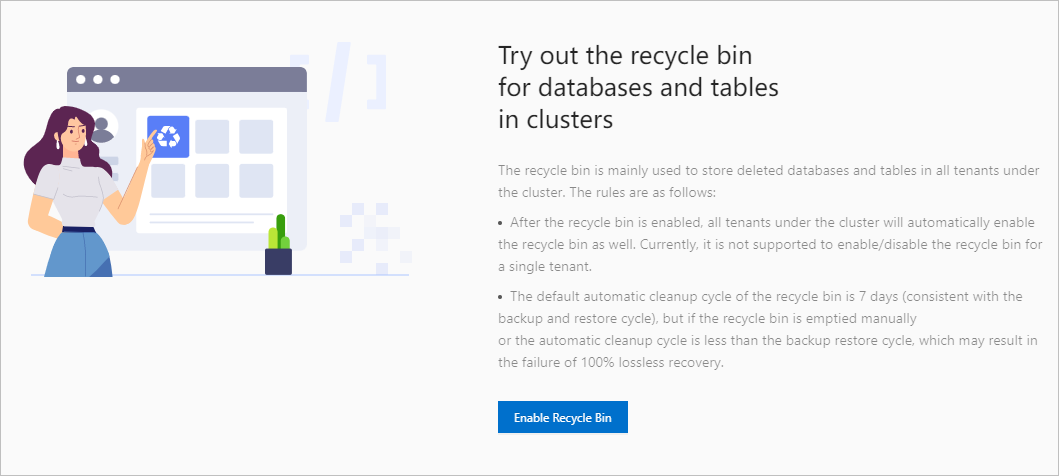
Si una instancia de clúster se creó antes de habilitar la función de papelera de reciclaje, debe realizar las siguientes operaciones para activarla manualmente:
Inicie sesión en ApsaraDB for OceanBase console.
En el panel de navegación izquierdo, haga clic en Instances.
En la lista de instancias, haga clic en el nombre de la instancia de clúster deseada para ir a la página Cluster Instance Workspace.
En el panel de navegación izquierdo, haga clic en Recycle Bin.
Haga clic en Enable Recycle Bin para habilitar la función de papelera de reciclaje en la instancia de clúster.
Consultar objetos en la papelera de reciclaje
Una vez habilitada la función de papelera de reciclaje para una instancia de clúster, puede consultar las bases de datos y tablas que se han eliminado de los inquilinos de dicho clúster.
Inicie sesión en ApsaraDB for OceanBase console.
En el panel de navegación izquierdo, haga clic en Instances.
En la lista de instancias, haga clic en el nombre de la instancia de clúster deseada para ir a la página Cluster Instance Workspace.
-
En el panel de navegación izquierdo, haga clic en Recycle Bin.
-
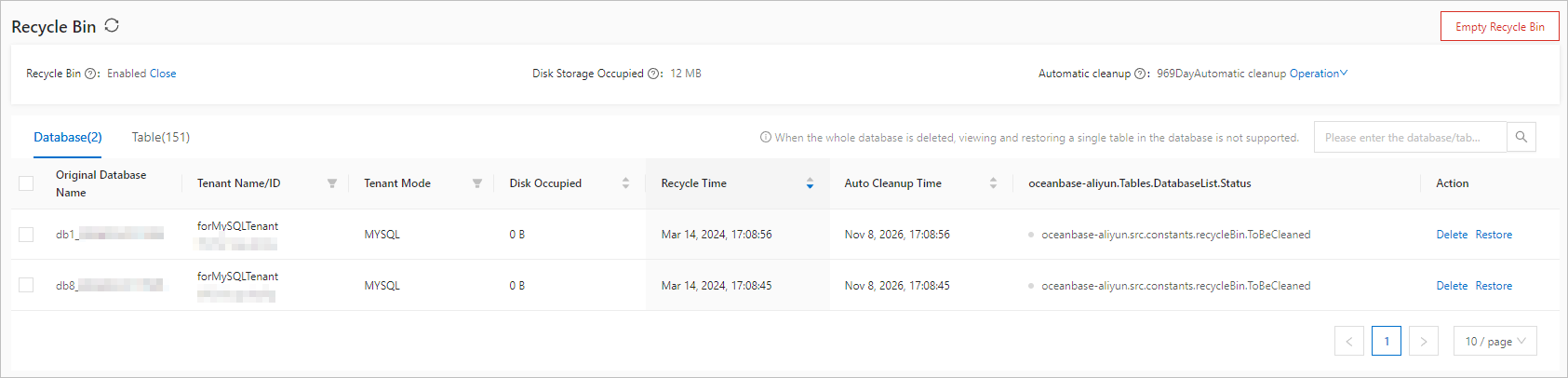
Puede consultar la información sobre las bases de datos eliminadas de los inquilinos en esta instancia de clúster, como el nombre original de la base de datos, el nombre o ID del inquilino, el modo del inquilino, el espacio en disco ocupado, la fecha de eliminación, la fecha de purga automática, el estado y las acciones compatibles.
Haga clic en Delete en la columna Actions para eliminar físicamente una base de datos. También puede seleccionar varias bases de datos y hacer clic en Delete en la parte inferior de la página para eliminar físicamente las bases de datos seleccionadas. Tras confirmar la eliminación, el estado de las bases de datos seleccionadas cambia a Deleting hasta que finalice la tarea de eliminación.
Haga clic en Restore en la columna Actions para restaurar una base de datos. También puede seleccionar varias bases de datos y hacer clic en Restore en la parte inferior de la página para restaurar las bases de datos seleccionadas. Tras confirmar la restauración, el estado de las bases de datos seleccionadas cambia a Restoring hasta que finalice la tarea de restauración.
-
Puede consultar la información sobre las tablas eliminadas de los inquilinos en esta instancia de clúster, como el nombre original de la tabla, el nombre original de la base de datos o del esquema, el nombre o ID del inquilino, el modo del inquilino, el espacio en disco ocupado, la fecha de eliminación, la fecha de purga automática y el estado. Haga clic en Delete en la columna Actions para eliminar físicamente una tabla de la papelera de reciclaje. Haga clic en Restore en la columna Actions para restaurar una tabla desde la papelera de reciclaje. Puede seleccionar varias tablas en la papelera para eliminarlas o restaurarlas en lote.

Haga clic en Delete en la columna Actions para eliminar físicamente una tabla. También puede seleccionar varias tablas y hacer clic en Delete en la parte inferior de la página para eliminar físicamente las tablas seleccionadas. Tras confirmar la eliminación, el estado de las tablas seleccionadas cambia a Deleting hasta que finalice la tarea de eliminación.
Haga clic en Restore en la columna Actions para restaurar una tabla. También puede seleccionar varias tablas y hacer clic en Restore en la parte inferior de la página para restaurar las tablas seleccionadas. Tras confirmar la restauración, el estado de las tablas seleccionadas cambia a Restoring hasta que finalice la tarea de restauración.
NotaSi se elimina una base de datos completa, no podrá consultar ni restaurar una sola tabla de dicha base de datos desde la papelera de reciclaje.
Si elimina o restaura físicamente una base de datos, las tablas contenidas en ella también se eliminarán o restaurarán físicamente. La eliminación física es irreversible. Proceda con precaución en entornos de producción.
Una base de datos o tabla restaurada podría tener un nombre duplicado con otras bases de datos o tablas existentes. Por lo tanto, debe cambiar el nombre de la base de datos o tabla restaurada cuando sea necesario.
Al realizar una eliminación o restauración en lote, puede seleccionar un máximo de 50 objetos.
-
Purgar la papelera de reciclaje
Después de moverse a la papelera de reciclaje, las bases de datos y tablas eliminadas siguen ocupando espacio de almacenamiento en disco. Puede configurar una purga periódica de la papelera o purgarla manualmente para liberar el espacio en disco ocupado.
Inicie sesión en ApsaraDB for OceanBase console.
En el panel de navegación izquierdo, haga clic en Instances.
En la lista de instancias, haga clic en el nombre de la instancia de clúster deseada para ir a la página Cluster Instance Workspace.
En el panel de navegación izquierdo, haga clic en Recycle Bin.
-
En la página de la papelera de reciclaje, haga clic en la lista desplegable Actions junto a Auto Cleanup.
Seleccione Modify para especificar un intervalo personalizado de purga automática. Después de guardar la modificación, el sistema purgará la papelera de reciclaje al momento en que inicia la compactación mayor diaria y en el momento especificado para la purga automática.
Seleccione Disable para deshabilitar la purga automática. Una vez deshabilitada, la purga automática puede volver a habilitarse.
-
En la página de la papelera de reciclaje, haga clic en Empty Recycle Bin en la esquina superior derecha para purgar manualmente la papelera de reciclaje.
NotaDe forma predeterminada, el intervalo de purga automática de la papelera de reciclaje es de 7 días, lo cual coincide con el intervalo de copia de seguridad y restauración. El intervalo máximo de purga automática es de 1,000 días. No obstante, si la papelera de reciclaje se purga manual o automáticamente con un intervalo menor al de copia de seguridad y restauración, los objetos restaurados desde la papelera podrían presentar pérdida de datos.
Deshabilitar la papelera de reciclaje
Inicie sesión en ApsaraDB for OceanBase console.
En el panel de navegación izquierdo, haga clic en Instances.
En la lista de instancias, haga clic en el nombre de la instancia de clúster deseada para ir a la página Cluster Instance Workspace. En el panel de navegación izquierdo, haga clic en Recycle Bin.
-
En la página de la papelera de reciclaje, haga clic en Close junto a la papelera de reciclaje. En el cuadro de diálogo que aparece, haga clic en OK.
NotaUna vez deshabilitada la función de papelera de reciclaje para la instancia de clúster, esta se desactiva automáticamente para todos los inquilinos de dicha instancia. Actualmente, no es posible deshabilitar la papelera de reciclaje para un solo inquilino.
Al deshabilitar la papelera de reciclaje, los objetos existentes en ella no se purgan de inmediato; se eliminarán físicamente durante la siguiente purga automática. También puede seleccionar los objetos en la lista de la papelera y purgarlos manualmente.
La configuración solo surte efecto en las sesiones establecidas después de deshabilitar la papelera de reciclaje. Los objetos eliminados en sesiones existentes seguirán moviéndose a la papelera de reciclaje.