Este tema describe cómo agregar una lista de permitidos para una instancia de clúster OceanBase, una base de datos autogestionada en VPC y una instancia de inquilino de OceanBase Database en el origen de datos OceanBase.
Agregar una lista de permitidos para una instancia de clúster OceanBase
Si selecciona OceanBase Cluster Instance como Instance Type al agregar un origen de datos OceanBase, puede agregar una lista de permitidos para la instancia de clúster OceanBase.
-
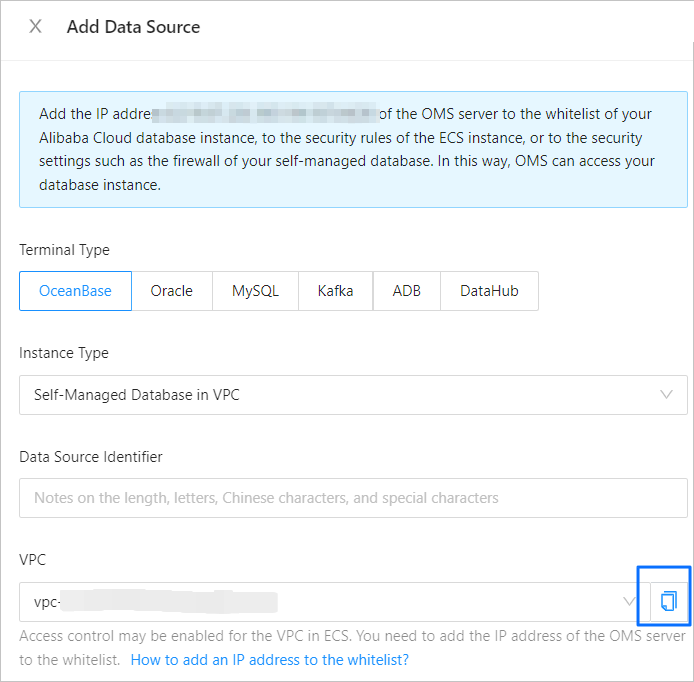
En el cuadro de diálogo New Data Source, haga clic en el icono de copiar junto al ID del clúster seleccionado para copiarlo.

Cierre el cuadro de diálogo y haga clic en Instances en el panel de navegación izquierdo.
-
En la página Instances, busque la instancia destino mediante el ID de clúster copiado y haga clic en el nombre de dicha instancia.
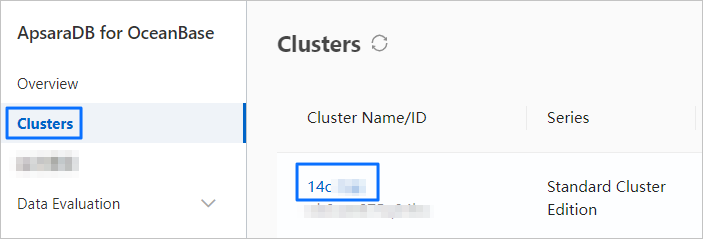
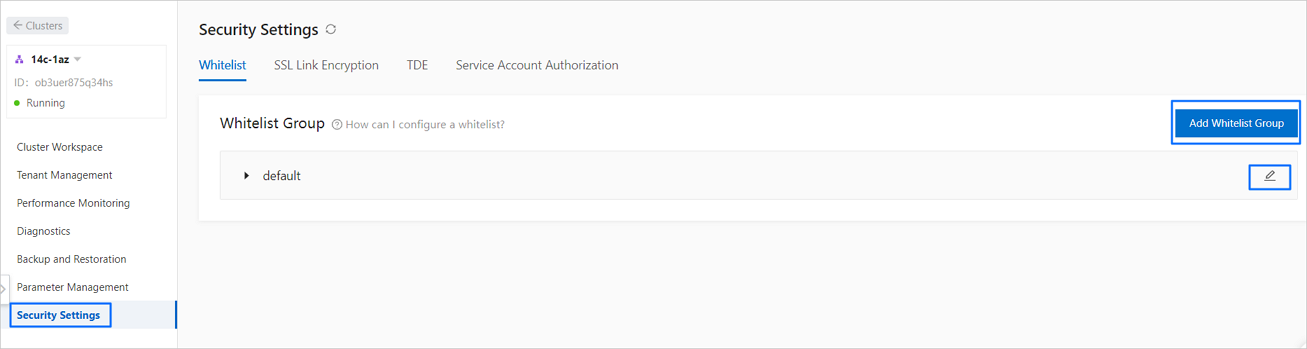
En la página Cluster Instance Workspace, haga clic en Security Settings en el panel de navegación izquierdo.
-
En la pestaña Whitelist, haga clic en Add Whitelist Group en la esquina superior derecha. También puede hacer clic en el icono Edit junto a una lista de permitidos existente para modificarla.
-
En el cuadro de diálogo Add Whitelist Group, especifique los parámetros correspondientes.
Parámetro
Descripción
Group Name
El nombre debe tener entre 2 y 32 caracteres y puede contener letras minúsculas, dígitos y guiones bajos (_). Debe comenzar con una letra minúscula y terminar con una letra minúscula o un dígito.
IP Address
Haga clic en Data Transmission, copie la dirección IP del servidor OMS desde el cuadro de diálogo New Data Source y péguela aquí. Tenga en cuenta las siguientes reglas:
Puede introducir una dirección IP como 192.168.0.1 o un bloque CIDR como 192.168.0.0/24.
Las direcciones IP y los bloques CIDR múltiples deben separarse con comas (,). Ejemplo: 192.168.0.1,192.168.0.0/24.
127.0.0.1 indica que no se permite el acceso desde ninguna dirección IP.
0.0.0.0 indica que se permite el acceso desde todas las direcciones IP.
Los cambios en la lista de permitidos de la instancia de clúster surten efecto en todos los inquilinos.
Puede agregar hasta 40 listas de permitidos.
Haga clic en OK.
Agregar una lista de permitidos para una instancia de inquilino de OceanBase Database
Si selecciona OceanBase Database Tenant Instance como Instance Type al agregar un origen de datos OceanBase, puede agregar una lista de permitidos para el inquilino de OceanBase Database.
En el cuadro de diálogo New Data Source, haga clic en el icono de copiar junto al nombre del inquilino seleccionado para copiarlo.
Cierre el cuadro de diálogo y haga clic en Instances en el panel de navegación izquierdo.
En la página Instances, busque la instancia destino mediante el nombre del inquilino copiado y haga clic en el nombre de dicho inquilino.
En la página Tenant Instance Workspace, haga clic en Security Settings en el panel de navegación izquierdo.
En la página Security Settings, haga clic en Add Whitelist Group en la esquina superior derecha. También puede hacer clic en el icono Edit junto a una lista de permitidos existente para modificarla.
-
En el cuadro de diálogo Add Whitelist Group, especifique los parámetros correspondientes.
Parámetro
Descripción
Group Name
El nombre debe tener entre 2 y 32 caracteres y puede contener letras minúsculas, dígitos y guiones bajos (_). Debe comenzar con una letra minúscula y terminar con una letra minúscula o un dígito.
IP Address
Haga clic en Data Transmission, copie la dirección IP del servidor OMS desde el cuadro de diálogo New Data Source y péguela aquí. Tenga en cuenta las siguientes reglas:
Puede introducir una dirección IP como 192.168.0.1 o un bloque CIDR como 192.168.0.0/24.
Las direcciones IP y los bloques CIDR múltiples deben separarse con comas (,). Ejemplo: 192.168.0.1,192.168.0.0/24.
127.0.0.1 indica que no se permite el acceso desde ninguna dirección IP.
0.0.0.0 indica que se permite el acceso desde todas las direcciones IP.
Puede agregar hasta 40 listas de permitidos.
Haga clic en OK.
Agregar una lista de permitidos para una instancia ECS
Si selecciona Self-Managed Database in VPC como Instance Type al agregar un origen de datos OceanBase, puede agregar la dirección IP del servidor OMS a la lista de permitidos de la base de datos correspondiente. Esto se debe a que una VPC puede tener restricciones de acceso en la plataforma ECS. Sin embargo, un origen de datos para migración o sincronización debe ser accesible para la dirección IP del servidor OMS.
Si ya se especificó una lista de permitidos para el parámetro ob_tcp_invited_nodes, podría ocurrir que la cuenta del inquilino sys pueda conectarse al origen de datos, pero una cuenta normal no. En este caso, agregue las direcciones IP de los servidores OMS de la lista de permitidos a la lista de valores de este parámetro.
-
En el cuadro de diálogo New Data Source, haga clic en el icono de copiar junto a la VPC seleccionada para copiar el ID de VPC.
-
Vaya a la página Security Groups de la consola ECS. Seleccione VPC ID en la lista desplegable junto a Create Security Group y pegue el ID de VPC para filtrar los security groups.
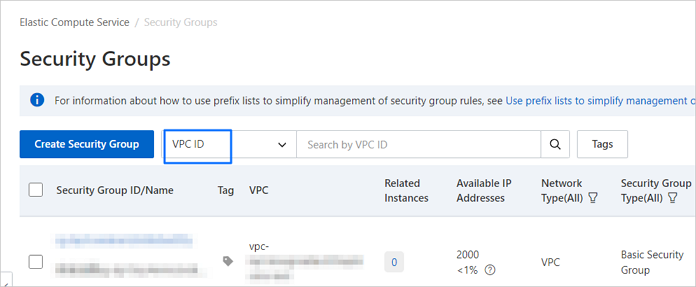
Haga clic en el nombre del security group destino para ir a su página de detalles.
-
Agregue una dirección IP en la pestaña Inbound.
-
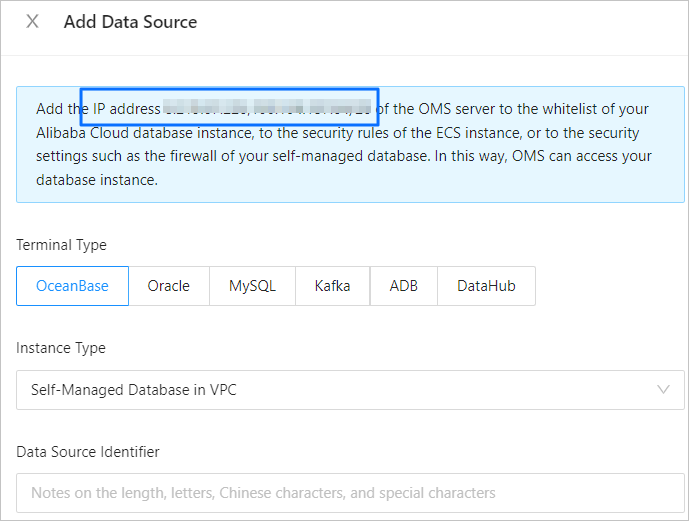
Copie la dirección IP del servidor OMS desde el cuadro de diálogo New Data Source en la consola OMS.
-
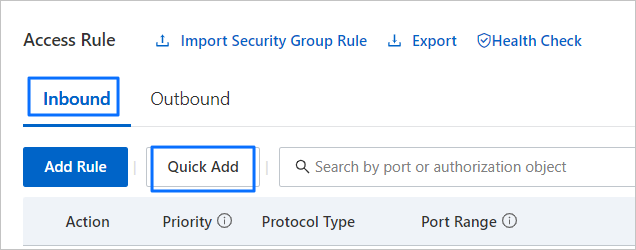
En la página de detalles del security group, haga clic en Quick Add en la pestaña Inbound de la sección Access Rule.
-
En el cuadro de diálogo Quick Add, pegue la dirección IP copiada en el campo Grantee y seleccione cualquier puerto en Port Range.
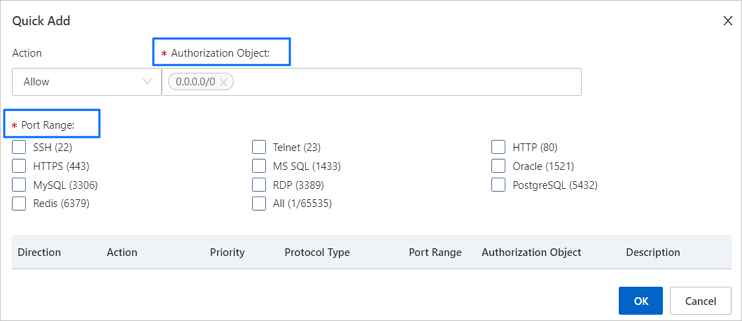
Haga clic en OK.
-