Gestione las reglas de enrutamiento de su instancia de Cloud Native API Gateway. Esto incluye consultar detalles, modificar reglas, publicar, dejar de publicar, depurar y eliminar rutas.
Consultar los detalles de una ruta
-
Vaya a la ruta de destino:
Global
Inicie sesión en la consola de Cloud Native API Gateway. En el panel de navegación izquierdo, elija API. En la barra de navegación superior, seleccione una región.
Haga clic en la API de destino. En la lista desplegable, seleccione la instancia de destino o elija All Instances.
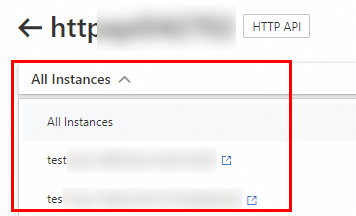
En la pestaña Routes, seleccione la ruta de destino.
Instance
Inicie sesión en la consola de Cloud Native API Gateway. En el panel de navegación izquierdo, elija Instance. En la barra de navegación superior, seleccione una región.
En la página Instance, haga clic en el ID de la instancia de gateway de destino. En el panel de navegación izquierdo, elija API y luego haga clic en la API de destino.
En la pestaña Routes, seleccione la ruta de destino.
Consulte los detalles de Basic Information, Match Rule y Backend Services.
Modificar las reglas de enrutamiento
-
Vaya a la ruta de destino:
Global
Inicie sesión en la consola de Cloud Native API Gateway. En el panel de navegación izquierdo, elija API. En la barra de navegación superior, seleccione una región.
Haga clic en la API de destino. En la lista desplegable, seleccione la instancia de destino o elija All Instances.
En la pestaña Routes, seleccione la ruta de destino.
Instance
Inicie sesión en la consola de Cloud Native API Gateway. En el panel de navegación izquierdo, elija Instance. En la barra de navegación superior, seleccione una región.
En la página Instance, haga clic en el ID de la instancia de gateway de destino. En el panel de navegación izquierdo, elija API y luego haga clic en la API de destino.
En la pestaña Routes, seleccione la ruta de destino.
Haga clic en
 junto al nombre de la ruta y elija Edit Route. También puede hacer clic en Routes en la esquina superior derecha de la pestaña Edit Route.
En la página Edit Route, modifique los parámetros según sea necesario y luego haga clic en Save o en Save and Publish.
Publicar una regla de enrutamiento
-
Vaya a la ruta de destino:
Global
Inicie sesión en la consola de Cloud Native API Gateway. En el panel de navegación izquierdo, elija API. En la barra de navegación superior, seleccione una región.
Haga clic en la API de destino. En la lista desplegable, seleccione la instancia de destino o elija All Instances.
En la pestaña Routes, seleccione la ruta de destino.
Instance
Inicie sesión en la consola de Cloud Native API Gateway. En el panel de navegación izquierdo, elija Instance. En la barra de navegación superior, seleccione una región.
En la página Instance, haga clic en el ID de la instancia de gateway de destino. En el panel de navegación izquierdo, elija API-level y luego haga clic en la API de destino.
En la pestaña Routes, seleccione la ruta de destino.
Haga clic en
junto al nombre de la ruta y elija Publish Route. También puede hacer clic en Routes en la esquina superior derecha de la pestaña Publish Route.En el cuadro de diálogo Publish, haga clic en OK. El estado de la ruta cambia a Routes en la pestaña Published.
Dejar de publicar una regla de enrutamiento
No se admiten operaciones por lotes para dejar de publicar rutas ni para desvincular nombres de dominio. Deje de publicar cada ruta o desvincule cada nombre de dominio de forma individual.
Si deja de publicar una ruta, esta dejará de ser accesible en la instancia especificada. Proceda con precaución.
Para detener el acceso desde la red pública antes de una ventana de mantenimiento de la instancia, deje de publicar todas las rutas publicadas en dicha instancia. Una vez finalizado el mantenimiento, haga clic en Publish Route para restaurar el acceso.
-
Vaya a la ruta de destino:
Global
Inicie sesión en la consola de Cloud Native API Gateway. En el panel de navegación izquierdo, elija API. En la barra de navegación superior, seleccione una región.
Haga clic en la API de destino. En la lista desplegable, seleccione la instancia de destino o elija All Instances.
En la pestaña Routes, seleccione la ruta de destino.
Instance
Inicie sesión en la consola de Cloud Native API Gateway. En el panel de navegación izquierdo, elija Instance. En la barra de navegación superior, seleccione una región.
En la página Instance, haga clic en el ID de la instancia de gateway de destino. En el panel de navegación izquierdo, elija API y luego haga clic en la API de destino.
En la pestaña Routes, seleccione la ruta de destino.
Haga clic en
junto al nombre de la ruta y elija Shutdown. También puede ir a la esquina superior derecha de la pestaña Routes, hacer clic en More y elegir Shutdown.En el cuadro de diálogo que aparece, haga clic en Shutdown. El estado de la ruta cambia a Routes en la pestaña Unpublished.
Depurar una ruta
Requisitos previos
Procedimiento
-
Vaya a la ruta de destino:
Global
Inicie sesión en la consola de Cloud Native API Gateway. En el panel de navegación izquierdo, elija API. En la barra de navegación superior, seleccione una región.
Haga clic en la API de destino. En la lista desplegable, seleccione la instancia de destino o elija All Instances.
En la pestaña Routes, seleccione la ruta de destino.
Instance
Inicie sesión en la consola de Cloud Native API Gateway. En el panel de navegación izquierdo, elija Instance. En la barra de navegación superior, seleccione una región.
En la página Instance, haga clic en el ID de la instancia de gateway de destino. En el panel de navegación izquierdo, elija API y luego haga clic en la API de destino.
En la pestaña Routes, seleccione la ruta de destino.
Haga clic en
junto al nombre de la ruta y elija Debug. También puede hacer clic en Routes en la esquina superior derecha de la pestaña Debug.En el panel Route Debugging, configure los parámetros y haga clic en Send Request.
Ejecutar una prueba de rendimiento
Requisitos previos
Procedimiento
-
Vaya a la ruta de destino:
Global
Inicie sesión en la consola de Cloud Native API Gateway. En el panel de navegación izquierdo, elija API. En la barra de navegación superior, seleccione una región.
Haga clic en la API de destino. En la lista desplegable, seleccione la instancia de destino o elija All Instances.
En la pestaña Routes, seleccione la ruta de destino.
Instance
Inicie sesión en la consola de Cloud Native API Gateway. En el panel de navegación izquierdo, elija Instance. En la barra de navegación superior, seleccione una región.
En la página Instance, haga clic en el ID de la instancia de gateway de destino. En el panel de navegación izquierdo, elija API y luego haga clic en la API de destino.
En la pestaña Routes, seleccione la ruta de destino.
Haga clic en
junto al nombre de la ruta y elija Stress Test. También puede ir a la esquina superior derecha de la pestaña Routes, hacer clic en More y elegir Stress Test. Quick start for Performance Testing Service (PTS).
Eliminar una regla de enrutamiento
Debe dejar de publicar una ruta antes de poder eliminarla.
Las rutas eliminadas no se pueden recuperar. Proceda con precaución.
-
Vaya a la ruta de destino:
Global
Inicie sesión en la consola de Cloud Native API Gateway. En el panel de navegación izquierdo, elija API. En la barra de navegación superior, seleccione una región.
Haga clic en la API de destino. En la lista desplegable, seleccione la instancia de destino o elija All Instances.
En la pestaña Routes, seleccione la ruta de destino.
Instance
Inicie sesión en la consola de Cloud Native API Gateway. En el panel de navegación izquierdo, elija Instance. En la barra de navegación superior, seleccione una región.
En la página Instance, haga clic en el ID de la instancia de gateway de destino. En el panel de navegación izquierdo, elija API y luego haga clic en la API de destino.
En la pestaña Routes, seleccione la ruta de destino.
Haga clic en
 junto al nombre de la ruta y elija Delete. También puede ir a la esquina superior derecha de la pestaña Routes, hacer clic en More y elegir Delete.
En el cuadro de diálogo que aparece, haga clic en OK.