Después de habilitar la función de análisis de mitigación, la Mitigation Logs página registra los eventos de limpieza de tráfico, filtrado blackhole y reenrutamiento de tráfico de su instancia de Anti-DDoS Native. Consulte y filtre estos registros para investigar cuándo ocurrió un ataque, qué tipo de mitigación se aplicó y cuánto tiempo duró.
Requisitos previos
Antes de empezar, asegúrese de que:
Habilitó la función de análisis de mitigación. Para obtener más información, consulte Enable mitigation analysis.
Consulta de registros de mitigación
Inicie sesión en la consola de Traffic Security.
En el panel de navegación izquierdo, seleccione Traffic Security > Anti-DDoS Native > Mitigation Logs.
-
En la barra de navegación superior, seleccione el resource group y la región de su instancia.
Para una instancia de Anti-DDoS Native 1.0 o una dirección IP elástica (EIP) con Anti-DDoS (Enhanced) habilitado, seleccione la región donde reside la instancia o la EIP.
Para una instancia de Anti-DDoS Native 2.0, seleccione All Regions.
En la Mitigation Logs página, seleccione una instancia de Anti-DDoS Native.
-
Introduzca una instrucción de consulta en el cuadro de búsqueda.
Una instrucción de consulta utiliza el formato
Search statement|Analytic statement. Para conocer los detalles de la sintaxis, consulte Search syntax y SQL syntax and functions. -
En la esquina superior derecha, establezca un intervalo de tiempo para la consulta.
NotaLos resultados pueden incluir registros de hasta 1 minuto antes o después del intervalo de tiempo especificado.
Haga clic en Search & Analyze.
Análisis de los resultados de la consulta
La página de resultados cuenta con cuatro áreas principales. Cada una es adecuada para una parte distinta de su investigación:
Histograma de resultados de la consulta: muestra la distribución del volumen de registros a lo largo del tiempo. Comience aquí para identificar cuándo aumentó el tráfico de ataque.
Pestaña Raw Logs: muestra las entradas de registro individuales que coinciden con su consulta. Utilícela para examinar eventos específicos y valores de campo.
Pestaña Graph: representa los resultados como gráficos. Úsela para analizar tendencias o construir paneles.
Pestaña LogReduce: agrupa los registros similares. Resulta útil para identificar patrones en grandes volúmenes de registros.
De forma predeterminada, una consulta devuelve un máximo de 100 filas. Para recuperar más filas, agregue una cláusula LIMIT a su instrucción analítica. Para obtener más información, consulte LIMIT clause.
Histograma de resultados de la consulta
El histograma muestra la distribución de los registros en intervalos de tiempo. 
Coloque el cursor sobre un rectángulo verde para ver el intervalo de tiempo y la cantidad de registros correspondientes.
Haga doble clic en un rectángulo verde para ampliar a una granularidad de tiempo más fina y consultar los registros sin procesar coincidentes.
Pestaña Raw Logs
La pestaña Raw Logs muestra las entradas de registro que coinciden con su consulta. Alterne entre las vistas Table y Raw Data según cómo prefiera leer los datos. 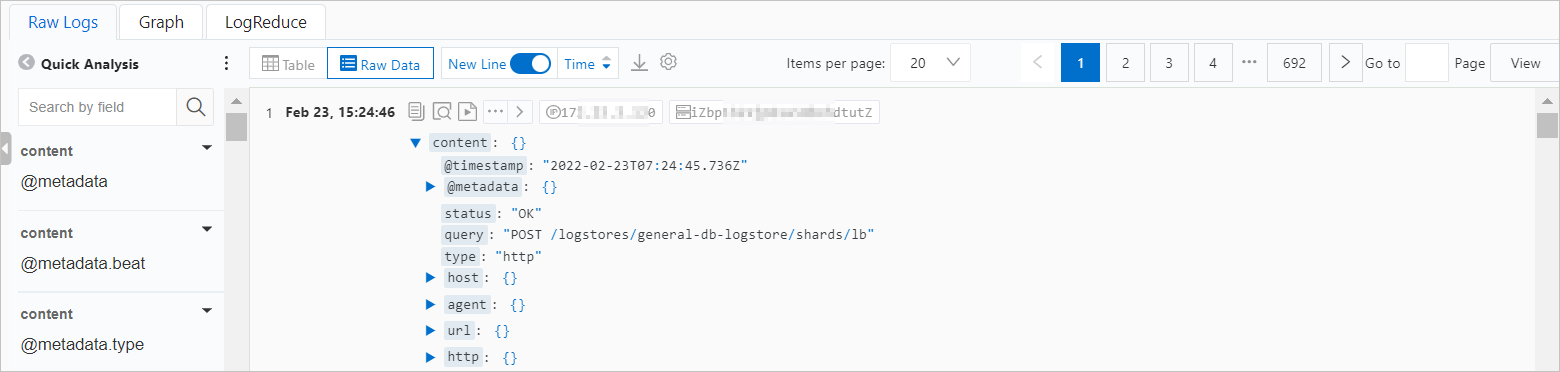
A continuación se describen las operaciones disponibles en esta pestaña:
-
Análisis rápido: analiza la distribución de un campo específico dentro del período seleccionado. Para obtener más información, consulte Quick analysis.
Haga clic en el icono
 para alternar entre nombres de campo y alias de campo. Los alias se definen al crear índices. Por ejemplo, si establece el alias de
 host_namecomohost, al seleccionar Show Field Aliases se mostraráhosten la lista de análisis rápido.NotaSi un campo no tiene alias, se mostrará el nombre del campo independientemente de la configuración de Show Field Aliases.
-
Consulta contextual (solo en la vista Raw Data): haga clic en el icono
 junto a una entrada de registro para consultar el contexto circundante del archivo de registro sin procesar. Para obtener más información, consulte Contextual query.Importante
La consulta contextual solo es compatible con los registros recopilados por Logtail.
-
LiveTail (solo en la vista Raw Data): haga clic en el icono
 junto a una entrada de registro para monitorear los registros en tiempo real y extraer campos clave. Para obtener más información, consulte LiveTail.Importante
LiveTail solo es compatible con los registros recopilados por Logtail.
Tag Configurations (vista Raw Data): haga clic en el icono
 y seleccione Tag Configurations para ocultar los campos menos relevantes para su investigación.
Column Settings (vista Table): haga clic en el icono
y seleccione Column Settings para elegir qué campos aparecen como columnas. Los nombres de columna corresponden a los nombres de campo y los valores de columna a los valores de campo. 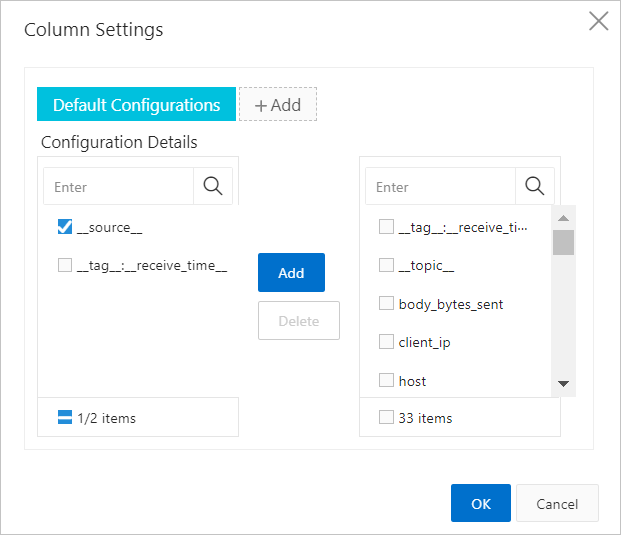
JSON Configurations (vista Table o Raw Data): haga clic en el icono
y seleccione JSON Configurations para establecer el nivel de expansión de los campos JSON.Event Settings (vista Table o Raw Data): haga clic en el icono
y seleccione Event Settings para configurar eventos en los registros sin procesar. Para obtener más información, consulte Configure events.Descarga de registros: haga clic en el icono
 para descargar los registros. Especifique el método de descarga y el rango de registros. Para obtener más información, consulte Download logs.
Pestaña Graph
Después de ejecutar una consulta, abra la pestaña Graph para visualizar los resultados.
Visualización de gráficos: Simple Log Service representa los resultados de la consulta como gráficos. Los tipos disponibles incluyen tablas, gráficos de líneas y gráficos de barras, tanto en versiones Pro como Standard. Para obtener más información, consulte Overview of charts (Pro) y Chart overview.
Guardar en un panel: haga clic en Add to New Dashboard para guardar el gráfico actual en un panel y mantener el monitoreo continuo. Para obtener más información, consulte Overview of visualization.
Configurar eventos de obtención de detalles: configure interacciones de obtención de detalles para alternar entre dimensiones de datos y niveles de granularidad del análisis. Para obtener más información, consulte Drill-down events.
Pestaña LogReduce
En la pestaña LogReduce, haga clic en Enable LogReduce para agrupar los registros similares. Esta opción resulta útil cuando investiga grandes volúmenes de eventos de mitigación y necesita identificar patrones repetidos. Para obtener más información, consulte LogReduce.
Configuración de alertas y búsquedas guardadas
Desde la Search & Analyze página, puede guardar su consulta para usarla más adelante o configurar alertas automatizadas:
Alertas: haga clic en el icono
 para crear una regla de alerta basada en los resultados de la consulta actual. Para obtener más información, consulte Configure an alert monitoring rule in Log Service.
Búsquedas guardadas: haga clic en el icono
 para guardar la instrucción de consulta actual como una búsqueda guardada. Las búsquedas guardadas le permiten volver a ejecutar consultas frecuentes sin tener que introducir la instrucción cada vez. Para obtener más información, consulte Saved search.