After an application is hosted on SAE, you can manage the lifecycle of application instances, including scaling, restarting, deleting, and viewing events and logs generated by instances. This topic describes how to manage the lifecycle of application instances.
Console entry point
Log on to the SAE console. In the left-side navigation pane, choose . On the page that appears, select a region in the top navigation bar and a namespace from the Namespace drop-down list, and then click the desired application ID.
On the page that appears, click the Instances tab.
View instance event levels, real-time logs, and log on to instances
On the Instances tab, click the ID of the target instance.
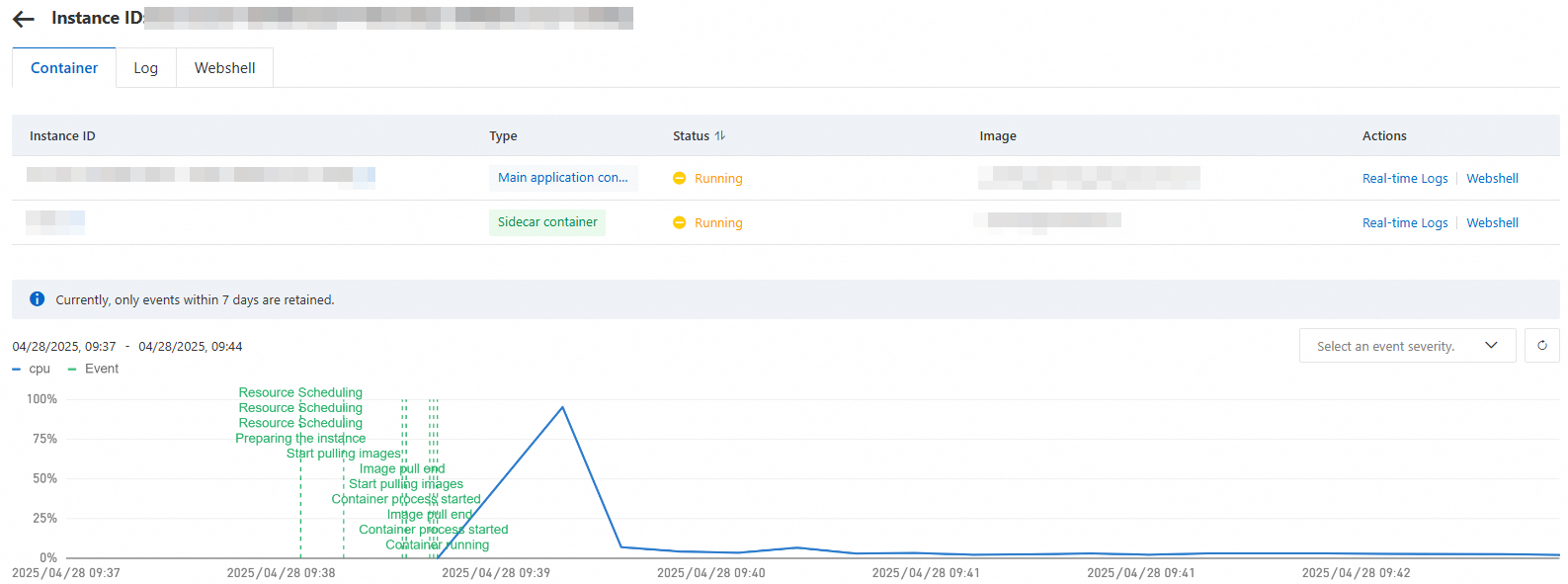
View instance events
You can also click Event in the Actions column to view specific events of the instance (main application container and Sidecar container).
You can view events of two levels on this page:
Warning: alert events.
Normal: normal events.
View real-time logs generated by instances
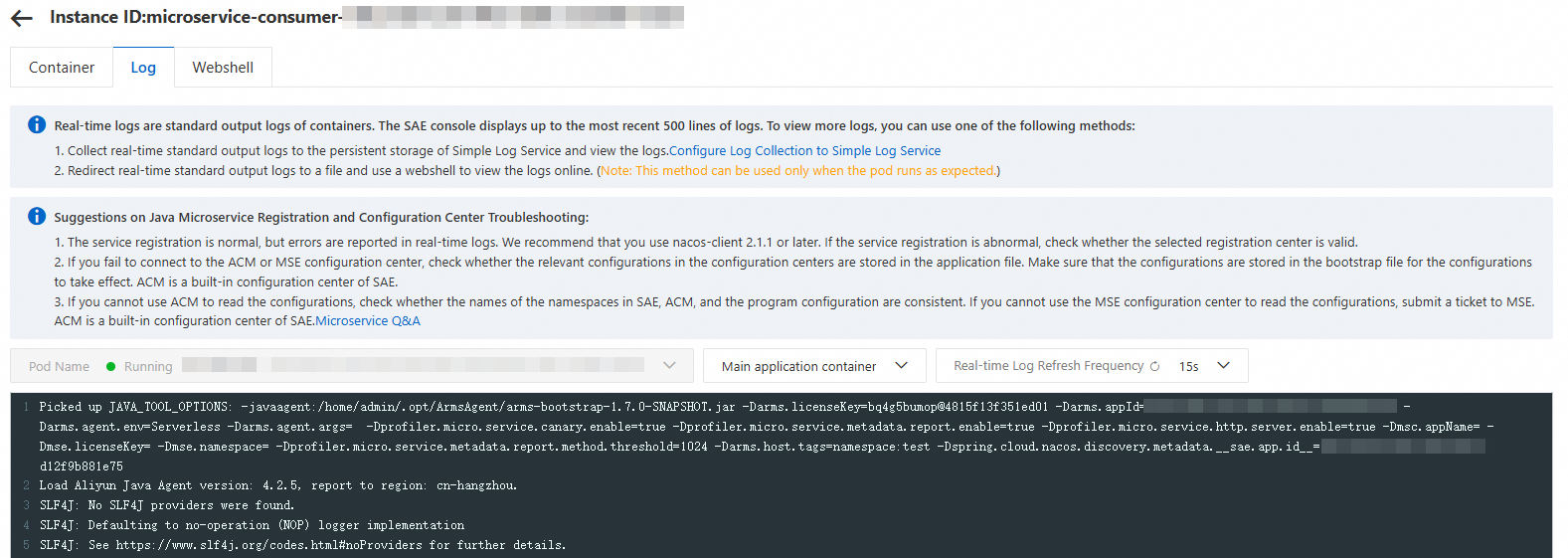
Click the Log tab to view real-time logs generated by the main container and Sidecar container.
SAE can display up to 500 most recent logs. If you want to view more logs, use the file log collection feature. For more information, see View file logs.
You can select the refresh rate of real-time logs in the Real-time Log Refresh Frequency dropdown list. SAE supports 5s, 10s, 15s, and Do Not Refresh.
By default, real-time logs of the main application container are displayed. You can select real-time logs of the target Sidecar container from the drop-down list corresponding to the main application container.
You can also click Real-time Logs in the Actions column of the main application container or Sidecar container on the Container tab to view the logs.
You can also click Real-time Logs in the Actions column of the target instance on the Instances tab to view real-time logs.
Log on to instances
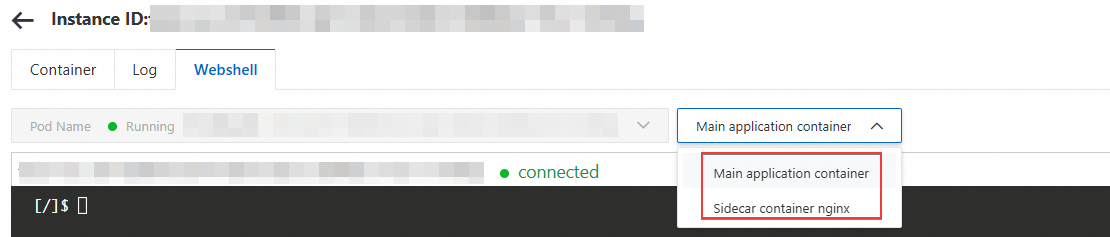
Click the Webshell tab to log on to the target instance.
By default, you log on to the main application container. You can click the drop-down list corresponding to the main container and click the Sidecar container to log on to the Sidecar container.
You can also click Webshell in the Actions column of the main application container or Sidecar container on the Container tab to log on to the container.
You can also click Webshell in the Actions column of the target instance on the Instances tab to log on to the instance.
Restart instances
On the Instances tab, click  > Restart. In the Restart Instance dialog box, click OK.
Restarting an instance takes some time. Please be patient.
Batch restart application instances:
Select the check boxes before the instances that you want to restart, and then click Batch Restart Instances. In the Restart Instance dialog box, click OK.
Delete instances
On the Instance List tab, click > Delete. In the Delete Instance dialog box, click OK.
After an instance is deleted, the system will try to automatically create a new instance for you (but the IP address will change).
Scale instances
SAE supports the following two methods to scale application instances:
Manual scaling: On the details page of the target application, click Manual Scaling. In the application scaling panel that appears, adjust the number of instances, and then click OK. For more information, see Manual scaling.
Automatic scaling: Automatic scaling is implemented through elastic policies. You need to add elastic policies suitable for the production environment. For more information, see Configure Auto Scaling policies.