This topic describes the chart styles of the arc layer and the meaning of each configuration items.
Chart Style
The arc layer is a subcomponent of 3D Earth. It supports independent style configurations, including the flying line style and icon style. 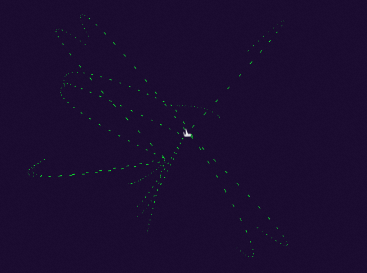
Settings Panel
- Search for Configurations: In the right-side panel of Canvas Editor, click the Settings tab, and click Search for Configurations in the upper-right corner. Enter the required configuration item in the search box, and click the search icon to quickly locate the configuration item. Fuzzy match is supported. For more information, see Search for asset configurations.
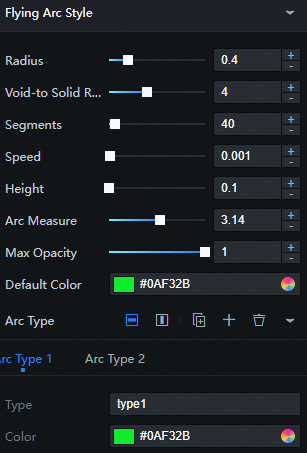
Flying Route Style: the style of the flying line in the arc layer.
Parameter
Description
Radius
The radius of the line width of the flying line.
Dashed line solid line ratio
The proportional value of the distance between the dashed line and the solid line of the flying line.
Discontinuities
The number of discontinuities in the flying line.
Speed
The speed of the flight.
Height
The height of the flying route from the ground plane.
Radian
The radian of the flying line.
Maximum Transparency
The transparency value of the flying route. Valid values: 0 to 1.
Default Color
The default color of the flight routes.
Type
Click the
 or
or  icon on the right to add or delete a flight type. Click the
  or
or  icon to configure the arrangement styles of multiple flying route types. Click the
  icon to copy the configuration of the currently selected flying route type and add a flying route with the same configuration.
 type: the type of the flying route, which matches the
typefield on the data panel.Color: the color of the flying routes.
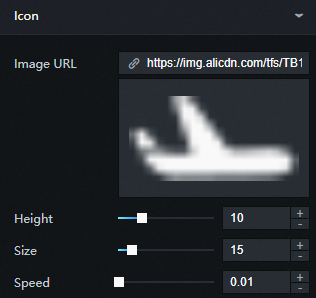
Icon Style: the style of the icon in the arc layer.
Parameter
Description
Custom Map
Move the pointer over the image and click Delete to delete the image. Then, click the image area or drag a local image to the area to add a sticker.
Move the pointer over the image and click Change to upload the local image again.
You can also enter the URL address of the image to use the image on the remote server as a custom sticker.
Height
The height of the icon from the ground plane.
Size
The size of the icon.
Speed
The speed at which the icon runs with the flight.
Data Panel
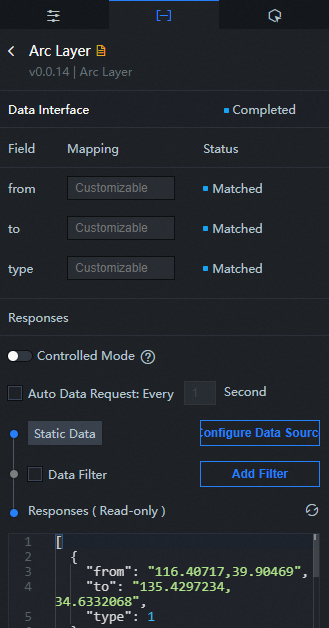
Configuration field description
Parameter | Description |
| The starting position of the flying line. |
| The destination location of the flight. |
| The type of the flying route, which matches the type in the configuration panel. |
| Parameter | Description |
| Controlled Mode | If you turn on the switch, data is not requested when a widget is initialized. Data requests are triggered only based on callback IDs or the method configured in Blueprint Editor. If you turn off the switch, data requests are automatically triggered. By default, the switch is turned off. |
| Auto Data Request | After you select the Auto Data Request check box, you can enable dynamic polling, and manually specify the polling interval. If you do not select this check box, data is not automatically requested. You must manually refresh the page to request data or use Blueprint Editor or callback ID events to trigger data requests. |
| Data Source | In the right-side panel of Canvas Editor, click the Data tab. Click Set next to Static Data. In the Configure Datasource panel, select a data source from the Data Source Type drop-down list. Enter code for data query in the code editor, click Preview Data Response to preview the response of the data source, and then view the response. For more information, see Configure asset data. |
| Data Filter | If you select the Data Filter check box, you can convert the data structure, filter data, and perform simple calculations. If you click the plus sign (+) next to Add Filter, you can configure the script for the data filter in the editor that appears. For more information, see Use the data filter. |
| Data Response Result | The response to a data request. If the data source changes, you can click the  icon next to Data Response Result to view the data response in real time. icon next to Data Response Result to view the data response in real time. |
Interaction Panel
This widget does not support interaction events.
Configure interactions in Blueprint Editor
In Canvas Editor, click the
 icon next to Arc Layer in the 3D Earth widget list.
 Click the
 icon in the upper-left corner.
 In Blueprint Editor, click the Arc Layer widget in the Added Nodes pane. You can view the parameters of the Arc Layer widget on the canvas, as shown in the following figure.
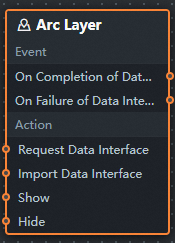
Event
Event
Description
When the flight request is completed
After data of the flying routes layer is returned by the API and processed by filters, this event is triggered to pass JSON-format data. For more information about specific data examples, see the Data Response Result section of the Data tab in the right-side configuration panel of the canvas editor.
When a flight request fails
The event that is returned when the request of the flying data interface fails (the request failure may be due to network problems or interface errors) and is processed by the filter. The event also throws the processed JSON data. For more information about specific data examples, see the Data Response Result section of the Data tab in the right-side configuration panel of the canvas editor.
Policy Action
Policy Action
Description
Request Flight
This action is performed to request the server data again. The data sent by an upstream data processing node or layer node is used as a parameter. For example, in the arc layer, the API data source is set to
https://api.test, and the data sent to the action of requesting a flying line is set to{ id: '1'}. In this case, the final request interface ishttps://api.test?id=1.Import Flying Routes
After data of a widget is processed in accordance with its drawing format, the widget is imported for redrawing. You do not need to request server data again. For more information about specific data examples, see the Data Response Result section of the Data tab in the right-side configuration panel of the canvas editor.
Display Widget
A widget is shown without the need to specify parameters.
Hide components
A widget is hidden without the need to specify parameters.