






Alibaba Cloud サーバーで E コマースプラットフォームを素早く起動

E コマースホスティングソリューションは、オンラインストアを簡単に構築できる手段を提供します。
無料アカウント作成 .com ドメインを $7.99 で購入
E コマースホスティングの推奨選択肢
パートナー企業が構築したすべての EC プラットフォームは、Alibaba Cloud サーバーで迅速に起動できます。主要な EC プラットフォームの中から最適なソリューションを選択し、EC サイトをカスタマイズしてビジネスニーズを満たすことができます。マーケットプレイスを見る
Site.Pro E コマース対応の美しいテンプレート
ビジネス
E コマース
教育
フード
ヘルス
ホテル
スポーツ
トラベル
スタートアップロケット
BS センター
BS スタートアップ
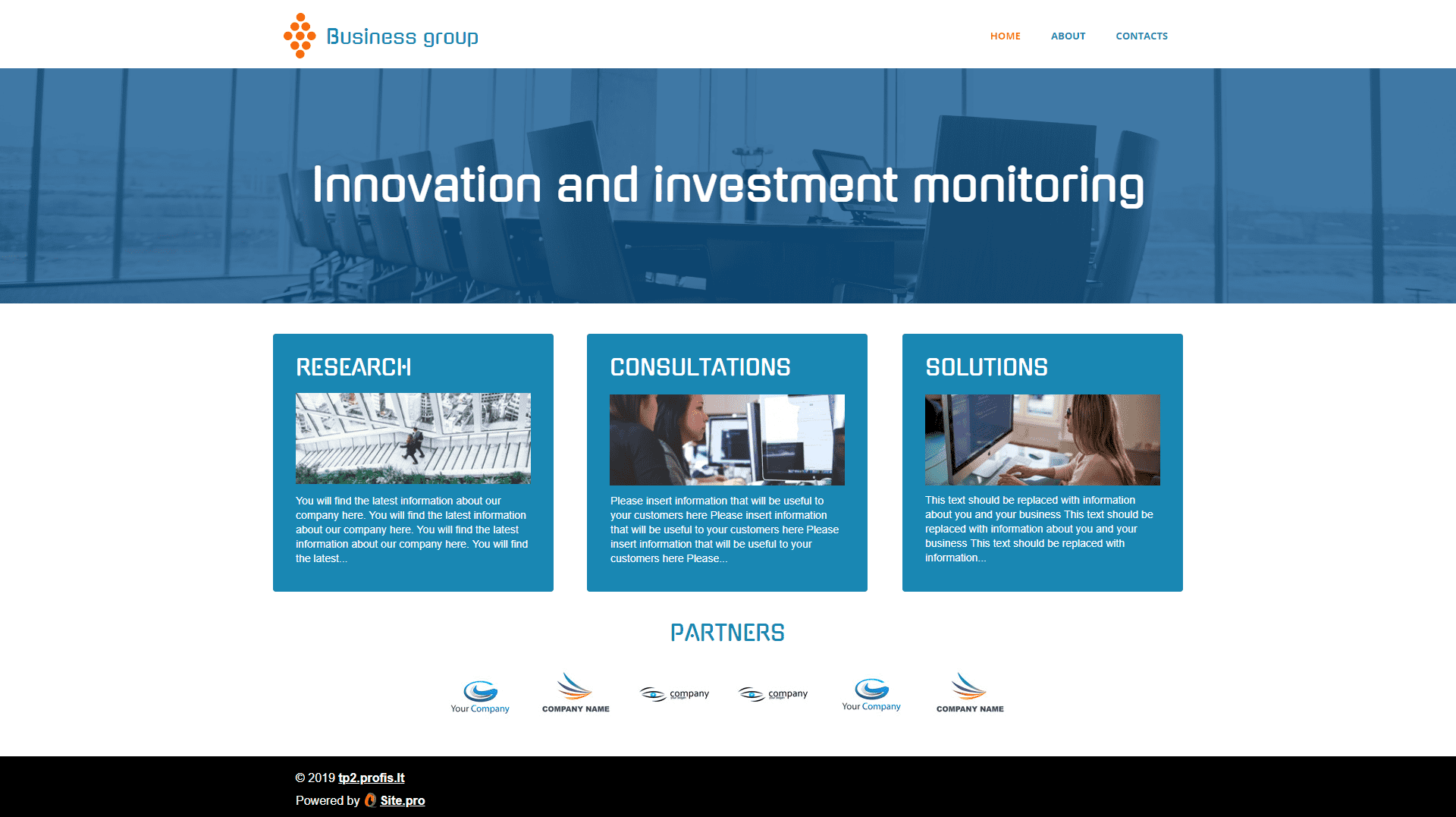
ビジネスグループ
ビジネスパートナーズ
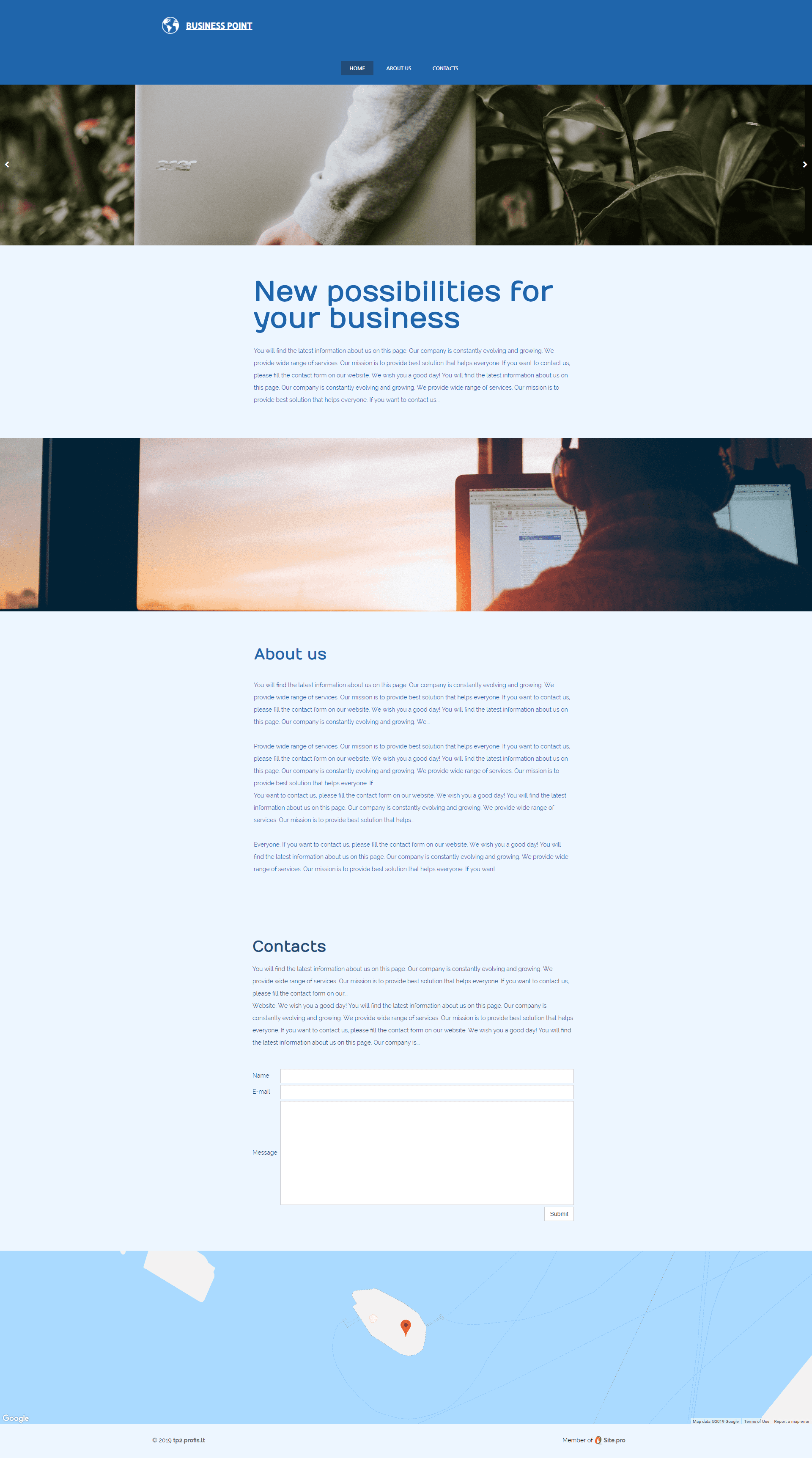
ビジネスポイント
クリエイティブビジネス
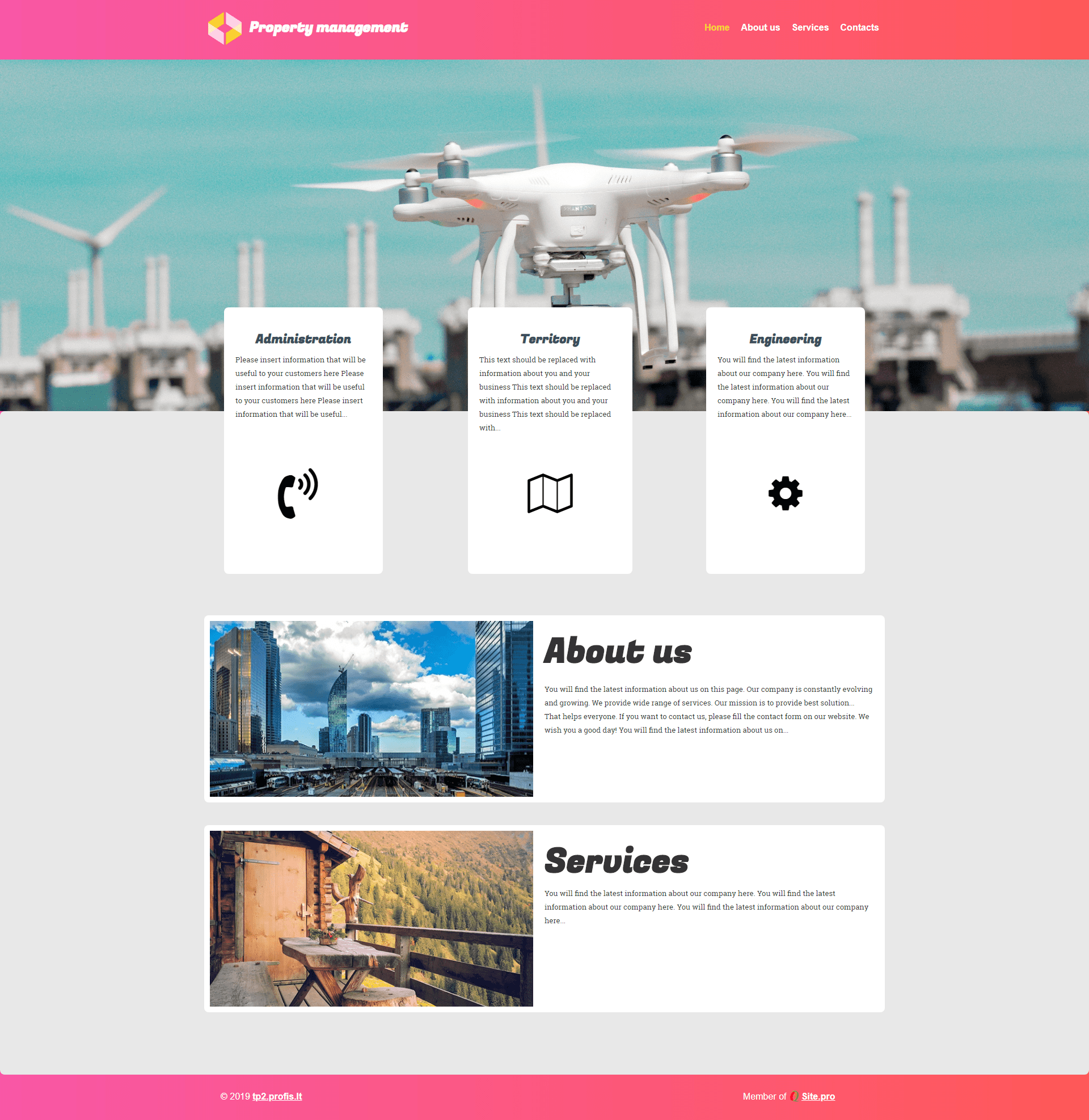
プロパティ管理
ステップバイステップガイド
このステップバイステップガイドでは、Alibaba Cloud から仮想クラウドサーバーまたは Elastic Compute Service(ECS)インスタンスをサブスクライブし、事前設定済みの E コマースソフトウェアイメージを数分で実行する方法を説明します。
(click to expand)
Alibaba Cloud から OpenCart イメージを選択します
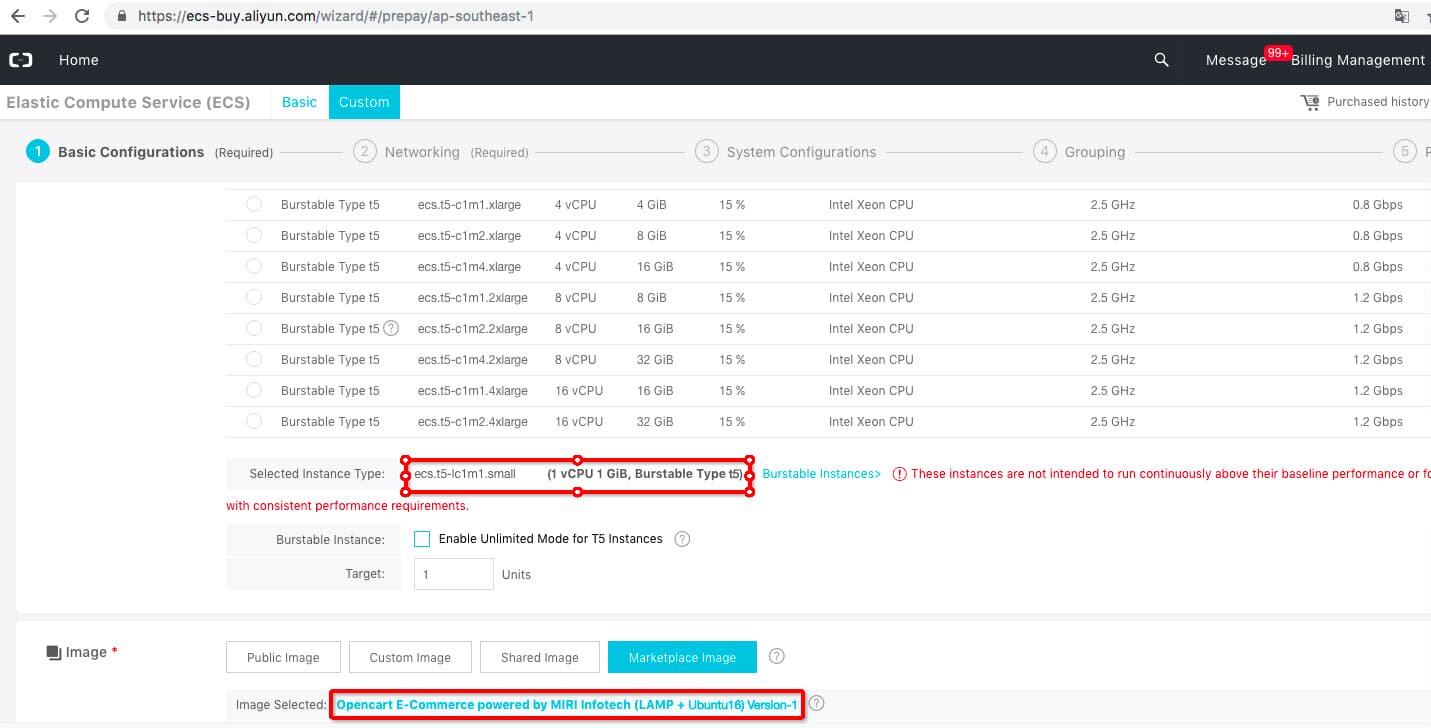
まず、ユーザー名とパスワードを入力して、Alibaba Cloud ポータルにログインします。ECS 購入ウィザードでは、カスタマイズされたインターフェイスで、クラウドリージョンやインスタンスタイプファミリーから課金と設定を選択できます。このガイドでは、OpenCart インスタンスとしてインスタンスタイプファミリーから ecs.t5-lc1m1.small インスタンスを選択します。

a. 左側のマーケットプレイスイメージをクリックし、OpenCart を検索して、Miri Infotech 提供の Opencart E-Commerce を探し、選択をクリックします。

b. このページから直接 Buy Now ボタンをクリックすると、ECS 購入ウィザードのページにリダイレクトされます。その場合、マーケットプレイスイメージから再度 OpenCart を選択する必要はありません。

設定を完了し、Alibaba Cloud コンソールで OpenCart インスタンスを確認します。
次の画面で、VPC、帯域幅、セキュリティグループなどのネットワークを設定します。キーペアの設定に進み、ターミナルから SSH を使用して ECS インスタンスに接続します。すべての設定を確認してから、チェックアウトに進みます。

Alibaba Cloud 管理コンソールを開き、左側のナビゲーションバーから Elastic Compute Service を探します。シンガポールで実行中をクリックすると、先ほど選択した実行中のインスタンスを確認できます。
(click to expand)
(click to expand)
ターミナルでインスタンスに接続します
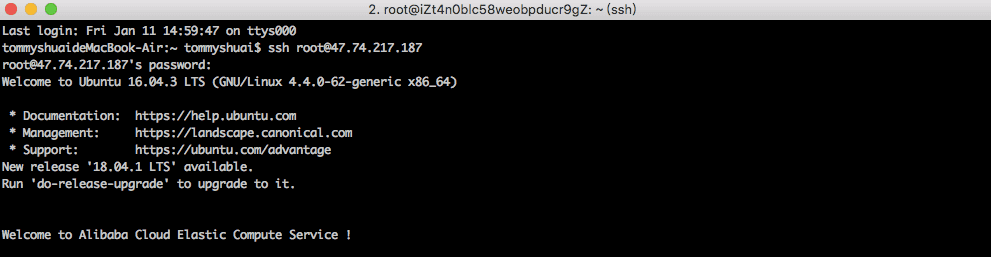
ターミナル(macOS では iTerm を使用)で購入したインスタンスに接続します。ターミナルを開き、次のコマンドを入力します:ssh root@IP アドレス。その後、ECS 購入ウィザードのキーペアで設定したパスワードを入力すると、Alibaba Cloud ECS に正常にログインできます。

Windows OS ユーザーの場合は、PuTTY を開いて SSH 接続し、「Host Name」に を入力します。たとえば、ユーザー名に「root」、パスワードに「root@123」を入力します。
ターミナルで以下の Linux コマンドを設定して OpenCart を起動します
コマンド:cp /var/www/html/config-dist.php /var/www/html/config.php
コマンド:cp /var/www/html/admin/config-dist.php /var/www/html/admin/config.php
コマンド:chmod 0777 /var/www/html/config.php
コマンド:chmod 0777 /var/www/html/admin/config.php

前述のスクリーンショットに示すように、インスタンスの IP アドレスを取得し、ブラウザでアプリケーションにアクセスできます。
(click to expand)
(click to expand)
Alibaba Cloud から OpenCart イメージを選択します
まず、ユーザー名とパスワードを入力して、Alibaba Cloud ポータルにログインします。ECS 購入ウィザードでは、カスタマイズされたインターフェイスで、クラウドリージョンやインスタンスタイプファミリーから課金と設定を選択できます。このガイドでは、OpenCart インスタンスとしてインスタンスタイプファミリーから ecs.t5-lc1m1.small インスタンスを選択します。

a. 左側のマーケットプレイスイメージをクリックし、OpenCart を検索して、Miri Infotech 提供の Opencart E-Commerce を探し、選択をクリックします。

b. このページから直接 Buy Now ボタンをクリックすると、ECS 購入ウィザードのページにリダイレクトされます。その場合、マーケットプレイスイメージから再度 OpenCart を選択する必要はありません。
(click to expand)
設定を完了し、Alibaba Cloud コンソールで OpenCart インスタンスを確認します。
次の画面で、VPC、帯域幅、セキュリティグループなどのネットワークを設定します。キーペアの設定に進み、ターミナルから SSH を使用して ECS インスタンスに接続します。すべての設定を確認してから、チェックアウトに進みます。

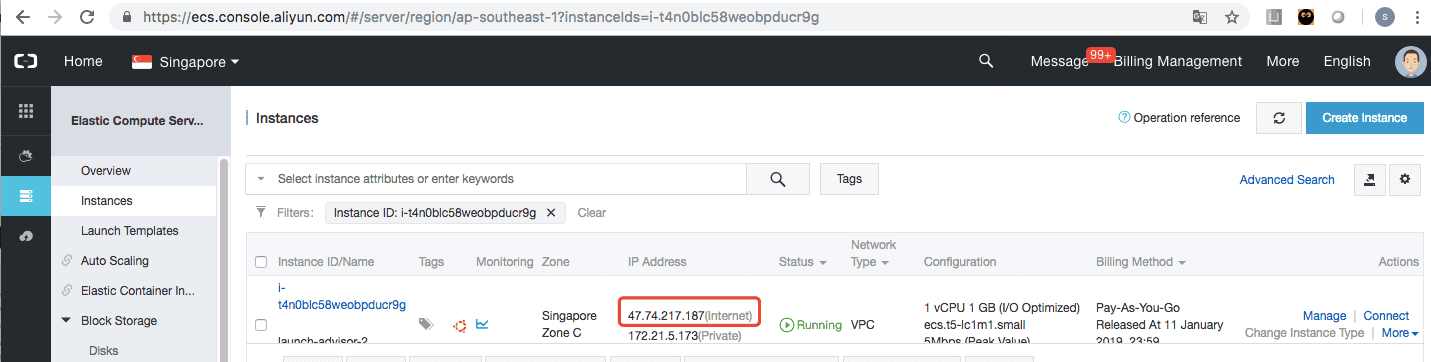
Alibaba Cloud 管理コンソールを開き、左側のナビゲーションバーから Elastic Compute Service を探します。シンガポールで実行中をクリックすると、先ほど選択した実行中のインスタンスを確認できます。
(click to expand)
ターミナルでインスタンスに接続します
ターミナル(macOS では iTerm を使用)で購入したインスタンスに接続します。ターミナルを開き、次のコマンドを入力します:ssh root@IP アドレス。その後、ECS 購入ウィザードのキーペアで設定したパスワードを入力すると、Alibaba Cloud ECS に正常にログインできます。

Windows OS ユーザーの場合は、PuTTY を開いて SSH 接続し、「Host Name」に を入力します。たとえば、ユーザー名に「root」、パスワードに「root@123」を入力します。
(click to expand)
ターミナルで以下の Linux コマンドを設定して OpenCart を起動します
コマンド:cp /var/www/html/config-dist.php /var/www/html/config.php
コマンド:cp /var/www/html/admin/config-dist.php /var/www/html/admin/config.php
コマンド:chmod 0777 /var/www/html/config.php
コマンド:chmod 0777 /var/www/html/admin/config.php

前述のスクリーンショットに示すように、インスタンスの IP アドレスを取得し、ブラウザでアプリケーションにアクセスできます。
営業に連絡
フォームにご入力いただき、ビジネスアドバイザーにご相談ください。
+CC

    送信されました。営業担当者よりまもなくご連絡いたします。

    システムエラーが発生しました。

    無料トライアルがアップグレードされました!

    無料範囲内で 80 以上の製品をお試しいただけます、最大で 12 か月 ECS を使用可能

    無料トライアル 無料トライアル
    phone お問い合わせ
    Hi, I'm Alibaba Cloud AI Assistant!
    I can help with questions and solutions.