Quick BI支持灵活配置大模型,您可根据实际需求,在小Q问数、小Q解读、小Q报告、小Q搭建等智能化功能模块中自由选择并切换不同的大模型,以满足多样化的智能交互与数据分析场景。本文为您如何进行大模型配置。
功能入口
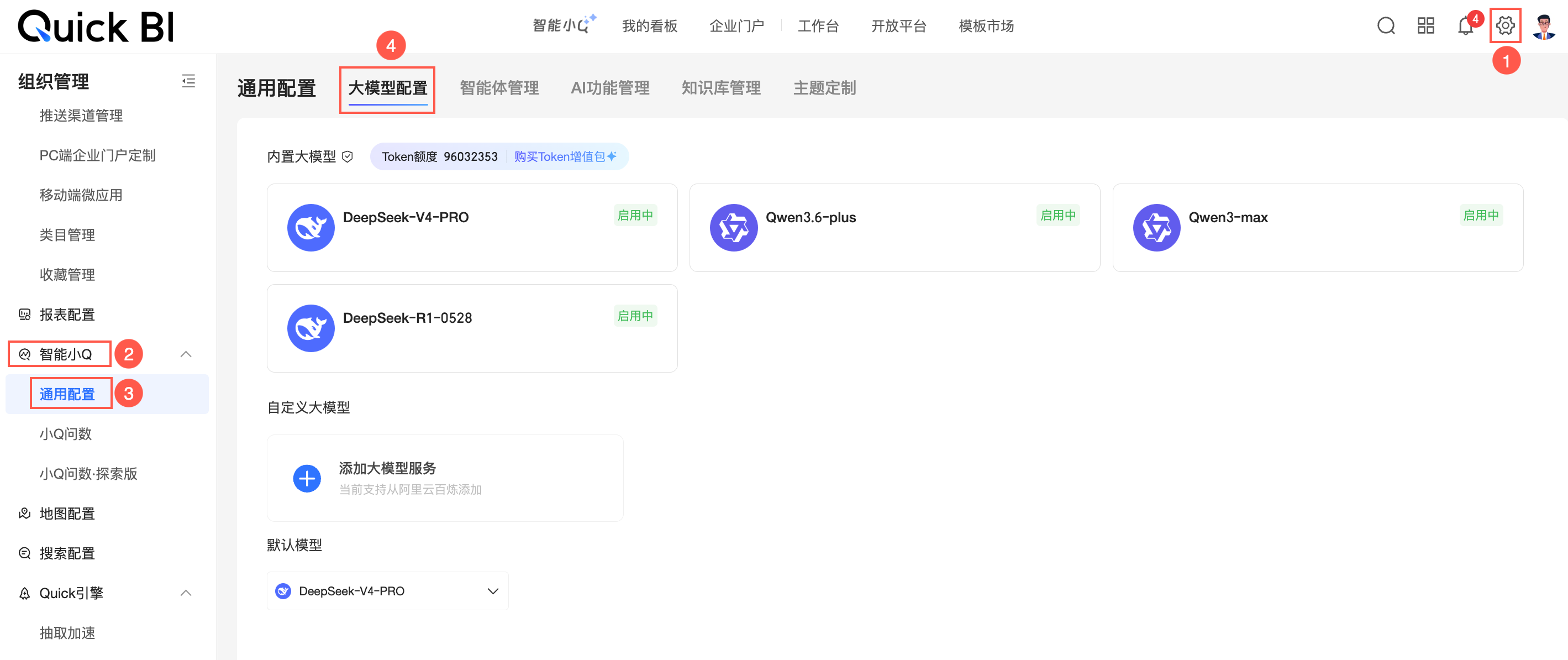
您可以按照图示步骤进入大模型配置页面。
内置大模型
目前支持Deepseek-V4-PRO、Qwen3.6-plus、Qwen3-max和DeepSeek-R1-0528这几个内置大模型。
内置大模型为Quick BI官方提供的大模型,全程无日志、零存储,数据安全有保障。
自定义大模型
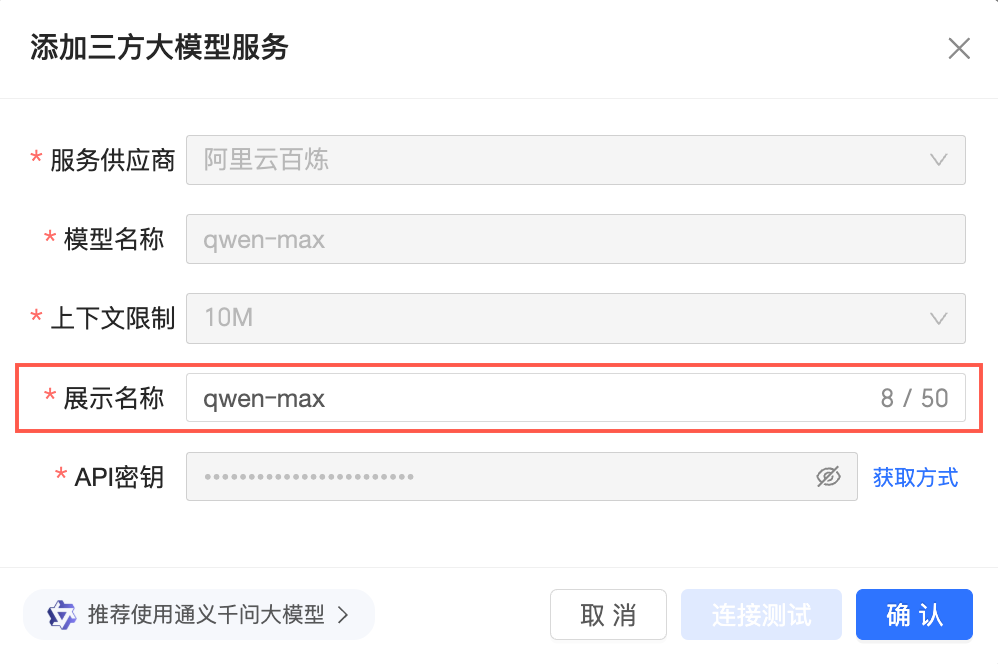
添加自定义大模型
当您想要使用自己购买的第三方大模型时,可以按图示步骤进行添加。
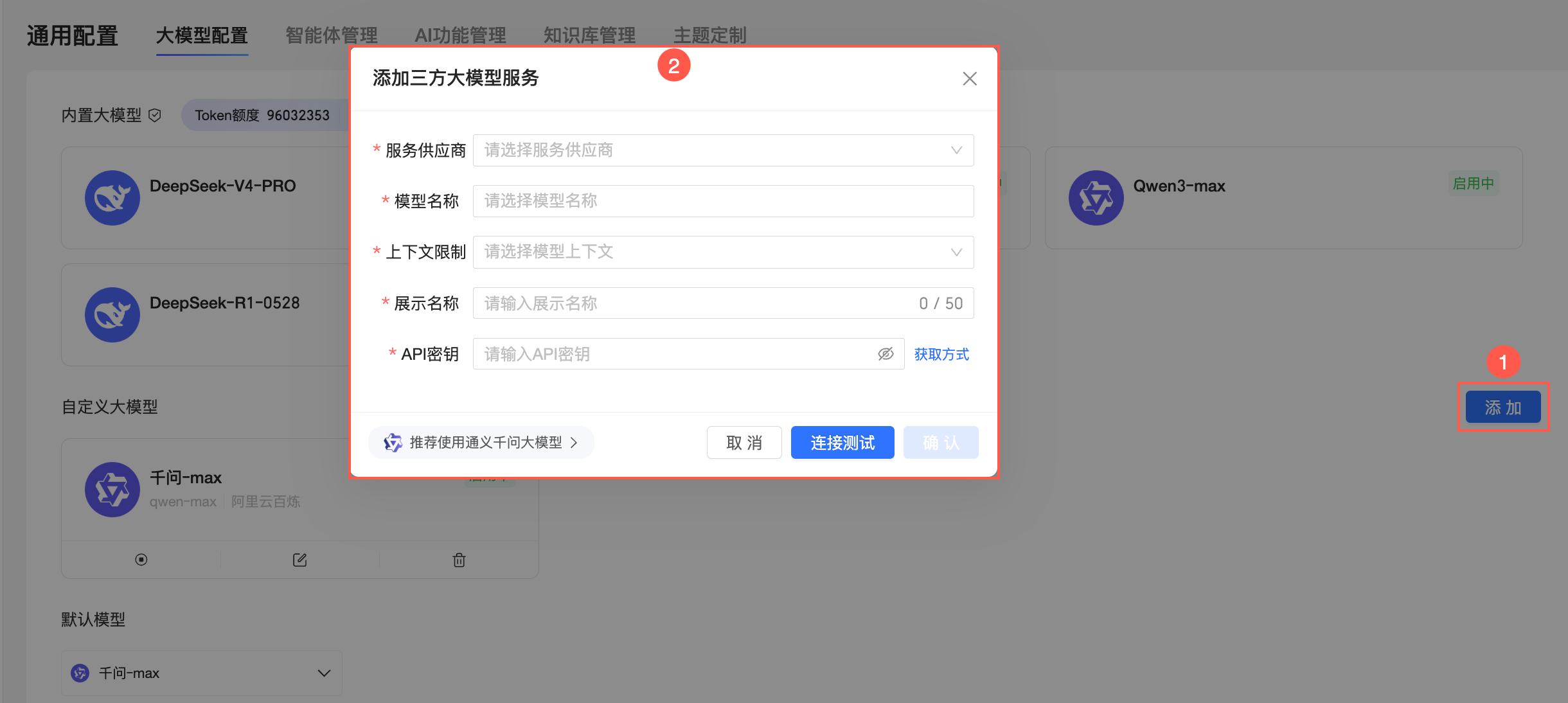
单击添加。
选择服务供应商。
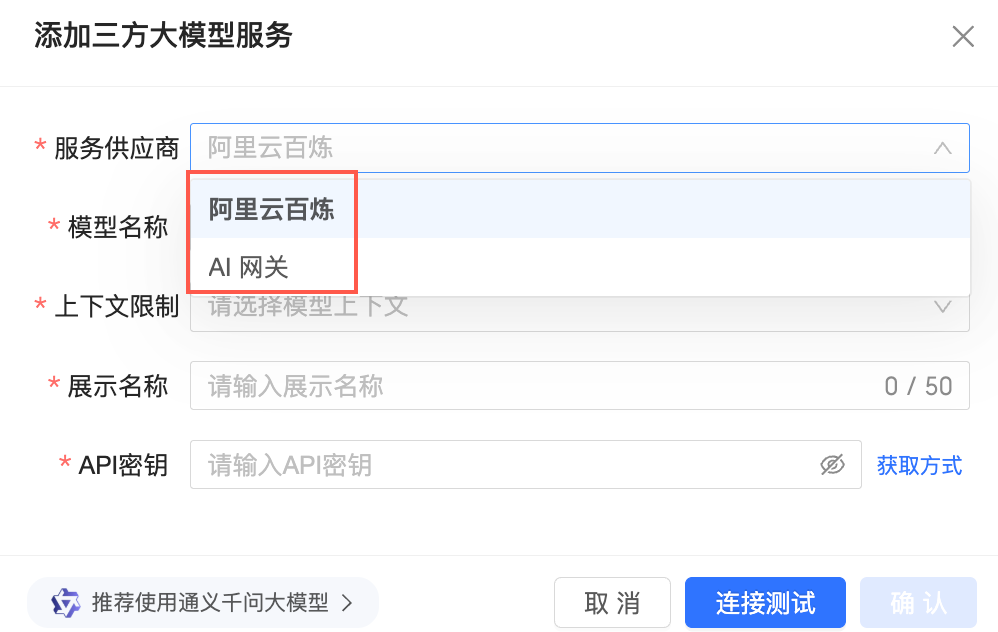
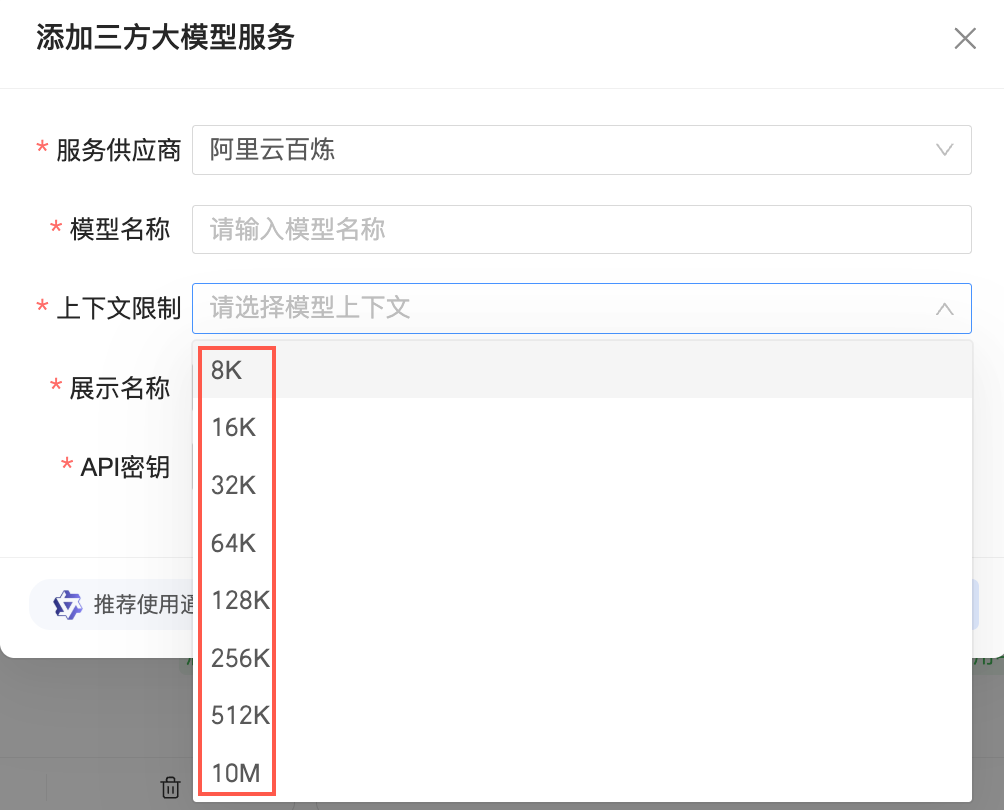
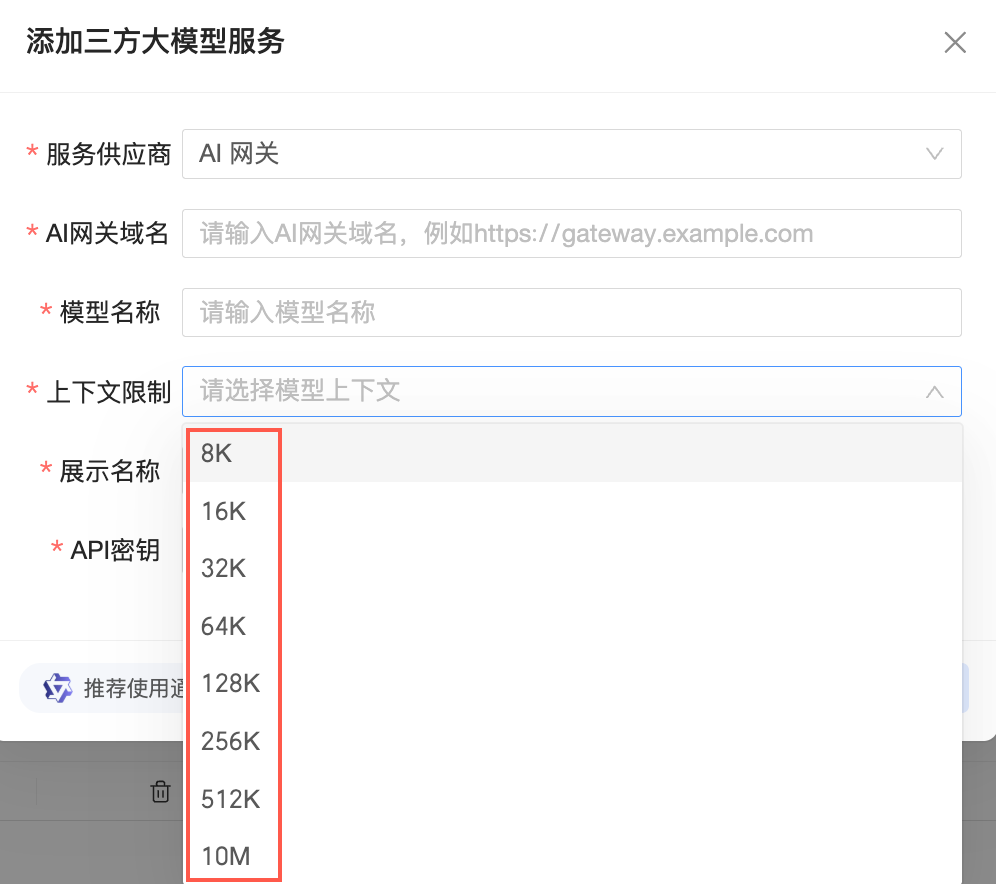
支持选择阿里云百炼或者AI网关,您可以根据需要选择不同的服务供应商进行体配置,具体如下:
单击连接测试,进行大模型连通性测试。
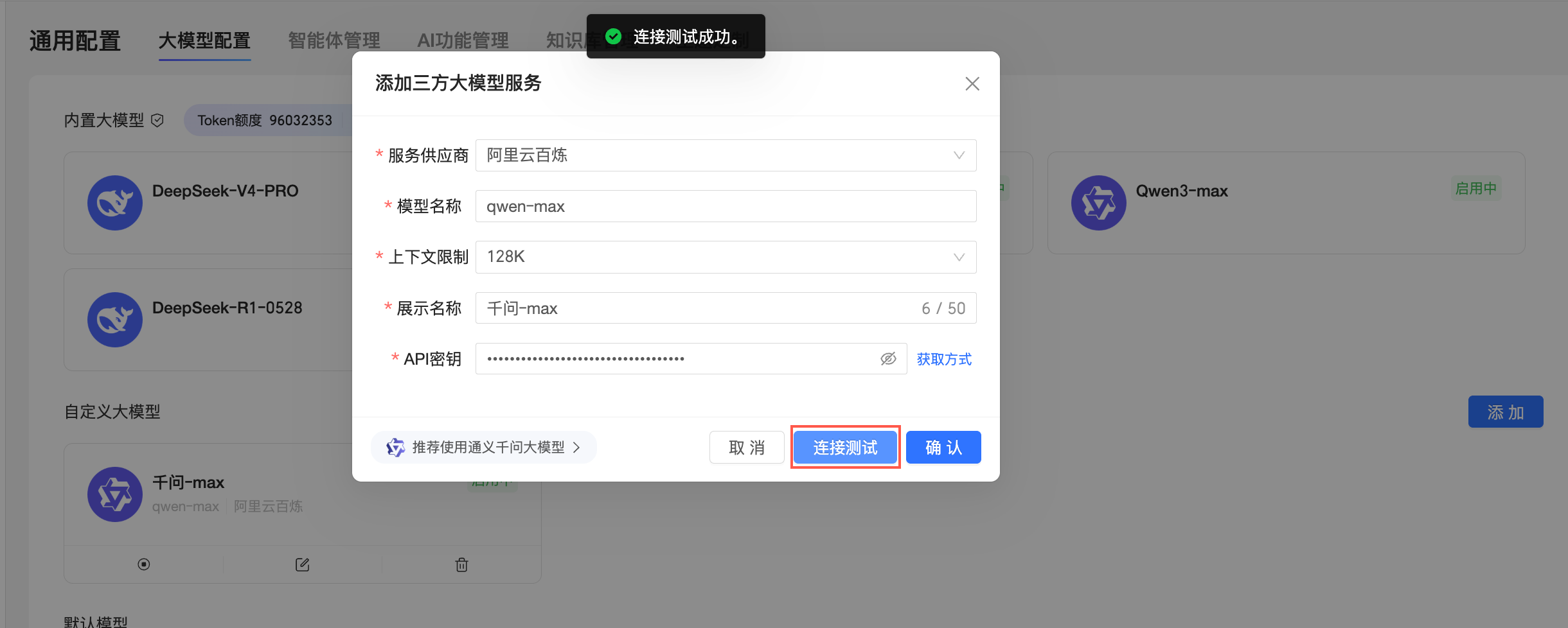
测试成功后,单击确认保存配置。
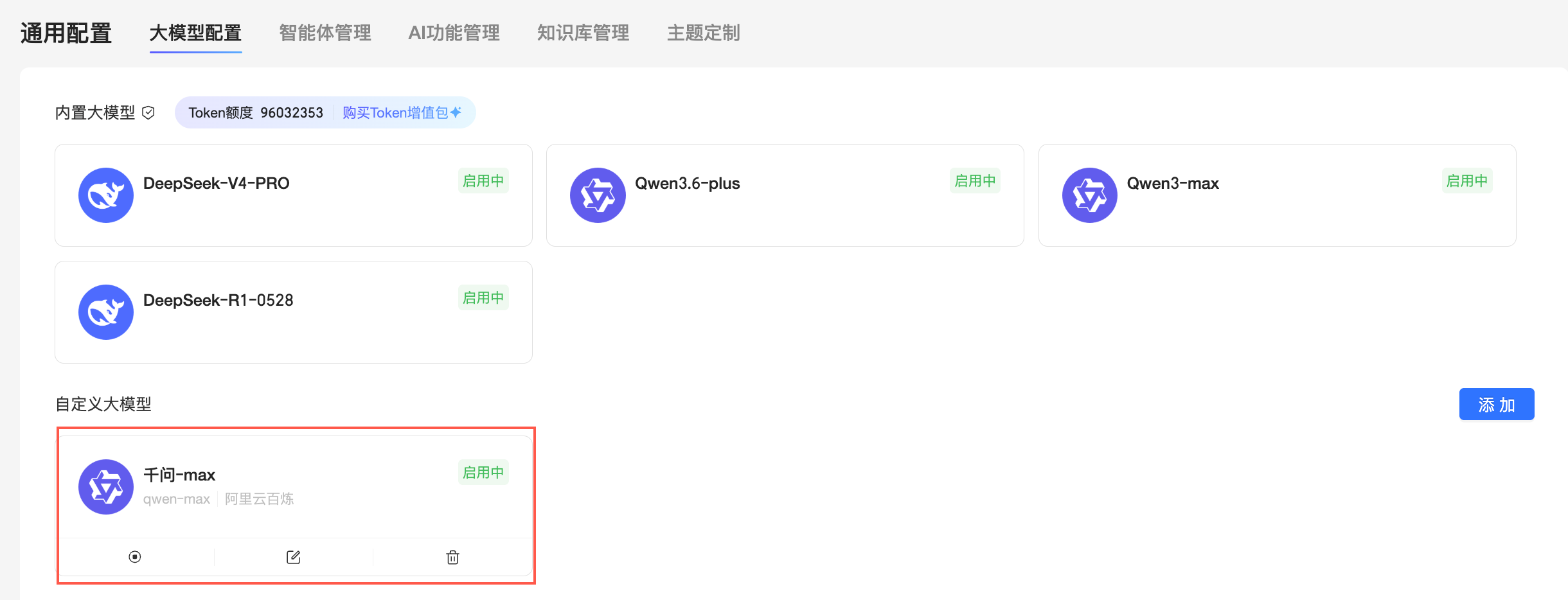
添加完成后,您可以选择其为默认模型,也可以在小Q问数、小Q解读等功能中选择使用该大模型。
管理自定义大模型
您可以对添加的自定义大模型进行启用(①)、停用(②)、编辑(③)、删除(④)等操作。
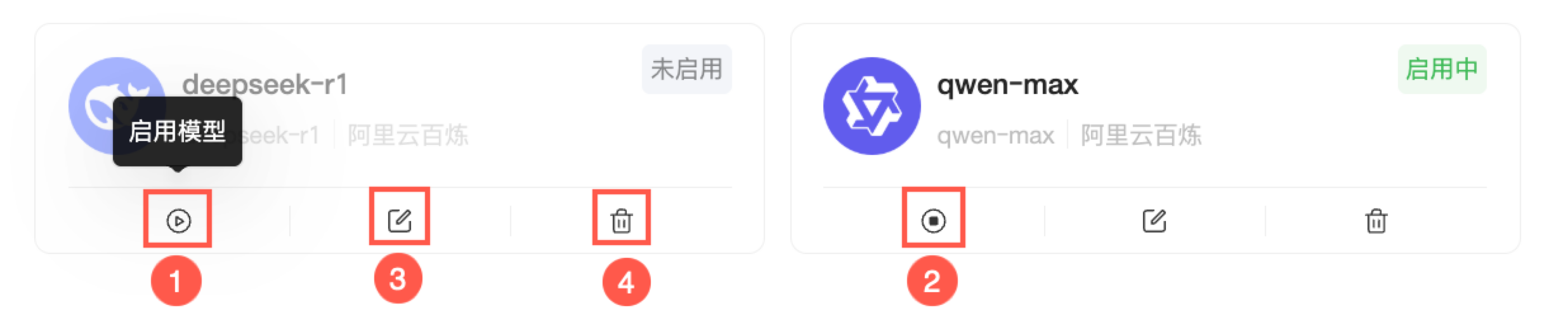
① 在模型停用的状态下,单击 图标可启用模型。
② 在模型启用的状态下,单击 图标可停用模型。
③ 单击 图标可对模型进行编辑,仅支持修改展示名称。
④ 单击 图标,可删除模型。
默认模型
您可以根据业务需求,将其中一个大模型设置为默认模型,避免每次使用时重复选择,从而提升操作效率。
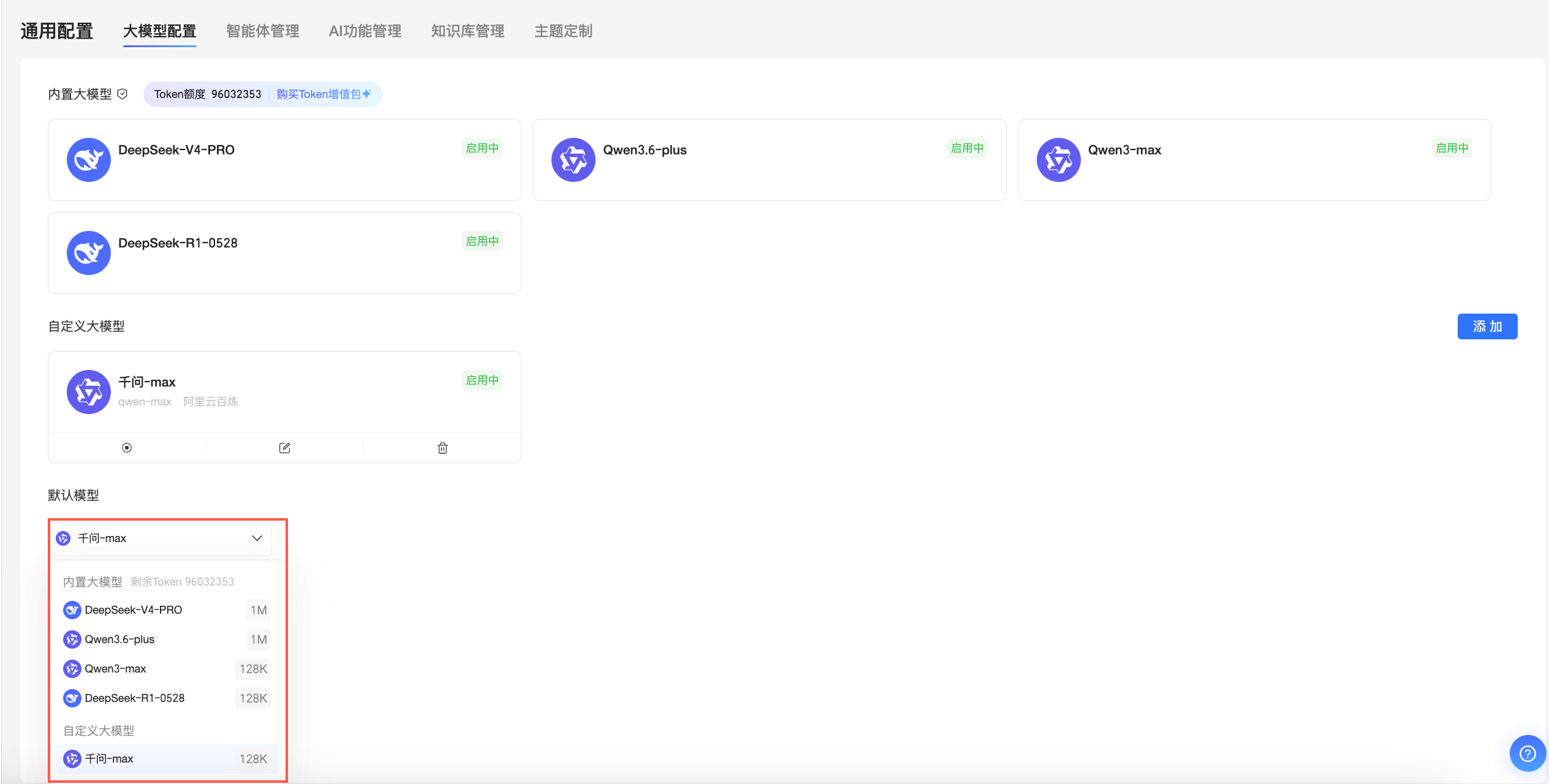
生效说明:
生效场景
默认模型设置后,在允许切换模型的部分场景下,例如小Q问数、小Q解读、小Q报告编辑页中的洞察分析等,该模型将作为默认模型使用。
例如,我们选择DeepSeek-R1-0528为默认大模型。
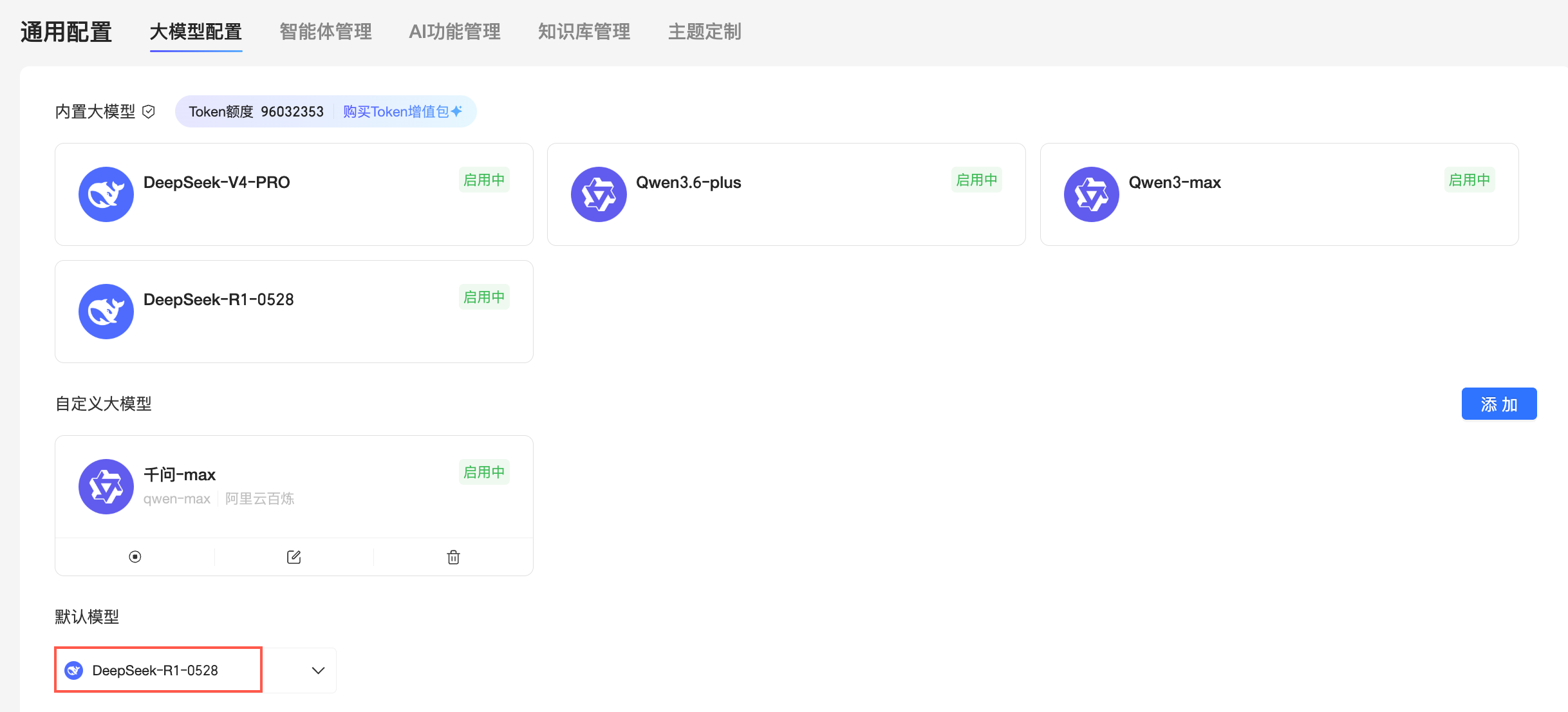 此时,在使用小Q解读时,默认选择该模型,您也可以根据需要切换至其他大模型进行使用。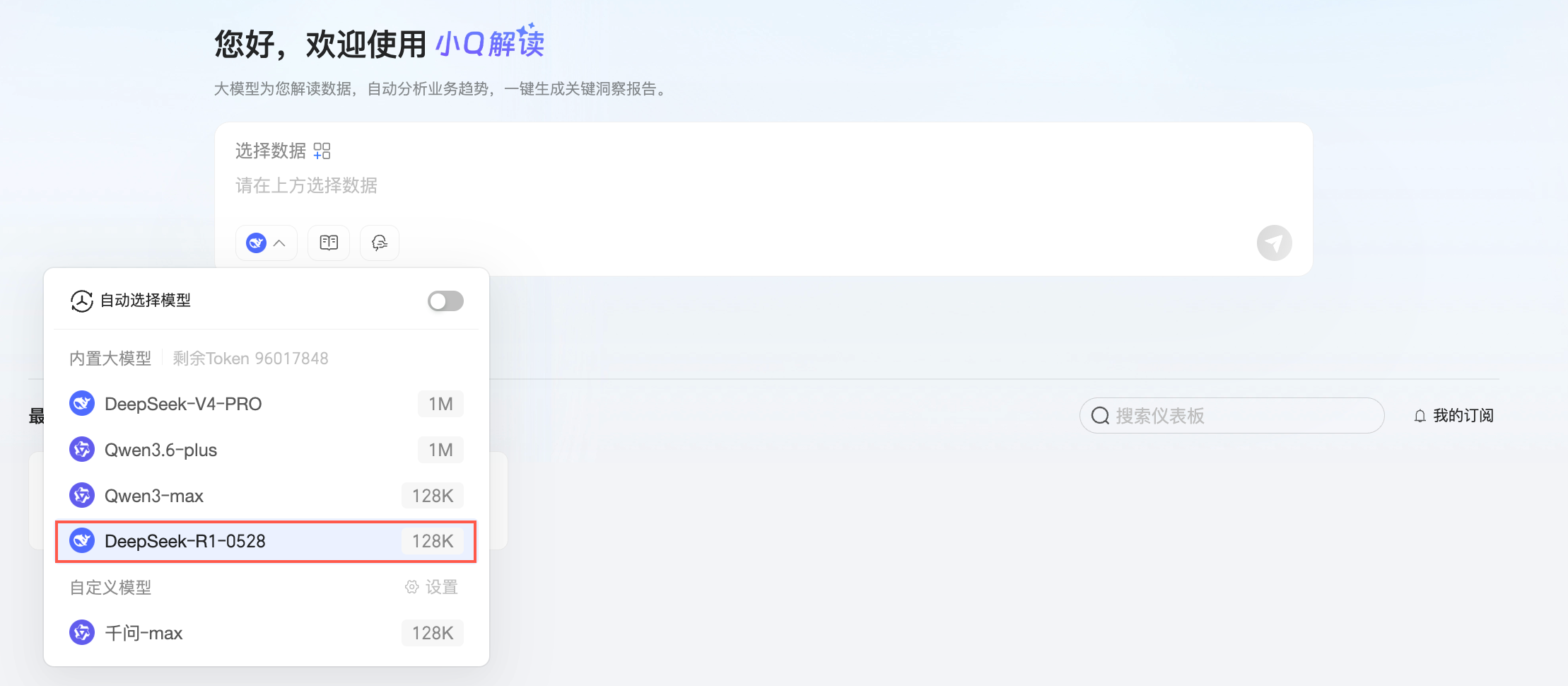
不生效场景
在不允许切换模型的场景下,例如,在一键生成智能化报告时,小Q将自动使用多个模型确保报告生成的最佳效果。此时,默认模型不生效。