本章节介绍首页和右上角快捷按钮。
首页介绍
当您刚刚切换到新版,或在导航栏选择首页,将进入如下图所示的首页。
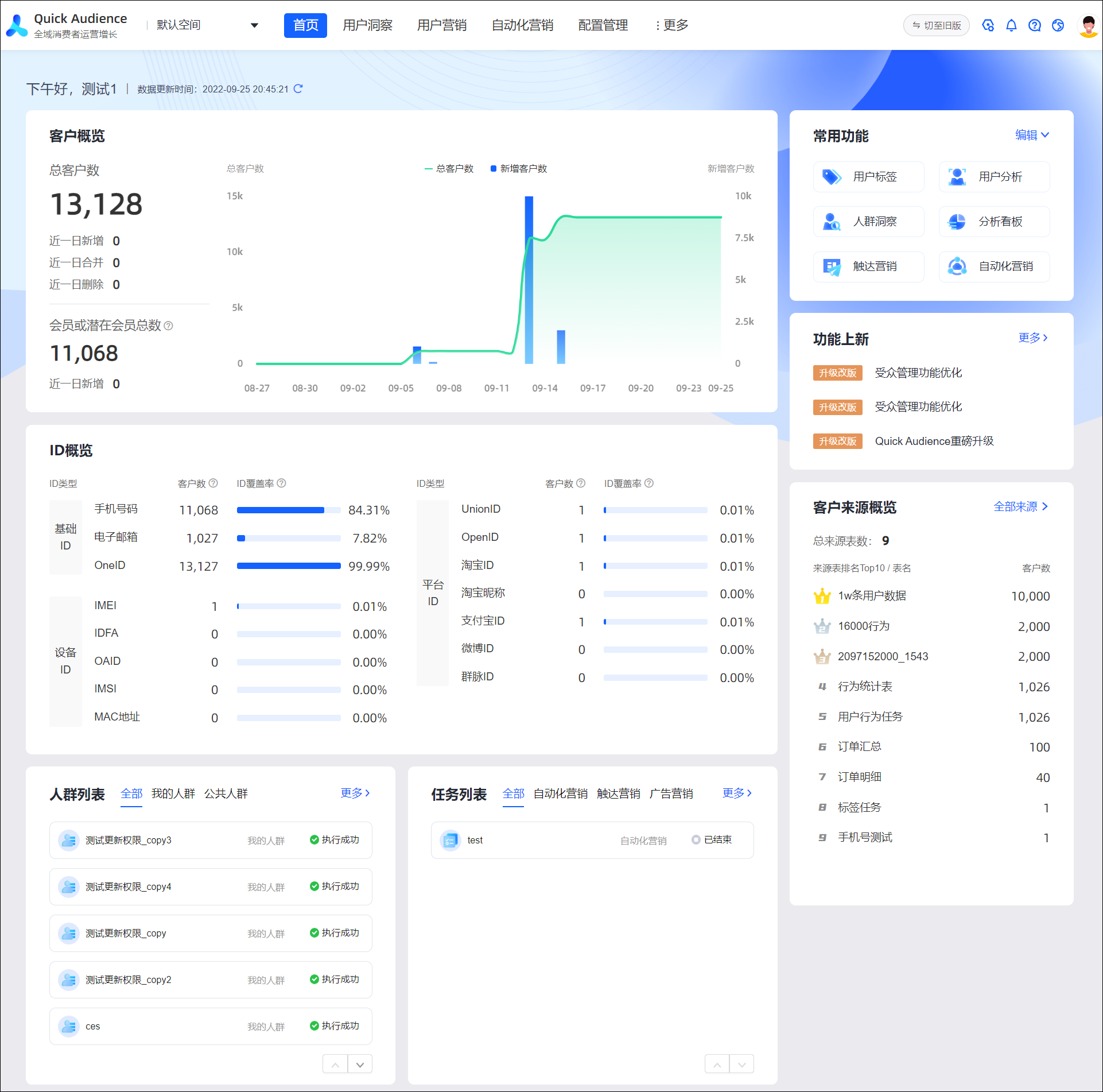
首页包含(从左至右、从上至下):
顶部:
Logo右侧提供下拉列表,用于切换下方统计数据对应的工作空间。
顶部导航栏用于选择要进入的功能模块。
中:
客户概览:展示空间内的客户总数和其变化趋势,鼠标移动到图表上,将显示当日具体数据。
客户指经过ID Mapping后被系统赋予了QAID的用户,客户新增、合并、删除原理如下图所示。
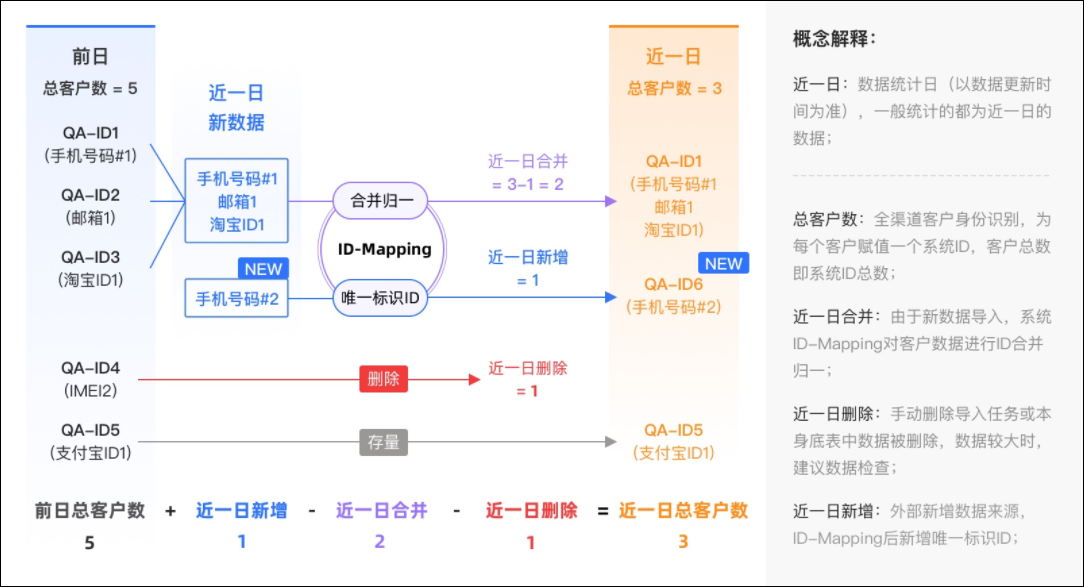
此外还展示会员或潜在会员总数和其近一日新增数。会员或潜在会员是有手机号数据的客户。
ID概览:展示空间内各ID类型能匹配到的客户数和ID覆盖率。其中,ID覆盖率=ID类型客户数/总客户数。
说明由于不同类型的ID可能会匹配到同一个客户,因此各ID类型的ID覆盖率总和有可能超过100%。
人群列表:展示最近更新的人群列表,鼠标移动到人群上,将出现对其进行分析、推送、应用的快捷入口。单击更多,将跳转到人群管理页面。

任务列表:展示最近更新的营销任务列表,鼠标移动到任务上,将出现查看任务的快捷入口。单击更多,将跳转到相应的营销模块。

右:
常用功能:提供常用功能快速入口。单击编辑,可以选择要展示的常用功能,最多可选择6个。
功能上新:提供最新上线重要功能的版本说明链接。单击更多,将跳转到所有发布版本的版本说明目录。
客户来源概览:展示包含客户数量最多的10个来源表(不含上传的人群ID表)。单击全部来源,将跳转到来源表管理页面。
快捷按钮介绍
在每个页面的右上角,有若干按钮和头像,如下图所示。
从左到右,它们的功能分别为:

界面补充说明
下面以用户洞察>洞察分析>群体管理页面为例,介绍界面上常见的几种交互图标。
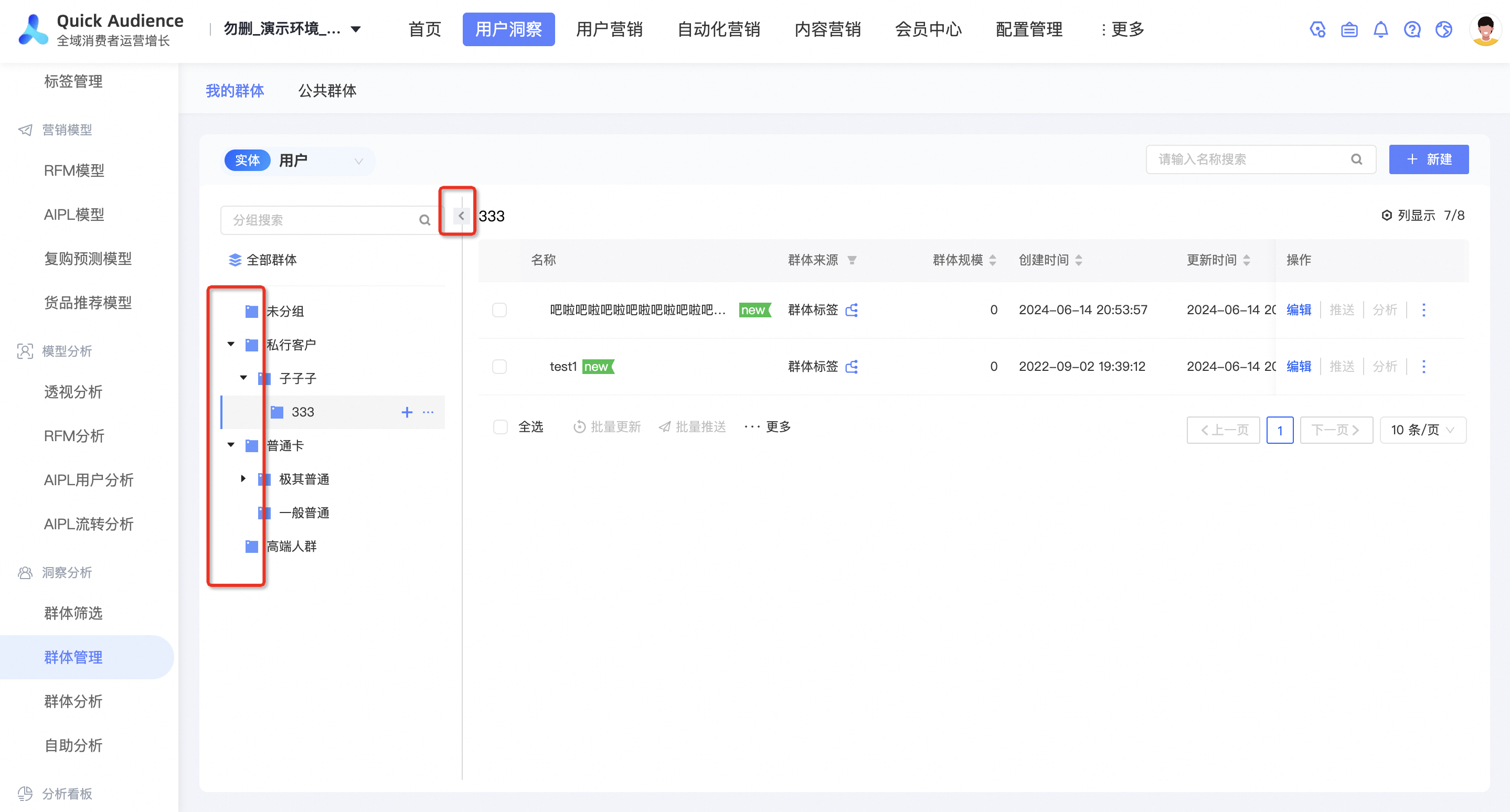
鼠标移动到左侧导航栏时,上方将出现箭头图标,单击该图标可以将左侧导航栏收起。
若界面上显示其他箭头图标,单击它们可以展开或收起对应的项目。
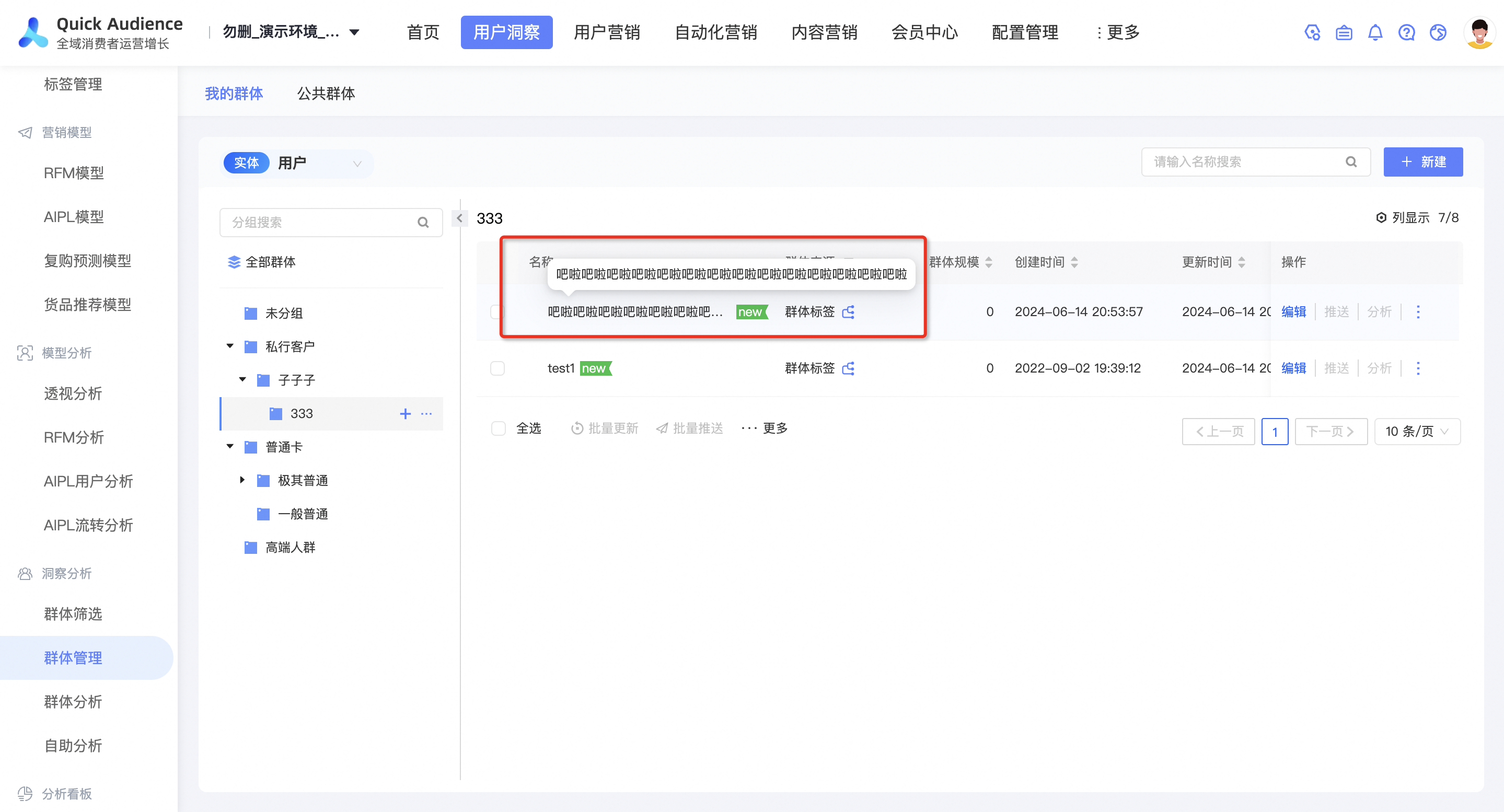
当界面文本中显示省略号...,说明因文字较长而自动隐藏了部分文字。
若您需要查看完整文本,请将鼠标移动到文本上,界面将展示完整文本。
操作列的
 图标表示还有更多操作,单击后将展示更多操作的列表。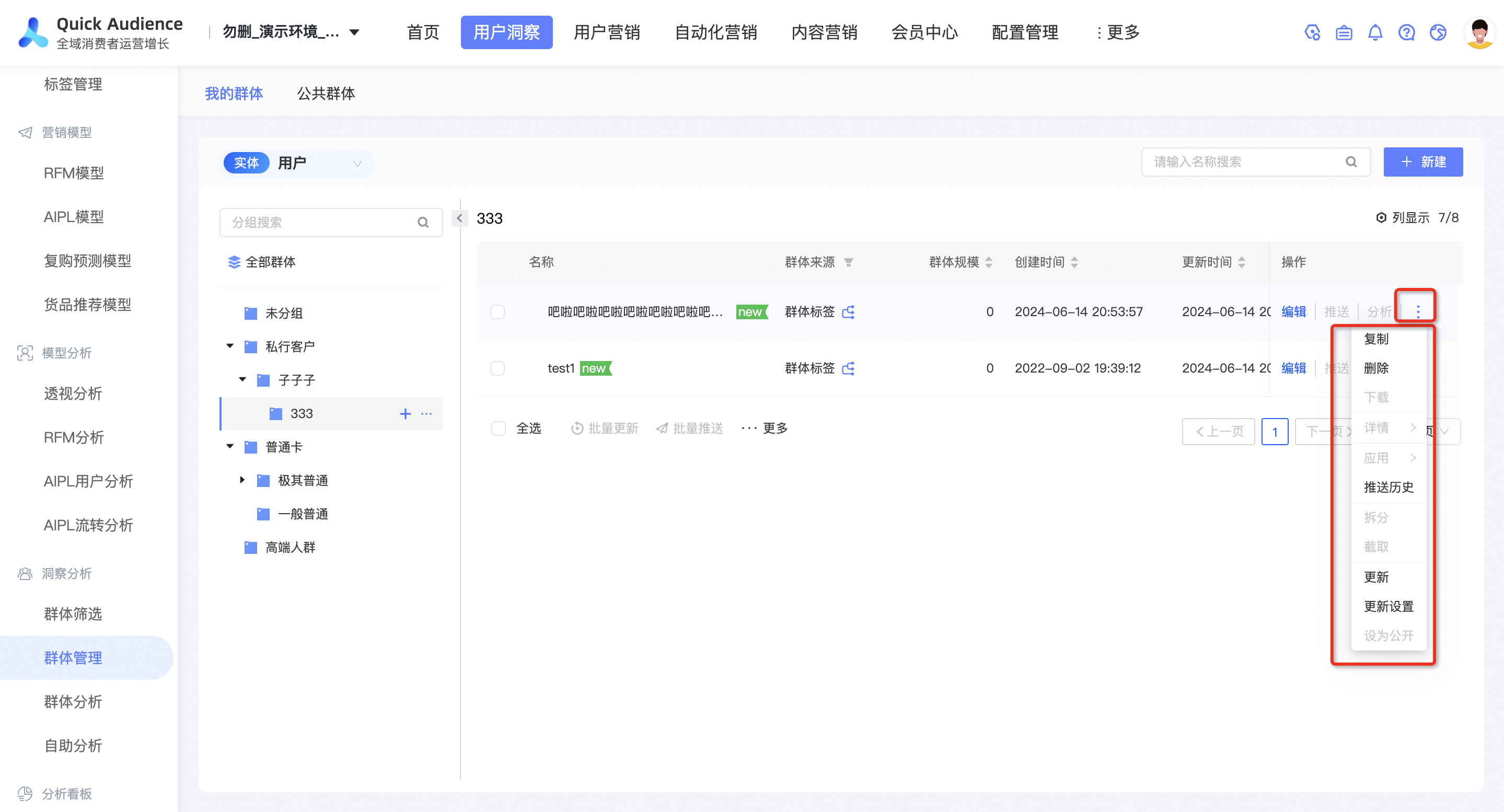
若列表中有列名右侧显示排序符号
 ,您可以通过单击该符号对列表根据此列进行排序(升序→降序→取消排序)。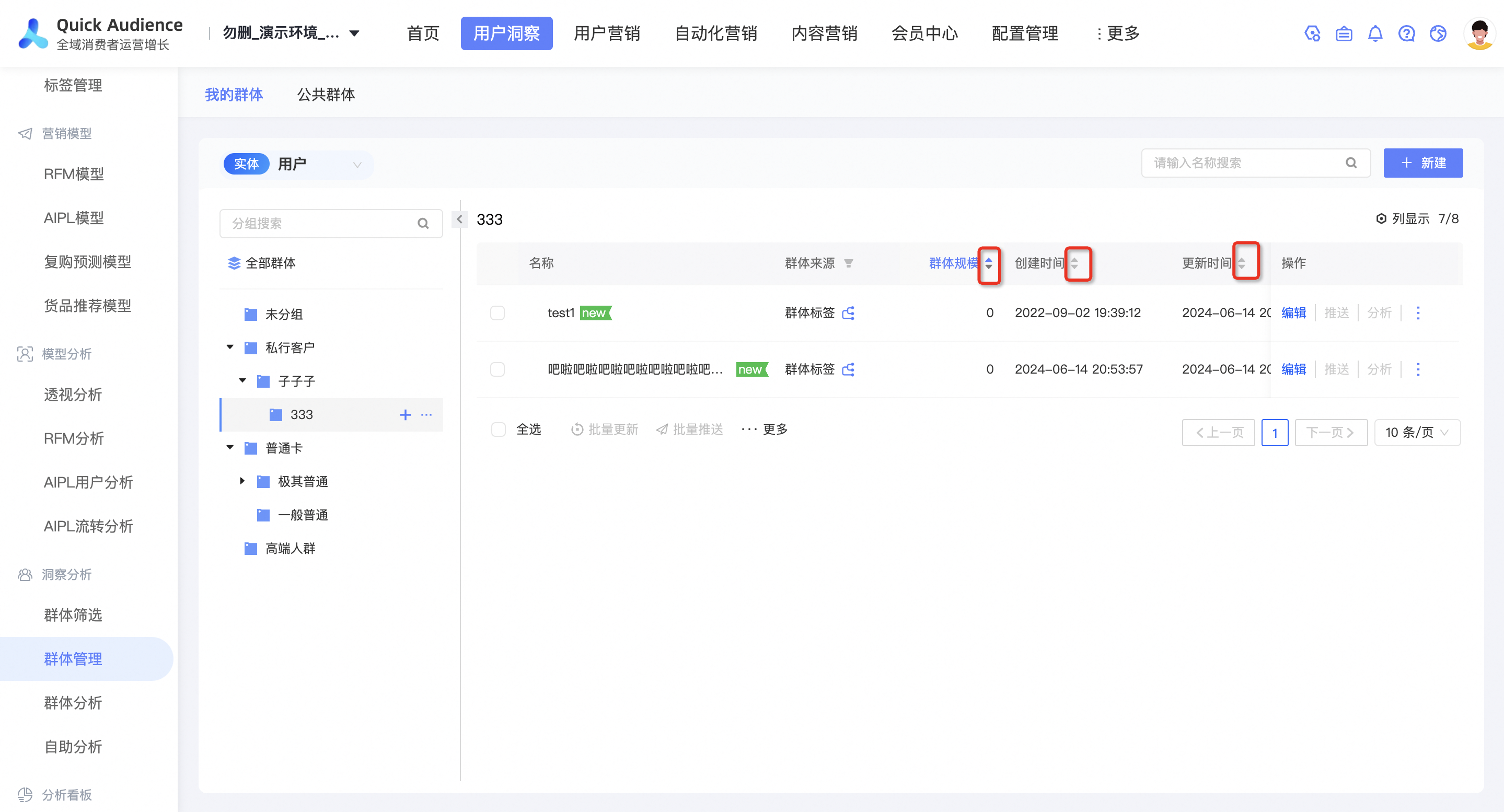
若列表中有列名右侧显示筛选符号
 ,您可以单击该符号开始对列表根据此列进行筛选。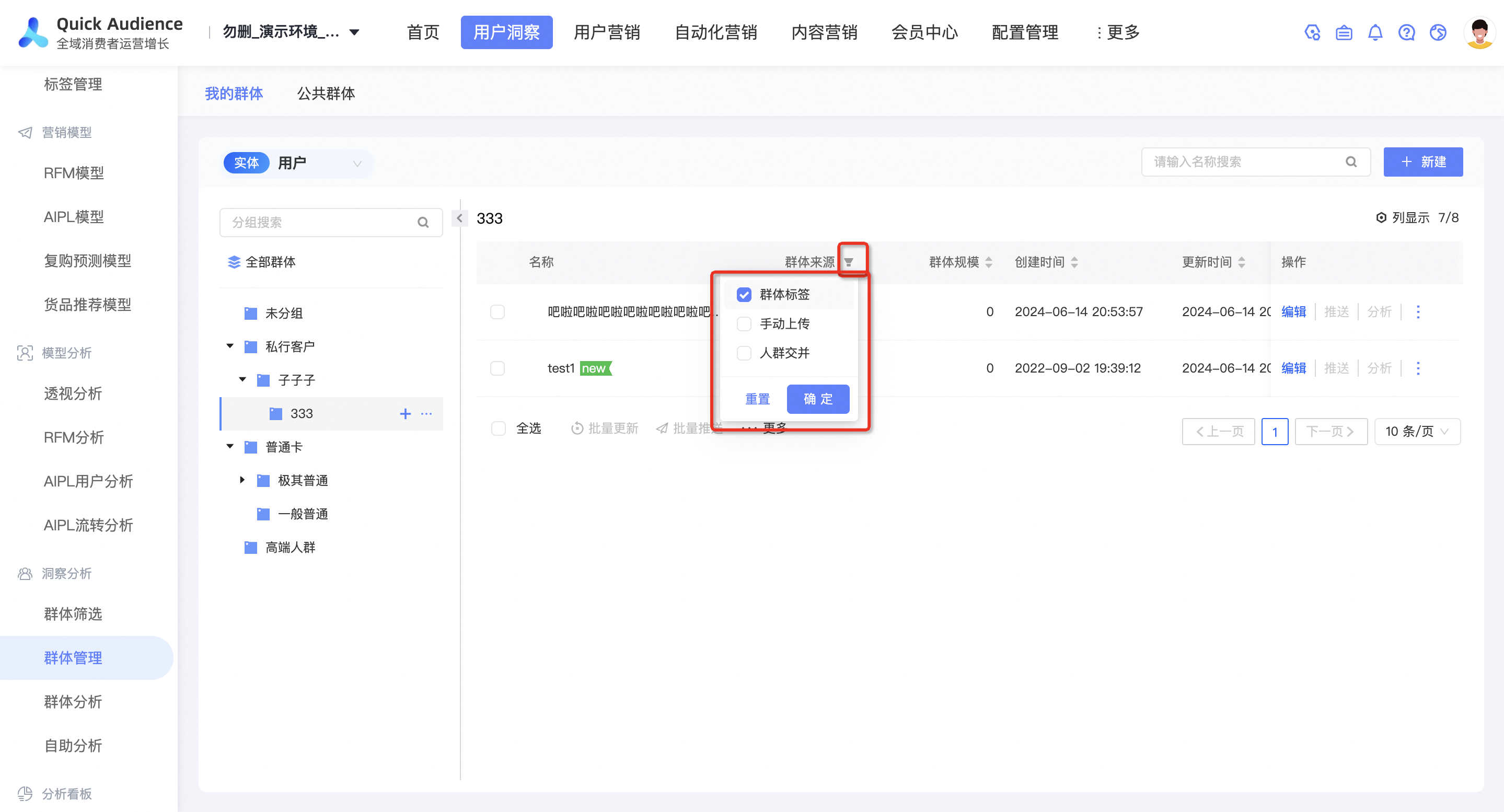
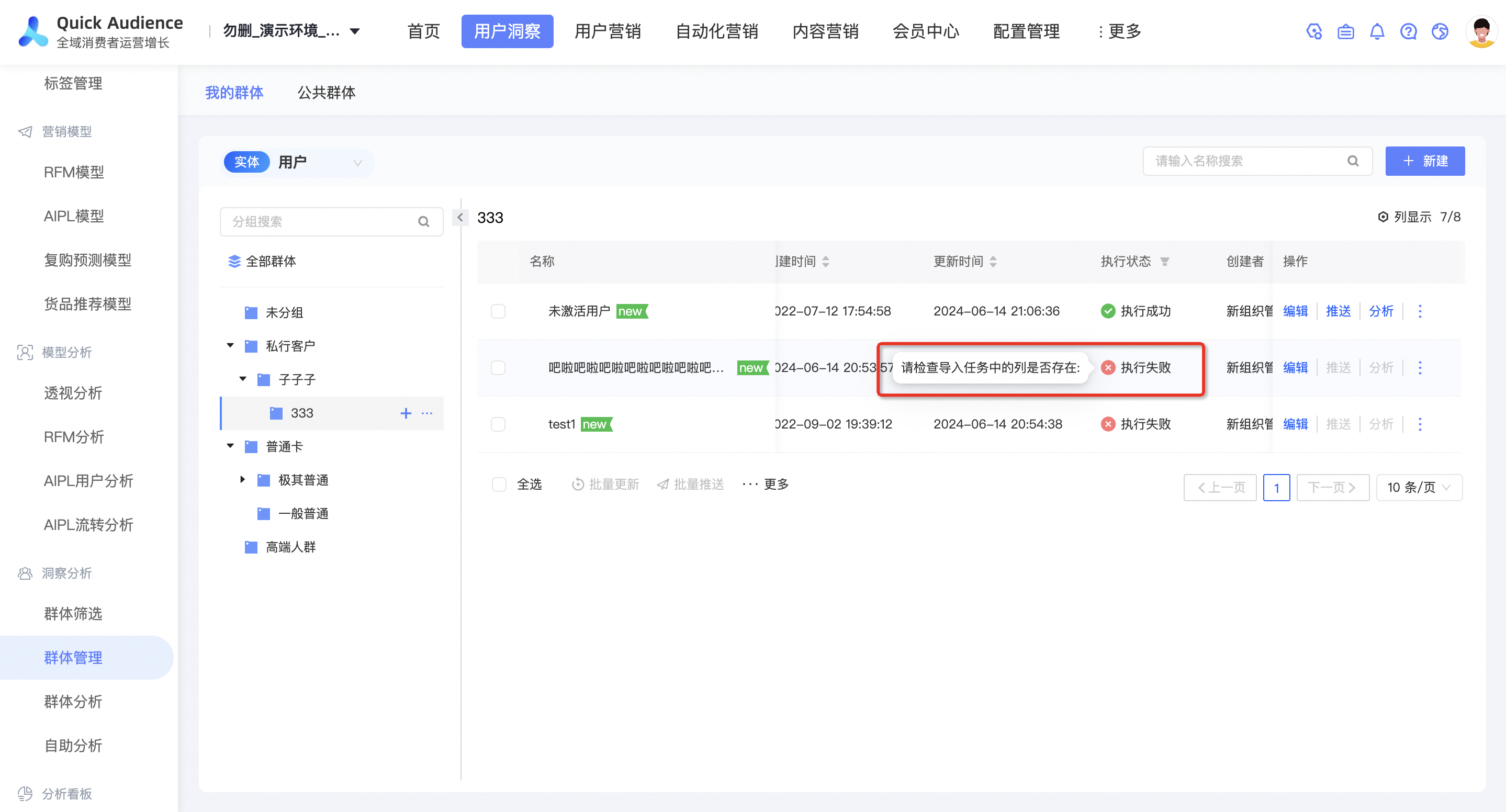
在执行数据导入调度任务、营销任务,创建或更新AIPL/RFM模型、人群、短信/邮件模板后,若界面上显示执行失败或审核拒绝,可将鼠标移动到执行失败/审核拒绝上方,界面将显示失败/拒绝原因,帮助您排查问题。
填写配置项时,若配置项名称前标注了
 星号,则表示该配置项是必填项。
若界面上有
 图标,表示此处有参考信息,鼠标移动到图标上方时将显示完整信息。
对于图标形式的操作按钮,鼠标移动到图标上方时将显示操作名称。