DSW支持多种文件上传和下载方式。小文件可直接在Terminal、JupyterLab或VSCode中上传下载;大文件建议先上传到OSS,再挂载到DSW实例。
方法概览
文件较小时,可通过以下三种方式上传下载:
文件较大时,建议先用对象存储OSS SDK或ossutil工具把文件上传到OSS,再将OSS挂载到DSW实例。
使用Terminal上传下载文件(推荐)
在DSW页面左上方单击启动台,找到Terminal并单击打开。
在Terminal页面左侧单击
 图标,打开文件目录。
下载文件:在文件目录区,单击目标文件 > 右键 > Download,即可下载文件。
上传文件:在文件目录空白区域,右键 > Upload Files...,即可上传文件。
文件中转站
使用Terminal和JupyterLab上传下载文件时会提供文件中转站功能,可将本地大文件快速上传到DSW实例,且不产生额外费用。文件只需上传一次,即可在同一RAM账号下的多个DSW实例中共享使用。
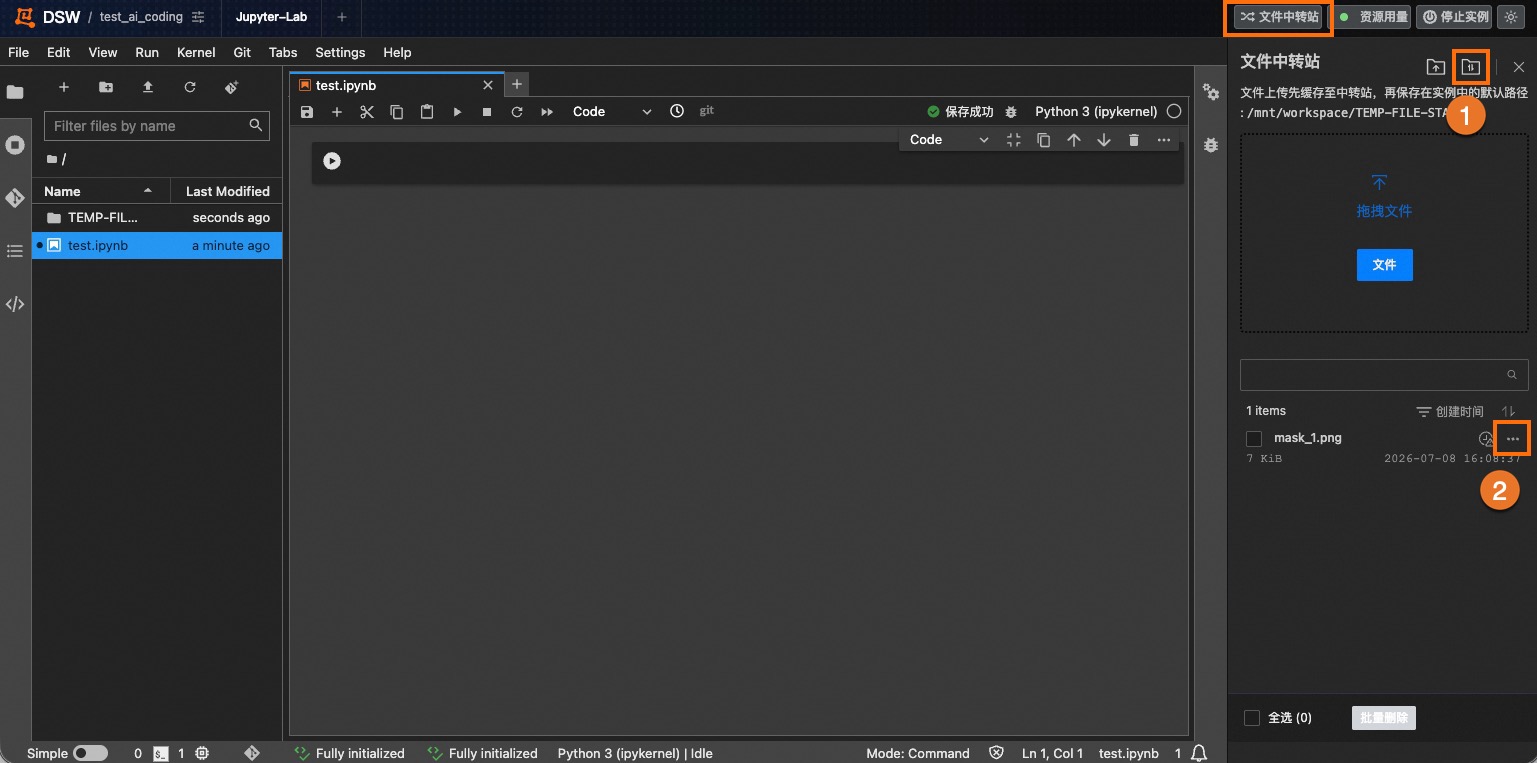
在页面右上方单击文件中转站,可查看传输列表或操作文件。
单击
 图标,查看文件中转站的传输列表。
单击目标文件右侧的
 图标,可选择以下操作:
文件传输完成后,会自动保存到实例。如需在同一RAM账号下的其他实例中使用该文件,进入目标实例后单击保存至实例。
文件中转站的文件默认有效期为7天。可在文件过期前单击延期延长有效期。
单击删除,即可删除中转站里的文件,不会删除已保存到实例的文件。
此外,文件中转站有以下限制:
上传数量:单次最多上传5个文件。超出的文件将排队等候。
上传策略:文件小于等于10 MB,直接通过浏览器上传到实例;文件大于10 MB,小于等于5 GB,会自动上传到文件中转站,再从文件中转站自动保存到实例。
不支持文件夹:请先将文件夹压缩再上传。详情参见如何上传下载文件夹。
文件有效期:默认为7天。文件过期前可续期,每次延长7天。
存储容量:总容量不超过10 GB,最多存放1000个文件。您可以手动删除文件中转站中的文件。
下载路径:待下载文件必须位于
/mnt/workspace/目录。如果文件不在此目录下,请先复制或移动到该目录。
使用JupyterLab上传下载文件
在DSW页面左上方单击启动台,找到JupyterLab并单击打开。
在JupyterLab页面左侧单击
 图标,打开文件目录。
下载文件:在文件目录区,单击目标文件 > 右键 > Download,即可下载文件。
上传文件:在页面左上方单击
 图标,即可上传文件。
JupyterLab同样支持文件中转站功能。
使用VSCode上传下载文件
在DSW页面左上方单击启动台,找到VSCode并单击打开。
在VSCode页面左侧单击
 图标,打开文件目录。
下载文件:在文件目录区,单击目标文件 > 右键 > Download ...,即可下载文件。
上传文件:在文件目录空白区域,右键 > Upload ...,即可上传文件。
当使用VSCode下载大文件时,可能遇到卡住的问题,您可以换成使用Terminal下载文件,或者尝试如下操作:
在VSCode界面左上角单击
 > File > New Window。
在新的窗口中左侧单击Open Folder,输入路径如:
/mnt/workspace切换至工作目录,然后再次尝试下载文件。
常见问题
Q:如何上传下载文件夹
目前DSW不支持直接上传和下载文件夹,但可以通过压缩文件实现。DSW Terminal提供Linux环境,可使用tar、gzip、unzip等命令压缩和解压文件。以tar为例:
使用
tar --version查看tar是否已安装。如未安装,可参考以下命令安装。# 对于基于Debian的系统(例如 Ubuntu)的安装命令 sudo apt install tar # 基于Red Hat的系统(例如CentOS、Fedora)的安装命令 sudo yum install tar压缩和解压文件夹。
# 压缩文件夹, /path/to/diretory为要压缩的文件夹
tar -cvf archive_name.tar /path/to/directory

# 解压文件夹
tar -xvf archive_name.tar
Q:单击“Download”后没有反应或下载失败怎么办?
这通常由网络拥堵或浏览器问题引起。尝试以下步骤:
优先使用Terminal上传下载文件。
耐心等待片刻,大文件下载需要更长的响应时间。
更换浏览器或使用浏览器的无痕模式重试。
对于较大的文件(如超过200 MB)或网络不稳定的情况,建议挂载OSS后下载。
Q:提示“文件中转站”空间不足怎么办?
文件中转站总容量为10 GB。进入中转站管理页面,清理中转站文件释放空间。如页面未及时刷新,请刷新浏览器。
Q:为什么上传时总是跳转到“文件中转站”?
这是正常现象。为保证上传的稳定性和速度,大于10 MB的文件会自动通过文件中转站传输,完成后保存到实例。
Q:如何将本地的大文件(例如超过5 GB的模型)或大量数据上传到DSW并使用?
DSW实例的系统盘空间有限且为临时存储,不建议直接上传大文件或大量数据。请先将数据上传到阿里云对象存储OSS,再挂载到DSW实例中使用。