本文介绍如何基于MaxCompute创建面向Hologres的元数据映射和数据同步。
背景信息
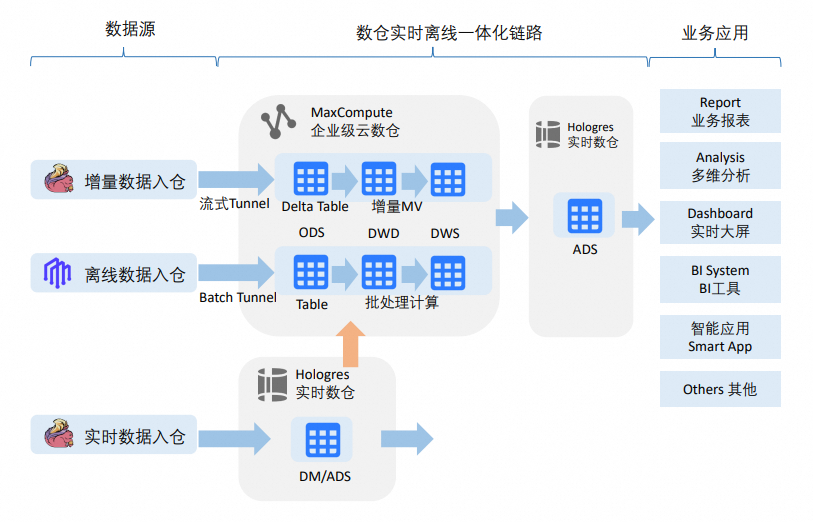
传统数仓架构将上游实时或批量数据写入数仓,并使用OLAP引擎分析(图示上半部分)。但部分场景需要在MaxCompute中读取Hologres的数据(图示下半部分),例如:
实时数据透出与归档:数据需要从实时数据源快速透出到业务,完成实时数仓业务需求后,数据归档到企业级数仓对应分层和主题域。
业务先行与数据回流:没有经过数仓统一处理,先满足业务需求,但是数据集市稳定后,仍然需要回流到企业级数仓,和DWD、DWS等融合。
这两种场景的数据访问方式包括:
数仓模型迭代完善过程中浏览实时数仓中的数据。
实时数仓或数据集市的数据定期归档入企业级数仓。
企业级数仓加工后的数据写入Hologres ADS层,供业务消费。
功能介绍
本教程构建了从MaxCompute到Hologres的元数据映射链路,具体功能如下:
Schema级别元数据映射:可基于RAMRole权限认证方式,通过外部Schema实时读取Hologres元数据和数据,进行Schema级别的数据访问。
单表级元数据映射:可在Hologres数据目录中选择目标表,一键自动创建映射Hologres表的MaxCompute外部表。
数据同步:可将需要周期同步的表一键配置为数据同步任务,满足周期性地向企业级数仓同步的需求。
MaxCompute和Hologres之间的数据类型映射存在差异,Hologres部分数据类型不支持同步至MaxCompute。
数据同步流程
本教程基于使用Flink+Hologres搭建的实时数仓,在Hologres实时数仓的DWD层,增加了MaxCompute映射Hologres Schema、Table,并从DWD层表中同步数据的流程。具体如下: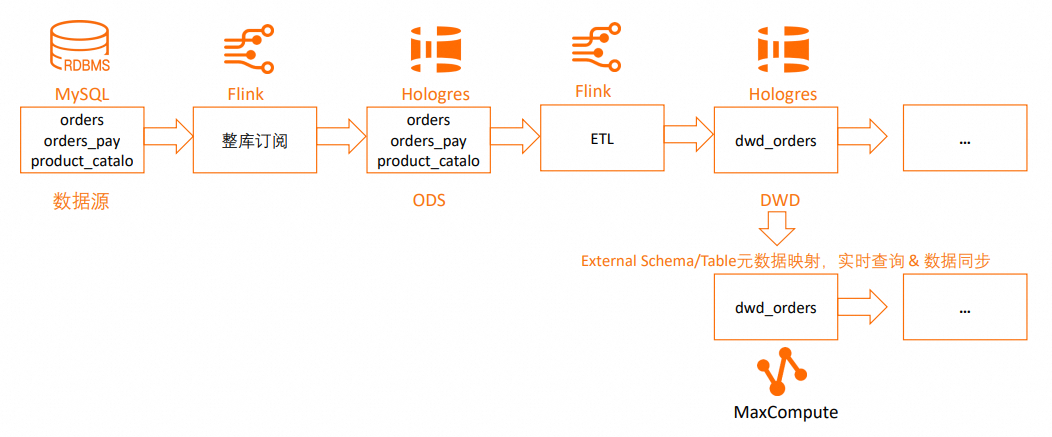
支持:
通过External Schema映射Hologres的Schema;
通过External Table映射Hologres的Table;
指定Hologres的表进行一次性或周期性数据同步。
操作步骤
前置准备
已创建RAM角色并配置信任策略。
已开通RDS
已开通Hologres
已开通Flink
步骤一:创建RDS MySQL并准备数据源
登录RDS 控制台。
在左侧导航栏,选择实例列表,在左上角选择地域。
在实例列表页面,单击创建实例。
本示例中计费方式选择按量付费,引擎选择MySQL 8.0。
在实例列表页面,单击目标实例ID/名称,进入实例详情页。
在左侧导航栏,单击账号管理。
创建数据库登录账号。
在左侧导航栏,单击数据库管理。
单击新建数据库。配置如下参数:
参数
是否必填
说明
示例
数据库(DB)名称
必填
长度为2~64个字符。
以字母开头,以字母或数字结尾。
由小写字母、数字、下划线或中划线组成。
数据库名称在实例内必须是唯一的。
数据库名称中如果包含
-,则创建出的数据库文件夹名字中的-会变成@002d。
hologres_test授权账号
选填
此处仅会显示普通账号。高权限账号拥有所有数据库的所有权限,无需授权。
选择刚刚创建的登录账号。单击登录数据库,在左侧导航栏选择数据库实例,双击选中已创建的数据库,在右侧SQL Console页面执行下列语句,创建测试表并写入测试数据。
CREATE TABLE `orders` (
  order_id bigint not null primary key,
  user_id varchar(50) not null,
  shop_id bigint not null,
  product_id bigint not null,
  buy_fee numeric(20,2) not null,
  create_time timestamp not null,
  update_time timestamp not null default now(),
  state int not null
);


CREATE TABLE `orders_pay` (
  pay_id bigint not null primary key,
  order_id bigint not null,
  pay_platform int not null,
  create_time timestamp not null
);


CREATE TABLE `product_catalog` (
  product_id bigint not null primary key,
  catalog_name varchar(50) not null
);

-- 准备数据
INSERT INTO product_catalog VALUES(1, 'phone_aaa'),(2, 'phone_bbb'),(3, 'phone_ccc'),(4, 'phone_ddd'),(5, 'phone_eee');

INSERT INTO orders VALUES
(100001, 'user_001', 12345, 1, 5000.05, '2023-02-15 16:40:56', '2023-02-15 18:42:56', 1),
(100002, 'user_002', 12346, 2, 4000.04, '2023-02-15 15:40:56', '2023-02-15 18:42:56', 1),
(100003, 'user_003', 12347, 3, 3000.03, '2023-02-15 14:40:56', '2023-02-15 18:42:56', 1),
(100004, 'user_001', 12347, 4, 2000.02, '2023-02-15 13:40:56', '2023-02-15 18:42:56', 1),
(100005, 'user_002', 12348, 5, 1000.01, '2023-02-15 12:40:56', '2023-02-15 18:42:56', 1),
(100006, 'user_001', 12348, 1, 1000.01, '2023-02-15 11:40:56', '2023-02-15 18:42:56', 1),
(100007, 'user_003', 12347, 4, 2000.02, '2023-02-15 10:40:56', '2023-02-15 18:42:56', 1);

INSERT INTO orders_pay VALUES
(2001, 100001, 1, '2023-02-15 17:40:56'),
(2002, 100002, 1, '2023-02-15 17:40:56'),
(2003, 100003, 0, '2023-02-15 17:40:56'),
(2004, 100004, 0, '2023-02-15 17:40:56'),
(2005, 100005, 0, '2023-02-15 18:40:56'),
(2006, 100006, 0, '2023-02-15 18:40:56'),
(2007, 100007, 0, '2023-02-15 18:40:56');
步骤二:创建Hologres实例并新建数据库
登录Hologres管理控制台,在左上角选择地域。
如果没有实例,先购买Hologres实例。
商品类型选择独享实例(按量付费)
实例类型选择计算组型
计算组预留计算资源选择64 CU
在实例列表页面,单击目标实例名称。
在实例详情页面,单击登录实例。
单击上方元数据管理页签。
单击新建数据库,在弹出的对话框中,填写数据库名称,其他参数保持默认。
示例Hologres数据库名为
holodb。单击上面安全中心页签。
在左侧导航栏选择用户管理。
步骤三:在Flink中创建RDS MySQL整库同步任务-ODS层表
在Flink中创建RDS MySQL整库同步任务,将RDS MySQL中的数据同步至Hologres数据库
holodb的publicSchema下,并使用Hologres的默认计算组init_warehouse查询ODS数据。MySQL需要提前开启Binlog,可以在RDS MySQL的数据库中执行
show variables like "log_bin";命令,查看Binlog是否开启。详情请参见MySQL服务器配置要求。创建Session集群。
登录Flink控制台,在左上角选择地域。
单击目标工作空间名称,然后在左侧导航栏,选择。
单击创建Session集群。
创建Hologres Catalog
单击目标工作空间名称,然后在左侧导航栏,选择数据管理。
在右侧Catalog列表界面,单击创建Catalog。在弹出的创建 Catalog对话框里,选择Hologres,单击下一步 并配置如下参数:
参数
是否必填
说明
catalog name
必填
自定义MySQL Catalog名称。
endpoint
必填
endpoint在Hologres实例详情页面,网络信息部分指定VPC处获取:
hg****cn-cn-2****f-cn-shenzhen-vpc-st.hologres.aliyuncs.com:80。dbname
必填
Hologres数据库名
username
必填
Access Key ID。
password
必填
Access Key Secret。
创建MySQL Catalog
在右侧Catalog列表 界面,单击创建Catalog 。在弹出的创建 Catalog 对话框里,选择MySQL,单击下一步 并配置如下参数:
参数
是否必填
说明
catalog name
必填
自定义MySQL Catalog名称。
hostname
必填
-
MySQL数据库的IP地址或者Hostname。
-
可登录RDS MySQL控制台,在数据库实例详情页,单击数据库连接查看数据库内网地址、外网地址及内网端口。
-
在跨VPC或公网访问时需要打通网络,详情请参见网络连通性。
port
默认
连接到服务器的端口,默认为3306。
default database
必填
默认数据库名称。
username
必填
连接MySQL数据库服务器时使用的用户名。可登录RDS MySQL控制台,在数据库实例详情页,单击账号管理查看。
password
必填
连接MySQL数据库服务器时使用的密码。可登录RDS MySQL控制台,在数据库实例详情页,单击账号管理查看。
-
通过Flink将RDS MySQL数据同步至Hologres中
单击目标工作空间名称,然后在左侧导航栏,选择。
在作业草稿页签,单击
 ,新建文件夹。
右键文件夹,选择新建流作业,在弹出的新建作业草稿对话框,填写文件名称并选择引擎版本。
CREATE DATABASE IF NOT EXISTS <your hologres catalog>.<hologres database name> -- 创建catalog时设置了table_property.binlog.level参数,因此通过CDAS创建的所有表都开启了binlog。 AS DATABASE <your mysql catalog>.<mysql database name> INCLUDING all tables -- 可以根据需要选择上游数据库需要入仓的表。 /*+ OPTIONS('server-id'='8001-8004') */ ; -- 指定mysql-cdc实例server-id范围。单击右上角部署。
在作业运维页面,单击目标作业名称,进入作业部署详情页面。
在目标作业部署详情页右上角,单击启动,选择无状态启动后,单击启动。
说明本示例默认将数据同步到Hologres数据库的public Schema下。也可以将数据同步到Hologres目标库的指定Schema中,详情请参见作为CDAS的目标端Catalog,指定后使用Catalog时的表名格式也会发生变化,详情请参见使用Hologres Catalog。
如果源表的数据结构发生变化,则需要等待源表的数据出现变更(删除、插入、更新),结果表的数据结构才会看到变化。
步骤四:向Hologres加载数据
Table Group是Hologres中数据的载体。
使用计算组init_warehouse查询holodb数据库中Table Group(本示例为order_dw_tg_default)的数据时,需要为计算组加载Table Group,然后才可以使用init_warehouse计算组查询及写入数据。
在HoloWeb开发页单击sql编辑器,确认实例名和数据库名称后,执行如下命令。
更多详情请参见创建新计算组实例。
登录Hologres管理控制台,在左上角选择地域。
在左侧导航栏选择实例列表。
在实例列表页面,单击目标实例名称。
在实例详情页面,单击登录实例。
单击上方sql编辑器页签。
确认实例名和数据库名称后,执行如下命令。加载后,可以查看到计算资源组已经加载了
holodb_tg_defaultTable Group的数据。--查看当前数据库有哪些Table Group SELECT tablegroup_name FROM hologres.hg_table_group_properties GROUP BY tablegroup_name; --为计算组加载Table Group CALL hg_table_group_load_to_warehouse ('<hologres database name>.<table group name>', '<your Virtual Warehouse name>', 1); --查看计算组加载Table Group的情况 SELECT * FROM hologres.hg_warehouse_table_groups;执行如下命令,查看MySQL同步到Hologres的3张表数据。
---查orders中的数据。
SELECT * FROM orders;

---查orders_pay中的数据。
SELECT * FROM orders_pay;

---查product_catalog中的数据。
SELECT * FROM product_catalog;
步骤五:在Flink中创建DWD层表
构建DWD层用到了Hologres连接器特有的部分列更新能力,可以使用INSERT DML方便地表达部分列更新的语义。作业中需要对不同的维表进行查询,是基于Hologres行存以及行列共存表提供的高性能的点查能力。同时,Hologres资源强隔离的架构,可以保证写入、读取、分析等作业之间互不干扰。
通过Flink Catalog功能在Hologres中创建DWD层的宽表dwd_orders。
登录Flink控制台,在左上角选择地域。
单击目标工作空间名称,然后在左侧导航栏,选择。
在查询脚本页签,单击
 ,新建查询脚本。
输入如下代码后,单击右上角运行。
-- 宽表字段要nullable,因为不同的流写入到同一张结果表,每一列都可能出现null的情况。
CREATE TABLE <hologres catalog>.<hologres database>.dwd_orders (
  order_id bigint not null,
  order_user_id string,
  order_shop_id bigint,
  order_product_id bigint,
  order_product_catalog_name string,
  order_fee numeric(20,2),
  order_create_time timestamp,
  order_update_time timestamp,
  order_state int,
  pay_id bigint,
  pay_platform int comment 'platform 0: phone, 1: pc',
  pay_create_time timestamp,
  PRIMARY KEY(order_id) NOT ENFORCED
);

-- 支持通过catalog修改Hologres物理表属性。
ALTER TABLE <hologres catalog>.<hologres database>.dwd_orders SET (
  'table_property.binlog.ttl' = '604800' --修改binlog的超时时间为一周。
);
实现实时消费ODS层
orders、orders_pay表的binlog。单击目标工作空间名称,然后在左侧导航栏,选择。
新建名为DWD的SQL流作业,并将如下代码拷贝到SQL编辑器后,部署并启动作业。
orders会与product_catalog维表关联,并将最终结果写入dwd_orders表中,实现数据的实时打宽。BEGIN STATEMENT SET; INSERT INTO <your hologres catalog name>.<your hologres database name>.dwd_orders ( order_id, order_user_id, order_shop_id, order_product_id, order_fee, order_create_time, order_update_time, order_state, order_product_catalog_name ) SELECT o.*, dim.catalog_name FROM <your hologres catalog name>.<your hologres database name>.orders as o LEFT JOIN <your hologres catalog name>.<your hologres database name>.product_catalog FOR SYSTEM_TIME AS OF proctime() AS dim ON o.product_id = dim.product_id; INSERT INTO <your hologres catalog name>.<your hologres database name>.dwd_orders (pay_id, order_id, pay_platform, pay_create_time) SELECT * FROM <your hologres catalog name>.<your hologres database name>.orders_pay; END;查看宽表
dwd_orders数据。在HoloWeb开发页面连接Hologres实例并登录目标数据库后,在SQL编辑器上执行如下命令。
SELECT * FROM dwd_orders;运行结果:
+------------+---------------+---------------+------------------+----------------------------+------------+-------------------+-------------------+-------------+------------+--------------+-----------------+
| order_id   | order_user_id | order_shop_id | order_product_id | order_product_catalog_name | order_fee  | order_create_time | order_update_time | order_state | pay_id     | pay_platform | pay_create_time |
+------------+---------------+---------------+------------------+----------------------------+------------+-------------------+-------------------+-------------+------------+--------------+-----------------+
| 100002     | user_002      | 12346         | 2                | phone_bbb                  | 4000.04    | 2023-02-15 15:40:56 | 2023-02-15 18:42:56 | 1           | NULL       | NULL         | NULL            |
| 100004     | user_001      | 12347         | 4                | phone_ddd                  | 2000.02    | 2023-02-15 13:40:56 | 2023-02-15 18:42:56 | 1           | NULL       | NULL         | NULL            |
| 11111      | user_test     | 12346         | 2                | phone_bbb                  | 4000.04    | 2025-12-15 00:00:00 | 2025-12-15 00:00:00 | 1           | NULL       | NULL         | NULL            |
| 100001     | user_001      | 12345         | 1                | phone_aaa                  | 5000.05    | 2023-02-15 16:40:56 | 2023-02-15 18:42:56 | 1           | NULL       | NULL         | NULL            |
| 100007     | user_003      | 12347         | 4                | phone_ddd                  | 2000.02    | 2023-02-15 10:40:56 | 2023-02-15 18:42:56 | 1           | NULL       | NULL         | NULL            |
| 100006     | user_001      | 12348         | 1                | phone_aaa                  | 1000.01    | 2023-02-15 11:40:56 | 2023-02-15 18:42:56 | 1           | NULL       | NULL         | NULL            |
| 100005     | user_002      | 12348         | 5                | phone_eee                  | 1000.01    | 2023-02-15 12:40:56 | 2023-02-15 18:42:56 | 1           | NULL       | NULL         | NULL            |
| 100003     | user_003      | 12347         | 3                | phone_ccc                  | 3000.03    | 2023-02-15 14:40:56 | 2023-02-15 18:42:56 | 1           | NULL       | NULL         | NULL            |
+------------+---------------+---------------+------------------+----------------------------+------------+-------------------+-------------------+-------------+------------+--------------+-----------------+
dw中分别绑定MC项目和holo实例
回到mc创建外部schema
步骤六:在DataWorks中绑定MaxCompute和Hologres计算资源
登录DataWorks控制台,在左上角选择地域。
创建新版DataWorks工作空间。本教程中工作空间名称设置为
Hologres_DW_TEST。在工作空间列表页面,单击目标工作空间名称。
在空间详情页面,单击左侧导航栏计算资源。
在计算资源页面,单击绑定计算资源,分别选择MaxCompute和Hologres。
填写基本信息,具体操作请参见绑定计算资源。
添加及查看MaxCompute项目和Hologres实例。
在左侧导航栏选择。
选择工作空间,单击进入Data Studio。
添加及查看MaxCompute项目和Hologres实例。
步骤七:创建映射Hologres Schema的MaxCompute外部Schema
通过外部Schema映射Hologres表,无需在MaxCompute内创建含有DDL元信息的表,Hologres源端表结构变化或数据变化,元数据和数据都会在MaxCompute实时感知并查询获取。
登录MaxCompute控制台,在左上角选择地域。
在左侧导航栏,选择 。
在外部数据源页面,单击创建外部数据源。
在弹出的新增外部数据源对话框,根据界面提示配置相关参数。参数说明如下:
参数
是否必填
说明
外部数据源类型
必填
选择Hologres。
外部数据源名称
必填
可自定义命名。命名规则如下:
以字母开头,且只能包含小写字母、下划线和数字。
不能超过128个字符。
例如
holo_external_source。外部数据源描述
选填
根据需要填写。
连接方式
必填
默认为经典网络访问(内网)。
InstanceID
必填
选择当前地域下需要连接的Hologres实例。
Host
必填
系统默认生成。
Port
必填
系统默认生成。
DBNAME
必填
连接的Hologres数据库名称。
认证和鉴权
必填
云RAM角色
任务执行者身份:Hologres外部项目所需外部数据源需要配置为任务执行者身份的认证模式。
RoleARN
必填
RAM角色的ARN信息。
登录RAM控制台。
在左侧导航栏选择。
在基础信息区域,可以获取ARN信息。
示例:
acs:ram::124****:role/aliyunodpsdefaultrole。关联服务角色
必填
若选择任务执行者身份,关联服务角色为
acs:ram::124****:role/aliyunserviceroleformaxcomputeidentitymgmt。外部数据源补充属性
选填
特殊声明的外部数据源补充属性。指定后,使用此外部数据源的任务可以按照参数定义的行为访问源系统。
说明支持的具体参数请关注后续官网文档更新说明,具体参数将随产品能力演进逐步放开。
步骤八:在DataWorks中映射Hologres实例和MaxCompute的Schema
登录DataWorks控制台,在左上角选择地域。
在左侧导航栏选择。
选择工作空间,单击进入Data Studio。
在DataStudio页面,单击左侧导航栏的
 图标,进入数据目录。
展开Hologres数据目录,右键单击目标实例的Schema(本教程中为
public),选择元数据映射至 MaxCompute。在元数据映射至 MaxCompute页面中配置Hologres源端和MaxCompute目标端的参数。
本教程中重点参数配置如下,其余参数保持默认即可。
参数名
描述
项目查找方式
选择DataWorks 数据源绑定。
数据源
选择已绑定至DataWorks的MaxCompute计算资源名称。
外部 schema 名称
指定源端Hologres Schema下的元数据映射至目标MaxCompute的外部Schema名称。
本教程中配置为
public。外部数据源
选择MaxCompute中已创建的Hologres联邦数据源名称。
本教程中为
holo_external_source。单击页面左上角的运行。
运行成功后,可看到和Hologres Schema(public)同名的MaxCompute外部Schema。
可直接浏览Hologres中的表,并在MaxCompute中使用如下SQL命令查询数据。
SET odps.namespace.schema=true;
SELECT * FROM public.dwd_orders;
若Schema级映射运行成功,但在数据目录的MaxCompute目录下无法显示映射后的表名,显示查询失败,请确认创建的RAM角色权限是否配置正确。详情请参见Hologres外部表。
不同于外部Schema,外部表需要将Hologres表在MaxCompute内建为外部表。外部表支持RAMRole和双签名两种认证方式:
RAMRole:支持跨账号角色扮演。您需在Hologres侧,完成以下操作:
双签名:使用当前执行任务的用户身份鉴权。即当前用户在Hologres中拥有哪些表的权限,通过MaxCompute外部表,也可使用此身份访问Hologres数据。详情请参见Hologres外部表。
步骤九:创建映射Hologres Table的MaxCompute外部表
可挑选部分或全部字段进行映射,映射规则请参见Hologres外部表的tblproperties参数部分。
登录DataWorks控制台,在左上角选择地域。
在左侧导航栏选择。
选择工作空间,单击进入Data Studio。
在DataStudio页面,单击左侧导航栏的
图标,进入数据目录。展开Hologres数据目录,右键单击目标实例
publicSchema下的dwd_orders表,选择元数据映射至 MaxCompute。在元数据映射至 MaxCompute页面中配置Hologres源端和MaxCompute目标端的参数。
本教程中重点参数配置如下,其余参数保持默认即可。参数详情请参见单表级元数据映射。
参数名
描述
实例查找方式
选择来自 DataWorks 数据源。
数据源
选择已绑定至DataWorks的MaxCompute数据源名称。
Schema
指定源端Hologres Schema下的元数据映射至目标MaxCompute的外部Schema名称。
本教程中配置为
default。External Table
指定MaxCompute中新创建的外表名称,源端表数据将会被映射至此表中,默认与Hologres中表名称保持一致。
创建外表为一次性动作,不会自动刷新元数据,如需刷新元数据,需要删除当前外表并重新手动创建元数据映射。
MaxCompute 外表权限
选择双签名。
选择RamRole方式时,需要在Hologres侧添加用户,并DB授权。
生命周期
设置表的生命周期。
单击页面左上角的运行。
运行成功后,即可在左侧MaxCompute Schema下显示新建的外部表。
使用如下语句在MaxCompute中查询该外部表的数据。
SET odps.namespace.schema=true;
SELECT * FROM dwd_orders;
步骤十:创建同步Hologres Table的周期任务
若需要周期性地将Hologres实时数仓中的DWD表数据归档到MaxCompute云数仓的一张内部表中,可以使用数据同步任务,并配置周期调度实现。
登录DataWorks控制台,在左上角选择地域。
在左侧导航栏选择。
选择工作空间,单击进入Data Studio。
在DataStudio页面,单击左侧导航栏的
 图标,进入数据开发页面,并新建目录结构。
在DataStudio页面,单击左侧导航栏的
图标,进入数据目录。展开Hologres数据目录,右键单击目标实例
publicSchema下的dwd_orders表,选择数据同步至 MaxCompute。在元数据映射至 MaxCompute页面中配置Hologres源端和MaxCompute目标端的参数。
本教程中重点参数配置如下,其余参数保持默认即可。参数详情请参见单表级元数据映射。
在新建节点弹框中,为云数仓内的表命名
dwd_holo_orders,单击确认。进入同步Hologres数据至MaxCompute的配置页面,配置Hologres源端和MaxCompute目标端的参数。本教程中重点参数配置如下,更多参数说明请参见配置同步节点。
参数名
描述
数据源
选择已绑定至DataWorks的Hologres数据源名称。
Schema
选择想要存储的Schema。
Table
自定义MaxCompute内部表名称。
本教程中配置为
dwd_holo_orders。生命周期
设置表的生命周期。
导入方式
选择数据写入MaxCompute内表的方式:
覆盖:需要删除原有数据,将新数据写入到目标表时,选择覆盖写入。
追加:需要保留原有数据,将新数据追加到目标表时,选择追加写入。
访问 Hologres 权限
根据实际情况选择以下方式访问Hologres实例:
双签名访问方式:通过当前身份进行Hologres权限校验。
确保在MaxCompute项目下,拥有MaxCompute表读取权限的同时,也需要有该MaxCompute表对应的Hologres源表权限。
RamRole访问方式:通过指定RAM角色进行访问身份校验。
为RAM用户授权
AliyunSTSAssumeRoleAccess权限策略。详情请参见RAM角色授权模式。授权完成后,在RamRole中配置指定的RAM角色。
单击页面右侧的调度配置,在调度配置页面中配置工作流和调度周期,操作详情请参见节点调度配置。
单击页面左上角的运行。
运行成功后,即可在左侧MaxCompute下显示新建的内部表,您可使用如下SQL语句在MaxCompute中查询该外部表的数据。
SET odps.namespace.schema=true;
SELECT * FROM default.dwd_holo_orders;