使用Power BI连接EMR Serverless Spark并进行数据可视化
Power BI是一个统一、可扩展的自助服务和企业商业智能( BI)平台,支持用户对数据进行建模与可视化分析,并能够创建个性化的报表。本文介绍如何通过Power BI连接EMR Serverless Spark并可视化分析数据。
使用限制
不支持访问Paimon和Iceberg的数据目录或表。
前提条件
-
下载并安装Power BI。下载地址请参见Microsoft Power BI。
-
已创建Spark Thrift Server会话及其Token,详情请参见创建Spark Thrift Server会话和管理Spark Thrift Server会话。
(可选)准备测试数据
本文以user_behavior表为例进行说明。如您已拥有相关测试数据,则可跳过此步骤。
-
单击user.csv下载测试数据,并上传至阿里云OSS。
例如,本文上传的路径为
oss://emr-oss-hdfs/spark/user_behavior/user.csv,上传文件具体操作,请参见上传文件。 -
创建SQL会话。
-
进入会话管理页面。
-
在左侧导航栏,选择EMR Serverless > Spark。
-
在Spark页面,单击目标工作空间名称。
-
在EMR Serverless Spark页面,单击左侧导航栏中的会话管理。
-
在SQL 会话页面,单击创建 SQL 会话。
-
在创建 SQL 会话页面,单击创建。
更多参数详情,请参见管理SQL会话。
-
-
创建SQL开发。
-
在EMR Serverless Spark页面,单击左侧导航栏中的数据开发。
-
在开发目录页签下,单击
 图标。
图标。 -
在新建对话框中,输入名称(例如user_behavior),类型使用默认的SparkSQL,然后单击确定。
-
拷贝如下代码到新增的SparkSQL页签(user_behavior)中。
CREATE TABLE user_behavior ( user_id INT, item_id INT, behavior_type INT, user_geohash STRING, item_category INT, time STRING )USING CSV Location 'oss://emr-oss-hdfs/spark/user_behavior'; SELECT * FROM user_behavior limit 1000; -
选择一个数据库(例如default),并选择在前面步骤中已启动的SQL会话实例。
-
单击运行,执行创建的任务。
运行成功后,下方运行结果区域展示查询到的 user_behavior 表数据,共 1000 条记录,包含 user_id、item_id、behavior_type、user_geohash、item_category、time 等字段,执行时长约 979 毫秒。
-
使用Power BI连接EMR Serverless Spark
请根据您的使用习惯选择合适的方式。如果选择使用ODBC方式,则需安装并配置ODBC。
ODBC方式
-
下载并安装Microsoft Spark ODBC Driver。下载地址请参见Microsoft Spark ODBC Driver。
-
配置ODBC驱动。
-
打开ODBC数据源,在用户 DSN页签,单击添加。
-
在创建新数据源对话框中,选择Microsoft Spark ODBC Driver,单击完成。
-
在Microsoft Spark ODBC Driver DSN Setup对话框中,输入以下信息,其余参数可以使用默认设置。
参数
说明
Date Source Name
数据源名称。例如,serverless_spark_test。
Host(s)
您创建的Spark Thrift Server会话的Endpoint(外网)或Endpoint(内网)信息。
例如,外网 Endpoint 地址为
emr-spark-gateway-cn-hangzhou.data.aliyun.com,内网 Endpoint 地址为emr-spark-gateway-cn-hangzhou-internal.data.aliyuncs.com。Mechanism
鉴权方式。选择User Name and Password。
User Name
Token 管理页签的Token名称。
Password
Token 管理页签的Token信息。
-
单击HTTP Options,在HTTP Path中输入
/cliservice,然后单击OK。 -
(可选)单击Advanced Options,在弹出的对话框中勾选Get Tables With Query,然后单击OK。
说明如果默认Catalog中存在Paimon表或Iceberg表,则建议配置。
-
在Microsoft Spark ODBC Driver DSN Setup对话框中,单击Test,测试连接性。
如果返回信息中包含
SUCCESS,则表示ODBC连接Serverless Spark Thrift Server成功。测试成功后,Test Results 对话框还会显示连接详情:ODBC Version: 03.80、Driver Version: 2.6.15.1018、Bitness: 64-bit、Locale: zh_CN。
-
在Microsoft Spark ODBC Driver DSN Setup对话框中,单击OK,保存DSN配置。
-
-
连接EMR Serverless Spark。
-
打开Power BI Desktop,在主页页签,单击从其他源获取数据 。
-
在获取数据页面的全部选项中,搜索并选择ODBC,然后单击连接。
-
选择刚才保存的数据源名称(serverless_spark_test),然后单击确定。
-
在弹出的对话框的Windows页签,选择使用我的当前凭据,然后单击连接。
-
-
在导航器对话框中,选择需要导入的表,并单击加载。
Spark方式
-
打开Power BI Desktop,在主页页签,单击从其他源获取数据 。
-
在获取数据页面的全部选项中,搜索并选择Spark,然后单击连接。
-
在弹出的对话框中配置连接信息,然后单击确定。
在连接Spark Thrift Server时,请根据您的实际情况替换以下信息。
参数
描述
服务器
填写格式为
http//<endpoint>:<port>/cliservice/token/<token>。其中:-
<endpoint>:您创建的Spark Thrift Server会话的Endpoint(外网)或Endpoint(内网)信息。 -
<port>:端口号。使用外网域名访问时端口号为443,使用内网域名访问时端口号为80。 -
<token>:Token 管理页签的Token信息。
协议
选择HTTP。
数据连接模式
取值说明:
-
导入:将数据复制到Power BI中。
-
DirectQuery:从其连接的数据源动态请求数据。
说明在以下情况下,更适合使用DirectQuery。
-
数据源中包含大量数据。
-
需要使用“准实时”数据。
高级选项
此处示例无需配置,保持默认值即可。您也可以根据实际业务需求进行精细化配置。
-
-
在弹出的对话框中配置用户名和密码,然后单击连接。
参数
描述
用户名
Token 管理页签的Token名称。
密码
Token 管理页签的Token信息。
-
在导航器对话框中,选择需要导入的表,并单击加载。
使用Power BI进行可视化分析
-
在报表视图页签的可视化窗格中,选择所需图形。
-
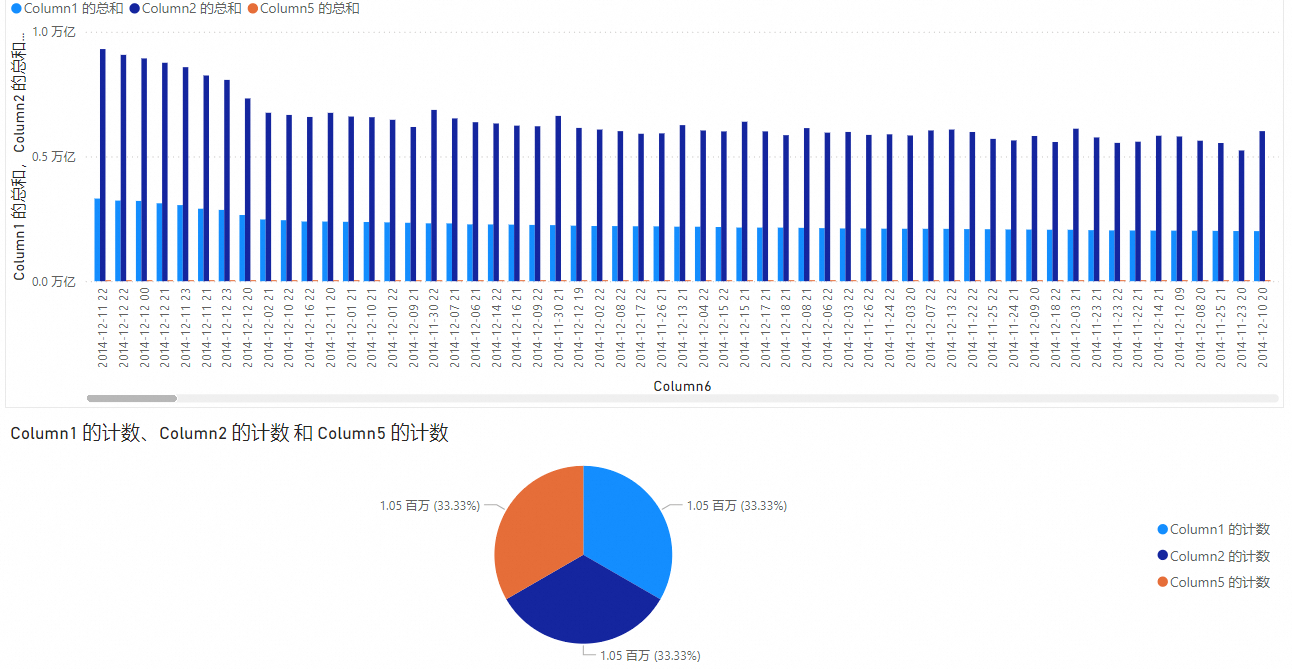
在数据窗格中选择表中的列。本文所示示例的可视化效果应
-
(可选)单击左上角
 图标保存报表。