玫瑰图可以展示数据在某一段时间段的数据变化,或比较各项数据间的情况,通常适用于枚举型数据。本文为您介绍如何为玫瑰图添加数据并配置样式。
前提条件
已创建仪表板,请参见新建仪表板。
效果示例图
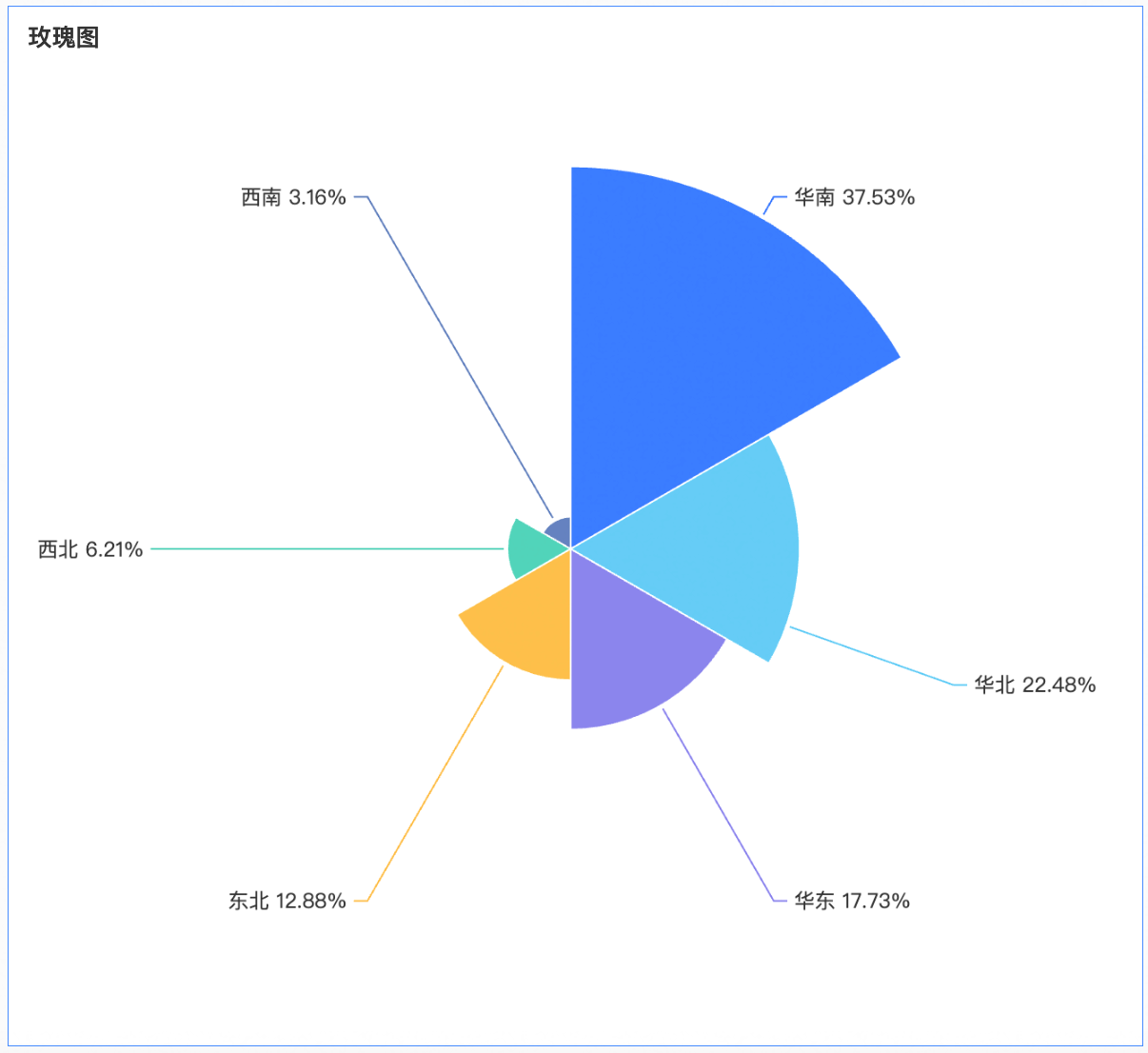
使用限制
为玫瑰图添加数据时,有以下限制:
扇区角度/度量由数据的度量决定,最少选择1个度量,最多选择10个度量。
扇区标签/维度由数据的维度决定,只能选择1个维度。
图表数据配置
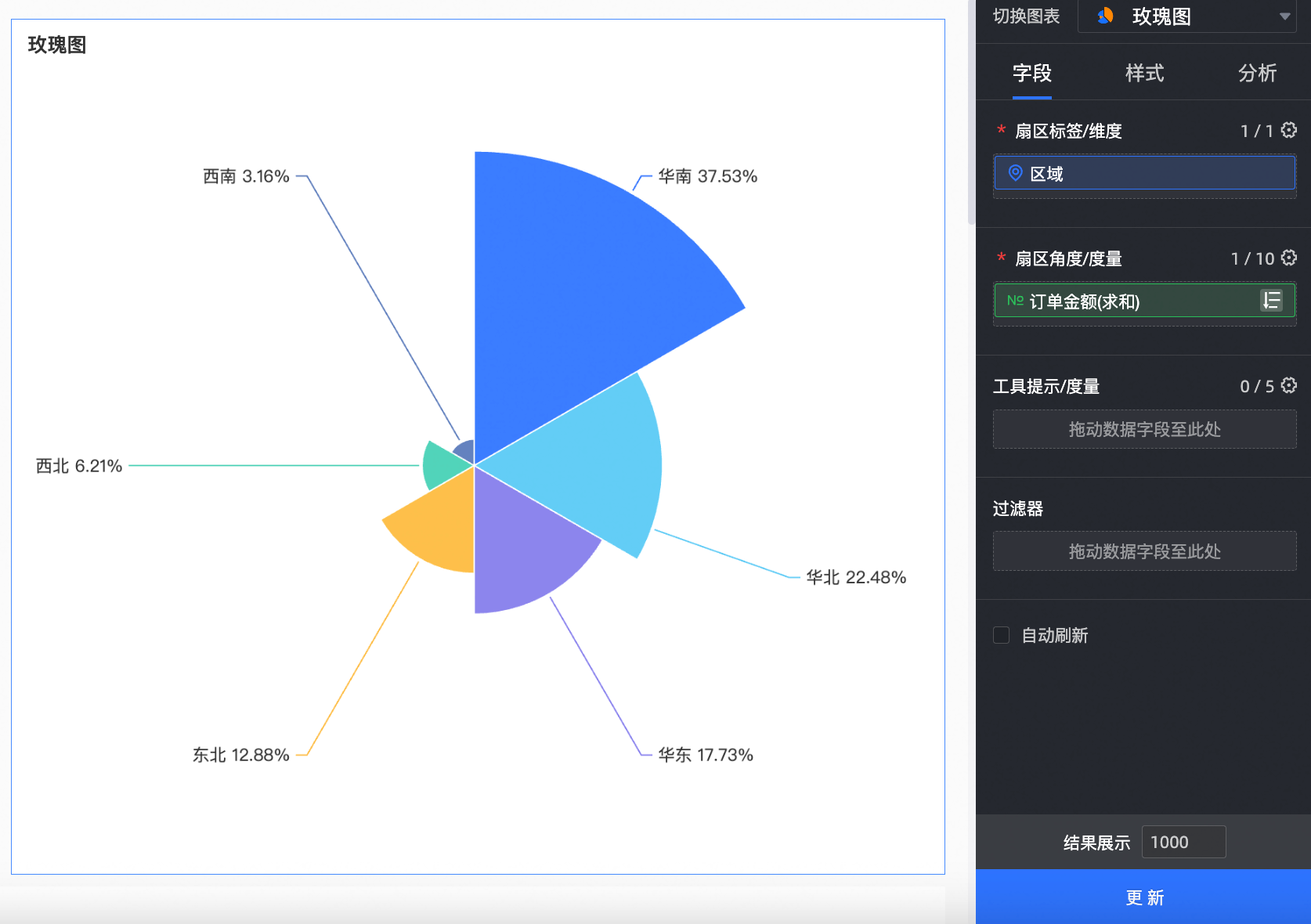
在字段标签页,选择需要的维度字段和度量字段:
在维度列表中,找到区域,双击或拖拽至扇区标签/维度区域。
在度量列表中,找到订单金额,双击或拖拽至扇区角度/度量区域。
说明添加度量后,系统默认会根据权重大小,从第一象限起,顺时针从大到小呈降序排列。
单击更新,系统自动更新图表。
图表样式配置
下面为您介绍玫瑰图的样式配置,图表标题与卡片的样式配置请参见配置图表标题区。
扇形区域
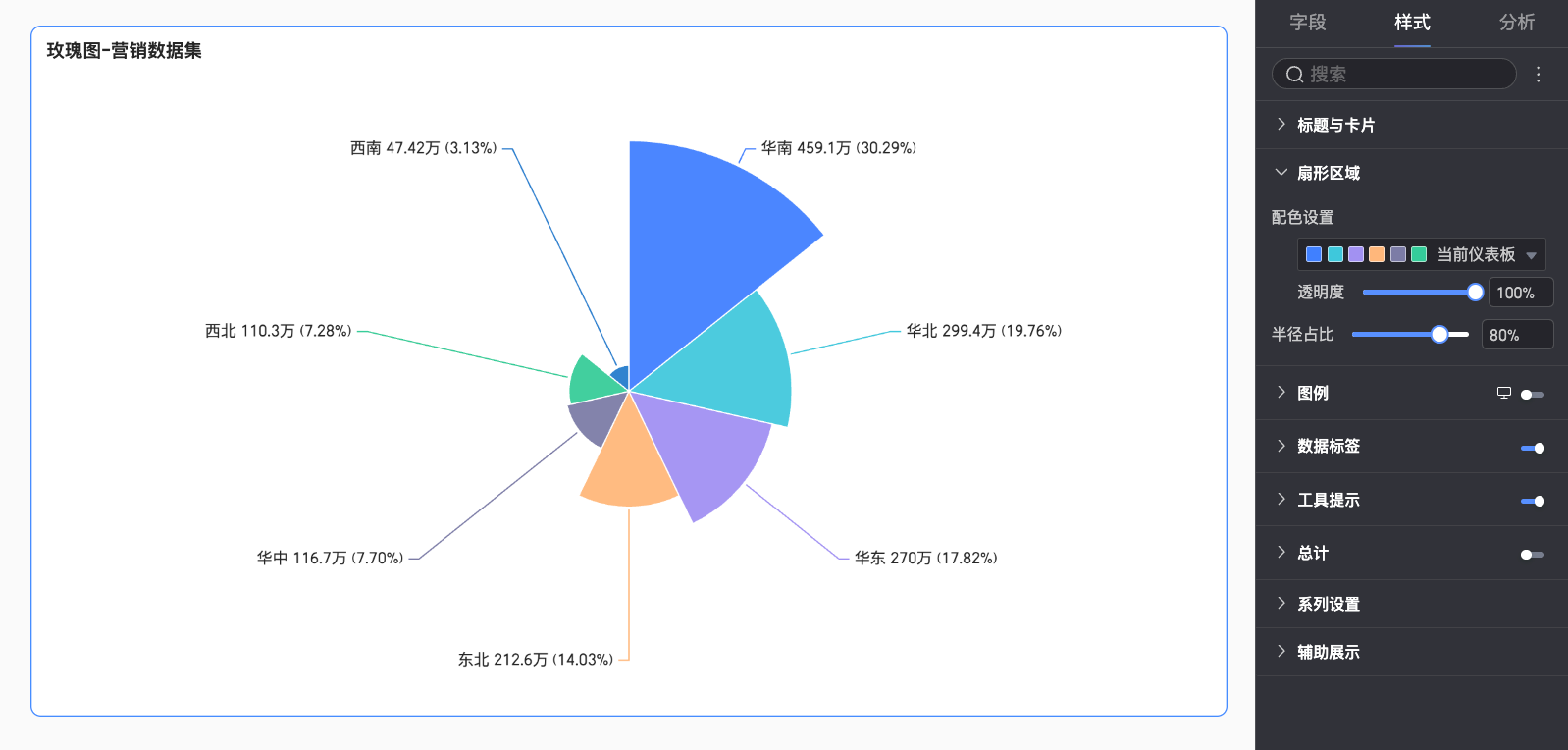
在扇形区域中,设置玫瑰图的扇形样式。
图表配置项 | 配置项说明 |
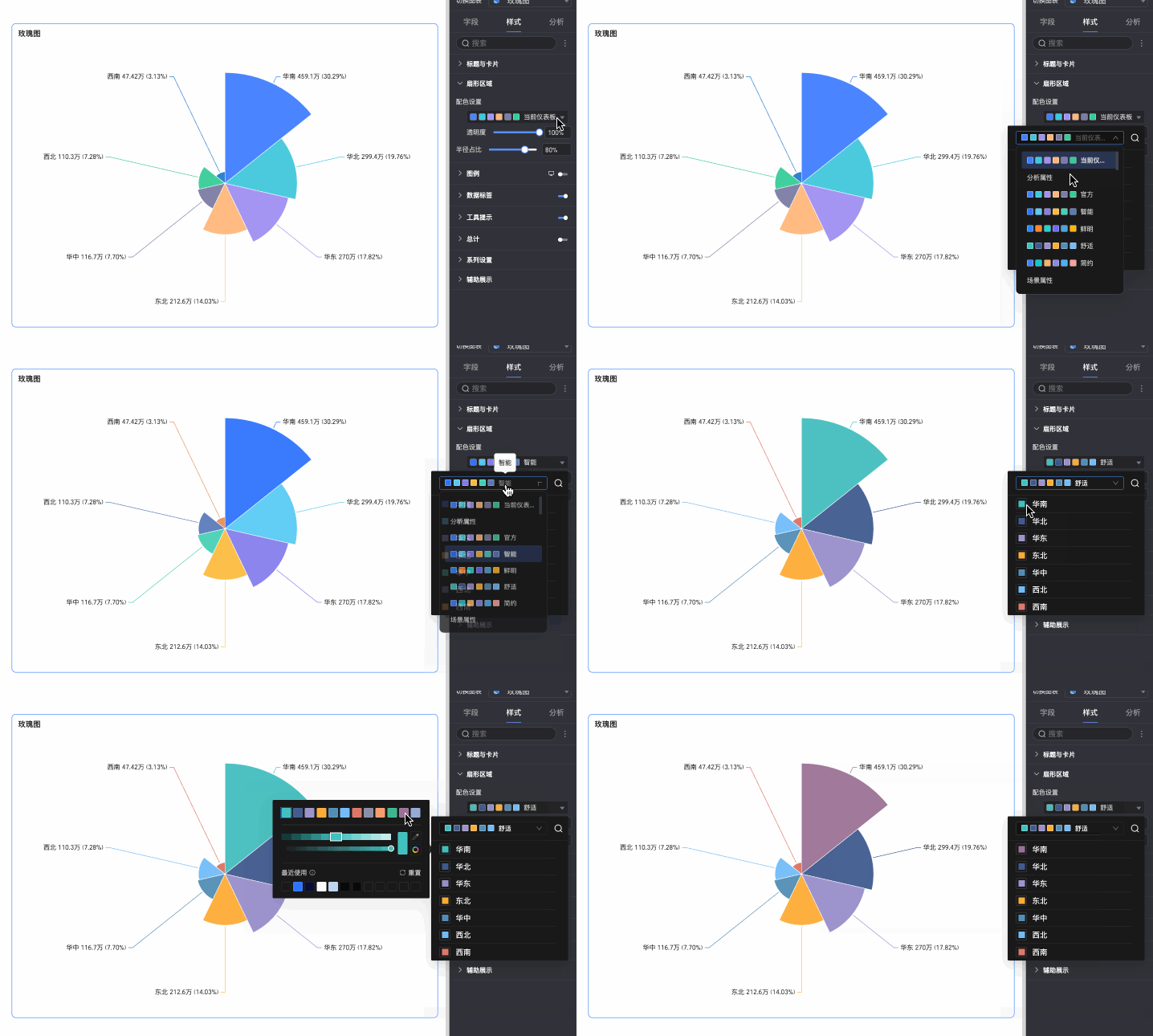
配色设置 | 设置图表的整体配色。您可以选择系统提供的成套配色,支持按需为单个维度值所对应的扇形区域,自定义设置颜色。 |
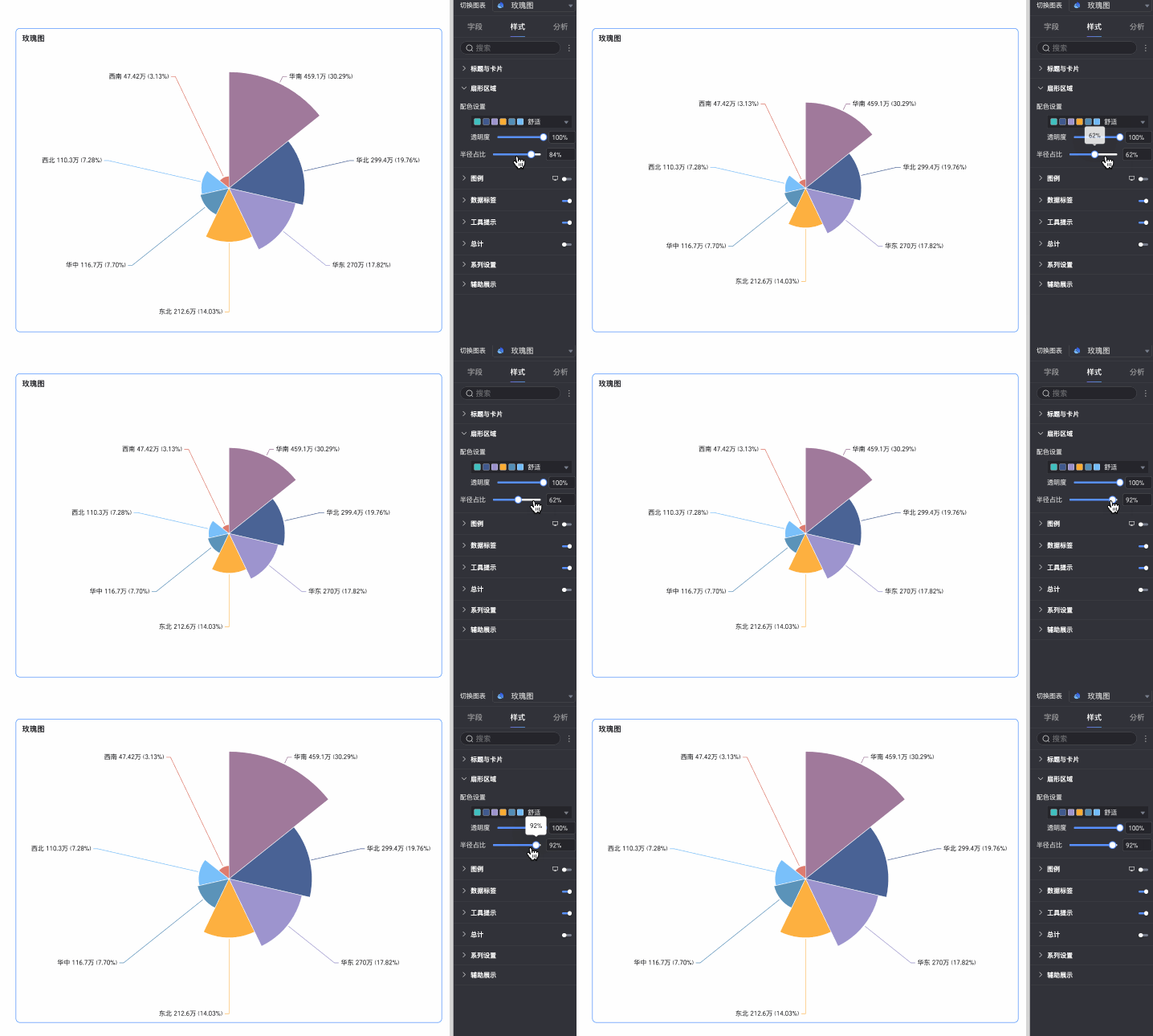
半径占比 | 设置扇形区域半径在整体组件中的占比大小。 |
图例
在图例中,点击图标即可开启图表图例,并设置图例样式。
PC端配置
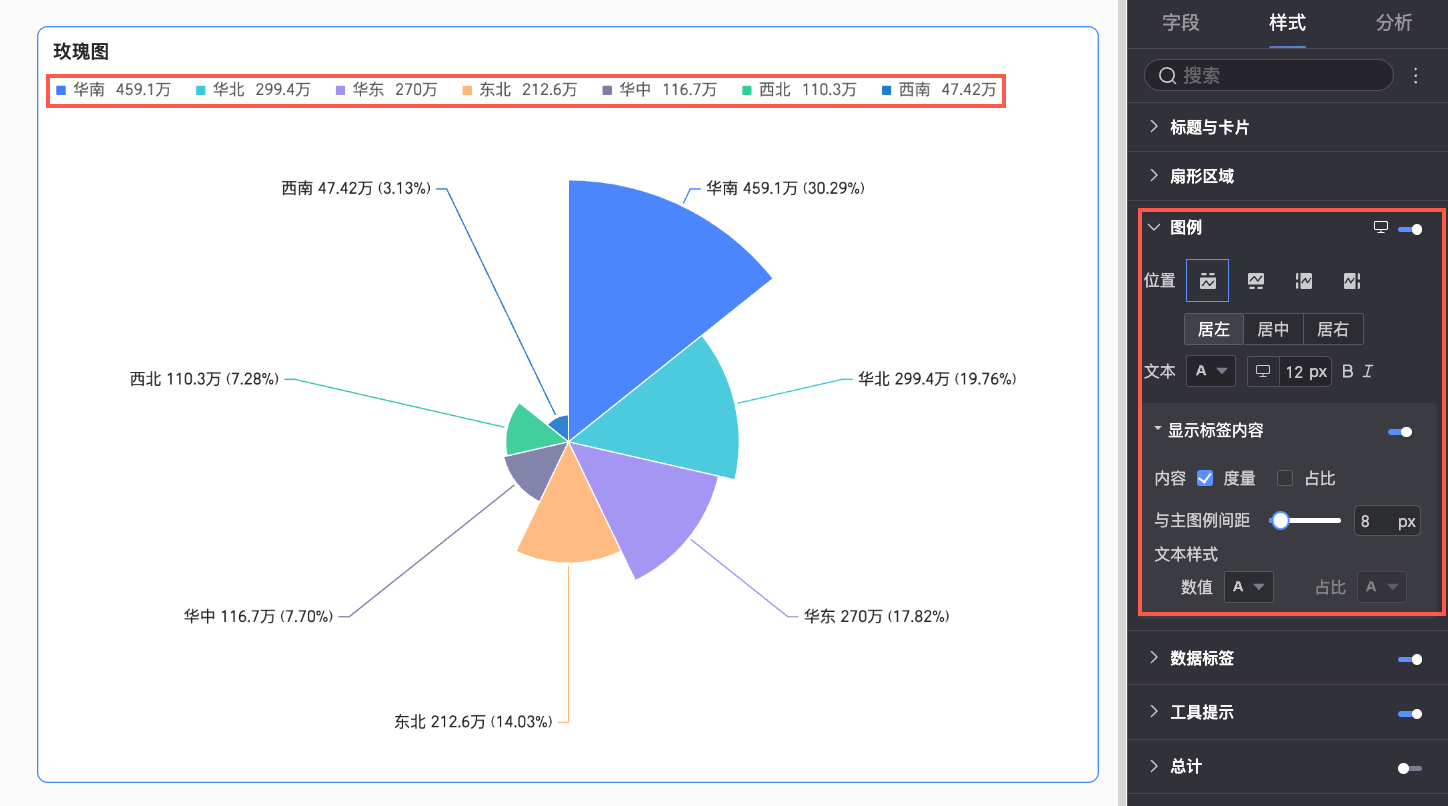
图表配置项
配置项说明
位置
设置PC端图例的显示位置及对齐方式。
当显示位置选择为上、下时:支持选择居左、居中以及居右的对齐方式。
当显示位置选择为左、右时:支持选择顶部、居中、底部的对齐方式。此时您还可以进一步设置图例与图表图形间的距离。
文本
设置PC端图例的文本样式,支持设置字体颜色、大小、粗细及是否倾斜。
显示标签内容
点击
 图标可开启标签内容
内容
设置图例标签中展示的数据内容,支持选择度量、占比。
度量:当前维度下,所有度量的总和值。例如:2025年,各地区销售额的总和值。
占比:当前维度下,某一数据点占总数的百分比。例如:办公用品中,利润金额占总收入的百分比。
与主图例间距
设置数据内容与主图例之间的距离。
文本样式
设置数据内容的文本样式。
当内容中选中度量时,可以为度量数据的文本设置样式;当内容中选中占比时,在为占比数据的文本设置样式的同时,还可以设置占比数据的小数位数。
移动端配置
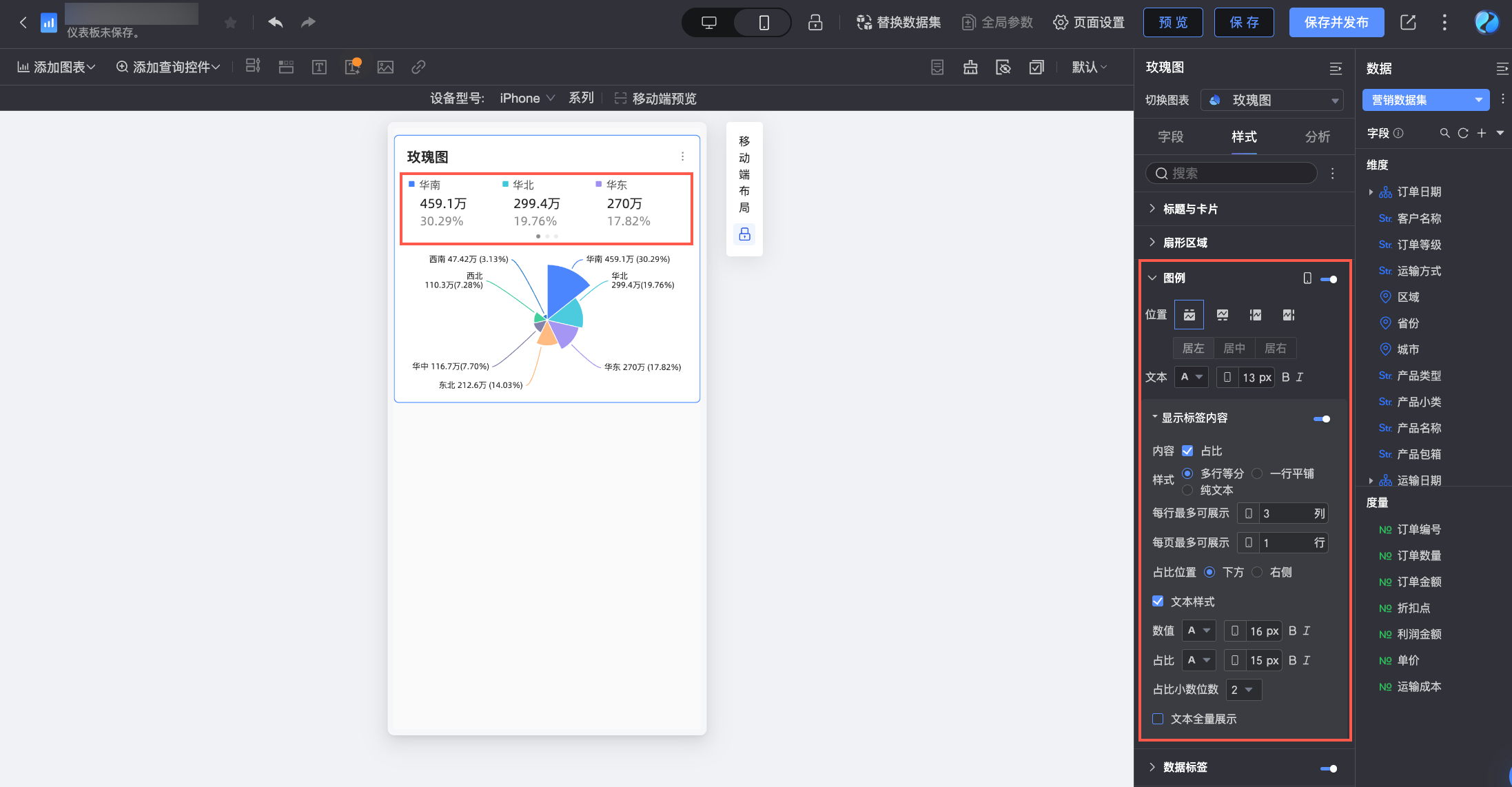
图表配置项
配置项说明
位置
设置移动端图例的显示位置及对齐方式。
当显示位置选择为上、下时:支持选择居左、居中以及居右的对齐方式。
当显示位置选择为左、右时:支持选择顶部、居中、底部的对齐方式。此时您还可以进一步设置图例与图表内容间的距离。
说明当位置选择为上时,可开启图例下标签。
文本
设置移动端图例中,度量名称的文本样式,支持设置字体颜色、大小、粗细及是否倾斜。
显示标签内容
当位置选择为上,点击
图标可开启图例下标签内容
设置是否在图例下标签中展示占比数据。
样式
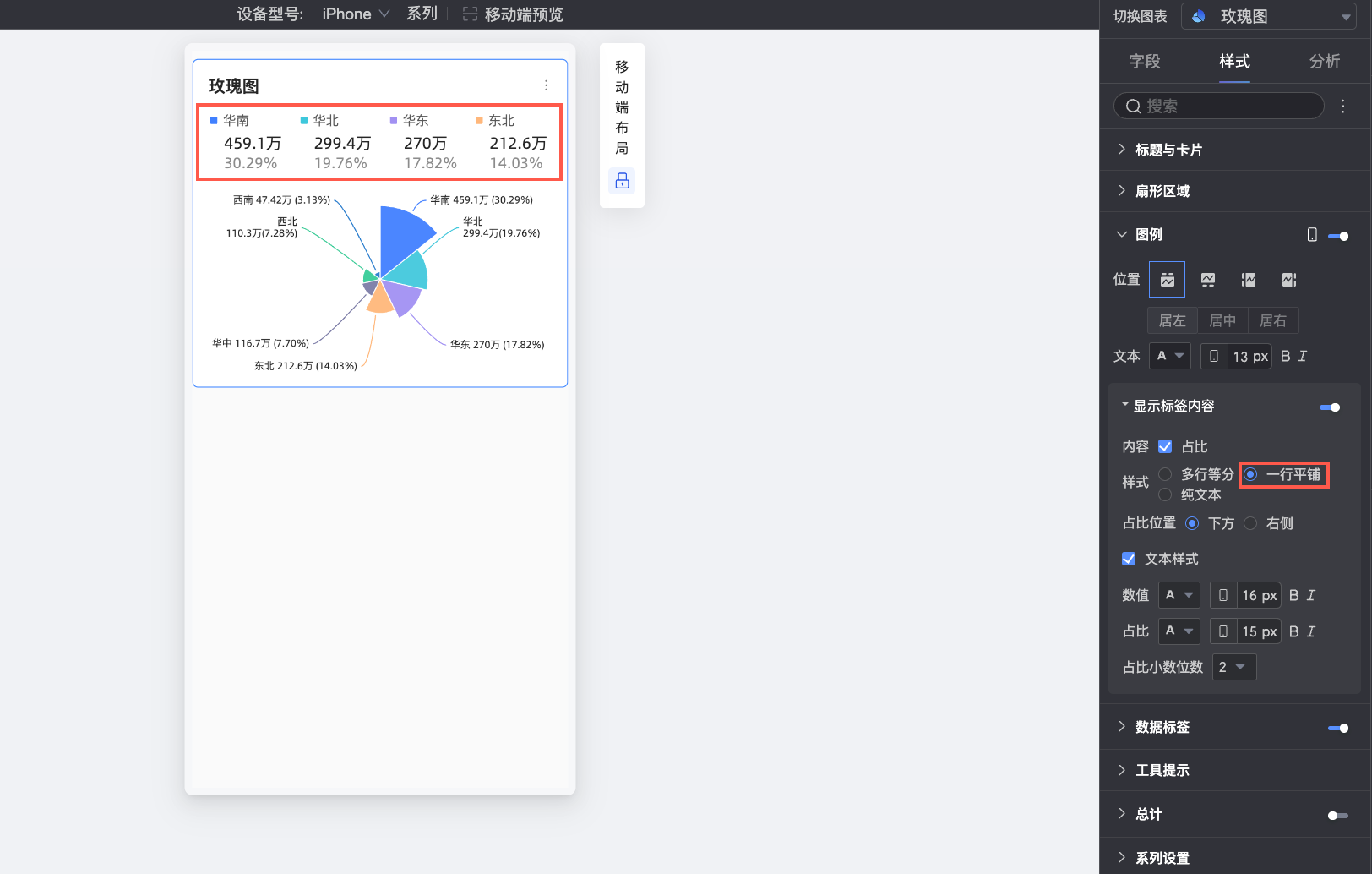
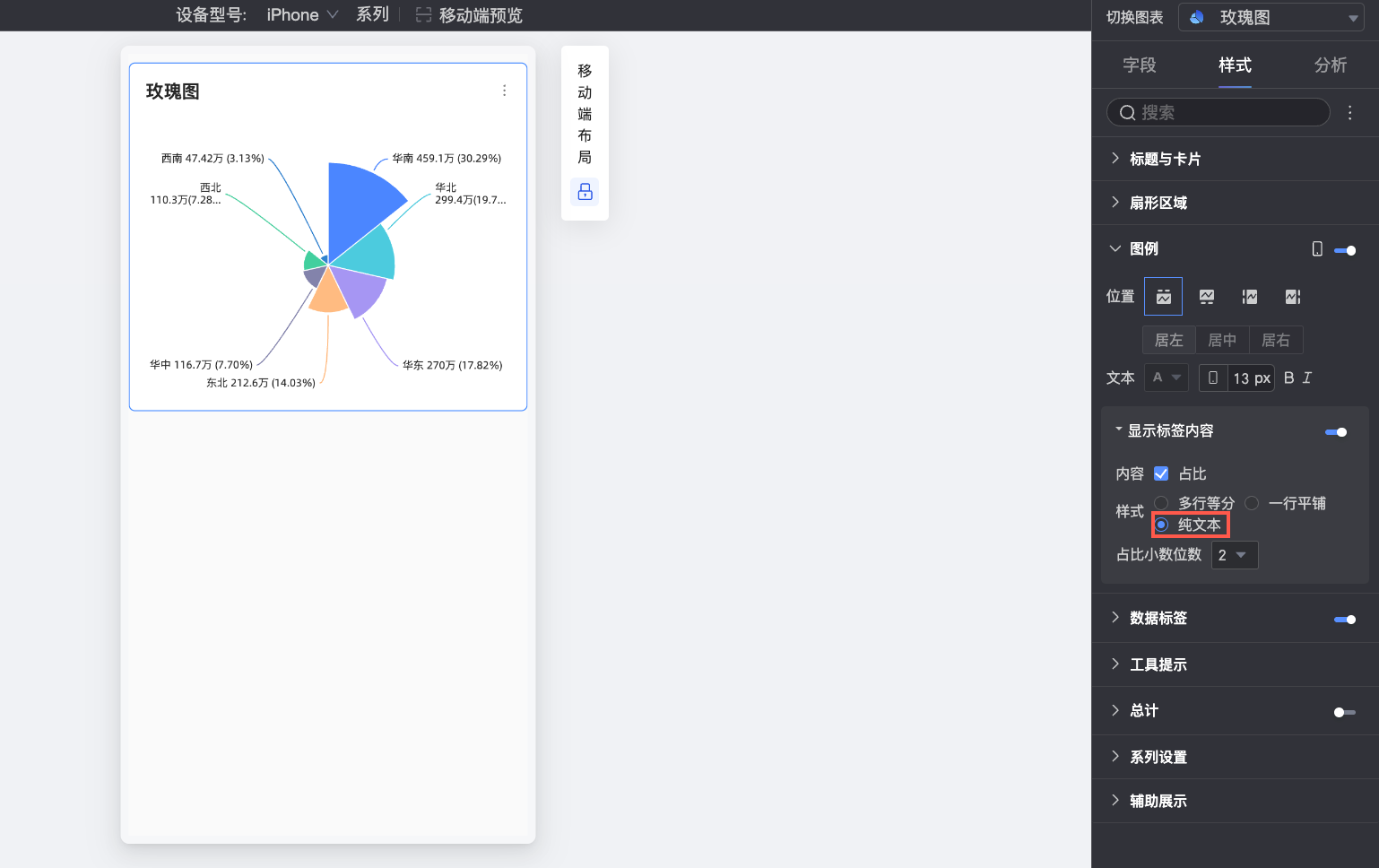
设置图例下标签文本的排版方式,支持选择以下方式。
多行等分:根据每行最多可展示中填入的列数,及每页最多可展示中填入的行数,自动等分排列标签。
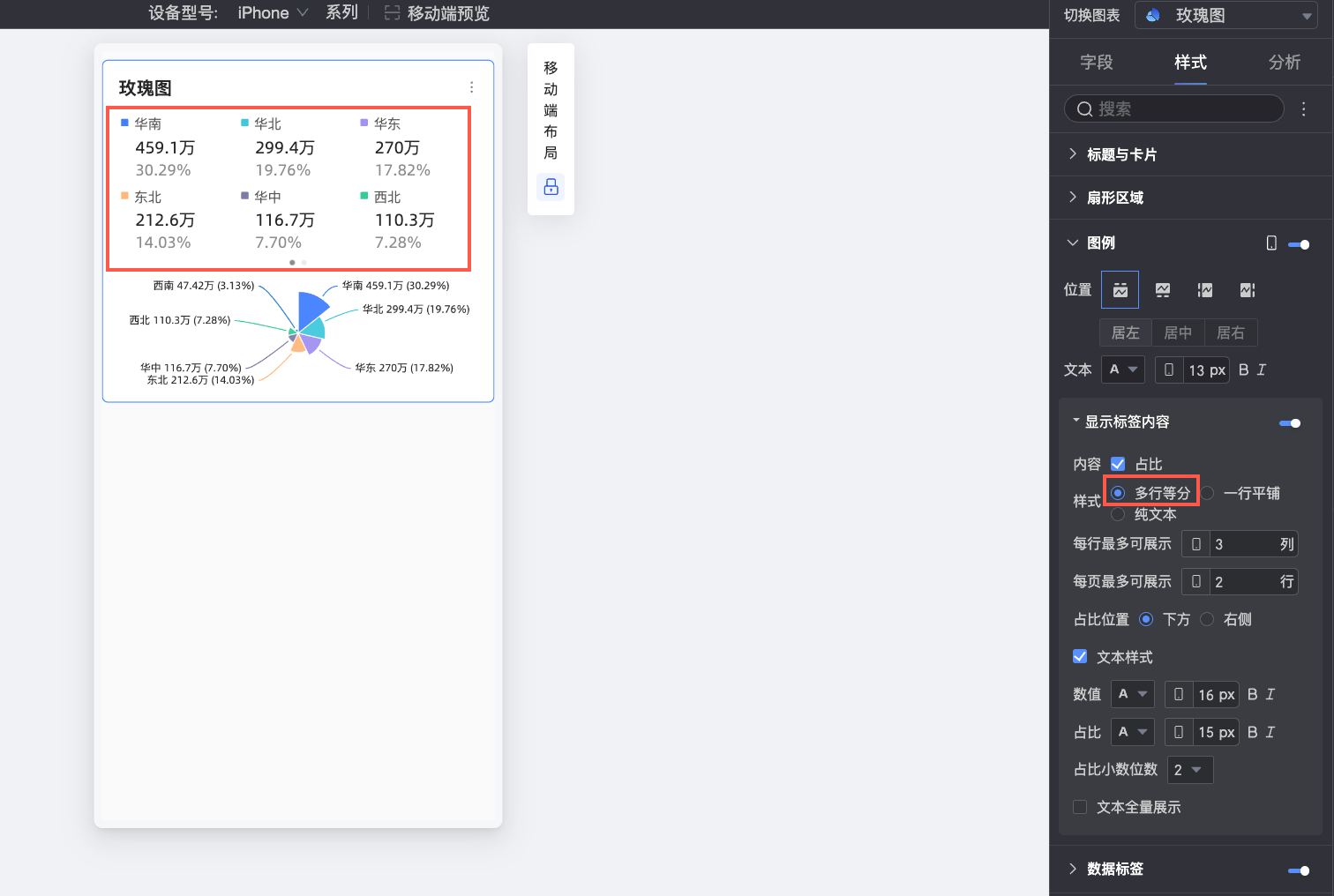
一行平铺:所有标签内容在同一行显示。
纯文本:无图标仅展示文字内容。
占比位置
当内容中选中了展示占比数据,且样式选择为多行等分、一行平铺时,您可以进一步设置占比数据的显示位置,支持选择位于数值标签的下方或右侧。
文本样式
当样式选择为多行等分、一行平铺时,可进一步设置数值文本的样式。
若内容中选择显示占比数据,支持为占比数据的文本设置格式,以区别于数值标签内容,增强不同数据间的视觉差异。
占比小数位
当内容中选择了显示占比数据时,可按需调整占比的小数位数。
文本全量展示
当样式选择为多行等分、一行平铺时,可能会遇到度量名称过长而被隐藏的情况,此时如果您仍需要显示完整的度量名称,可勾选文本全量展示。
数据标签
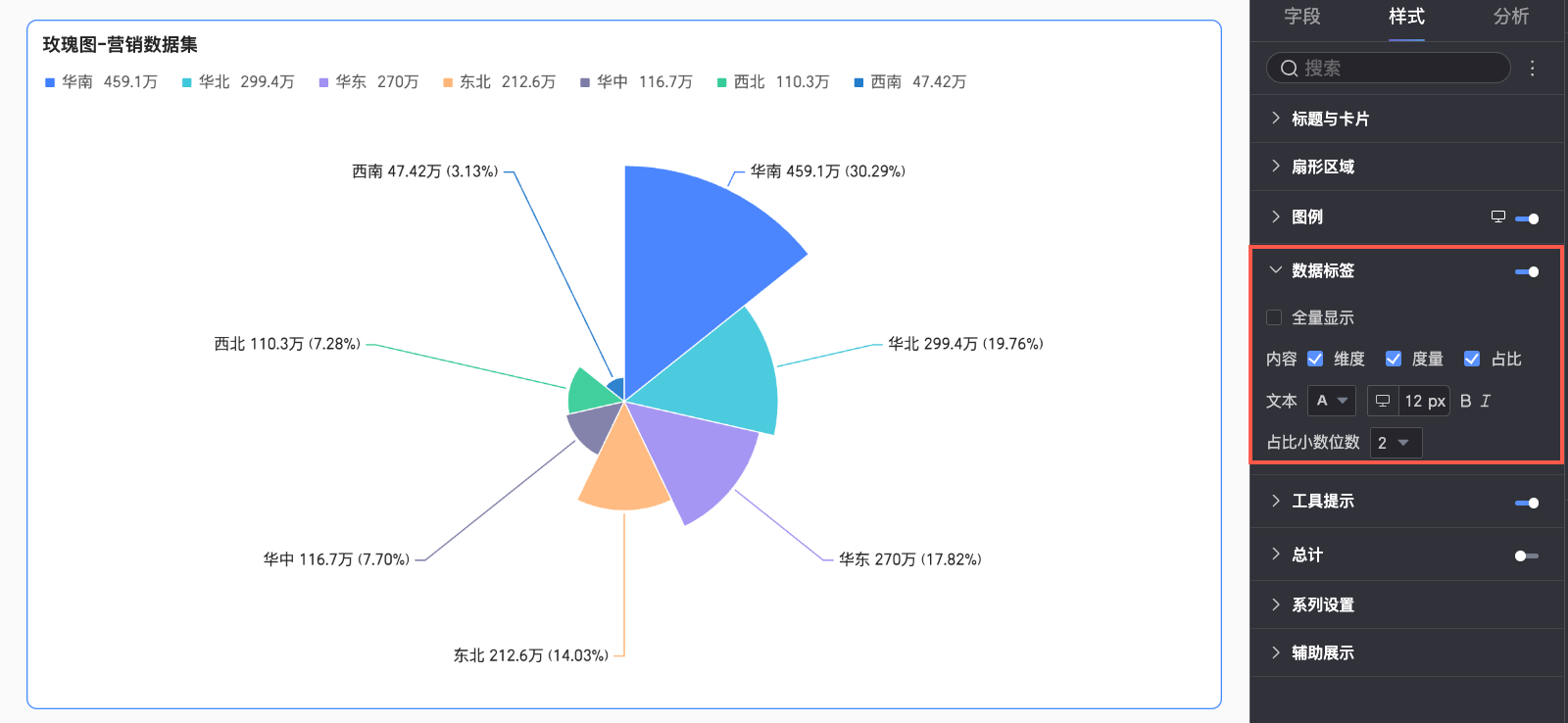
在数据标签中,设置是否显示数据标签以及标签样式。
图表配置项 | 配置项说明 |
全量显示 | 设置是否全量显示数据标签。 |
内容 | 设置数据标签显示内容,支持选择维度、度量以及百分比。 |
文本 | 设置标签文本样式。 |
占比小数位数 | 当内容中选择了显示占比数据时,可按需调整占比的小数位数。 |
工具提示
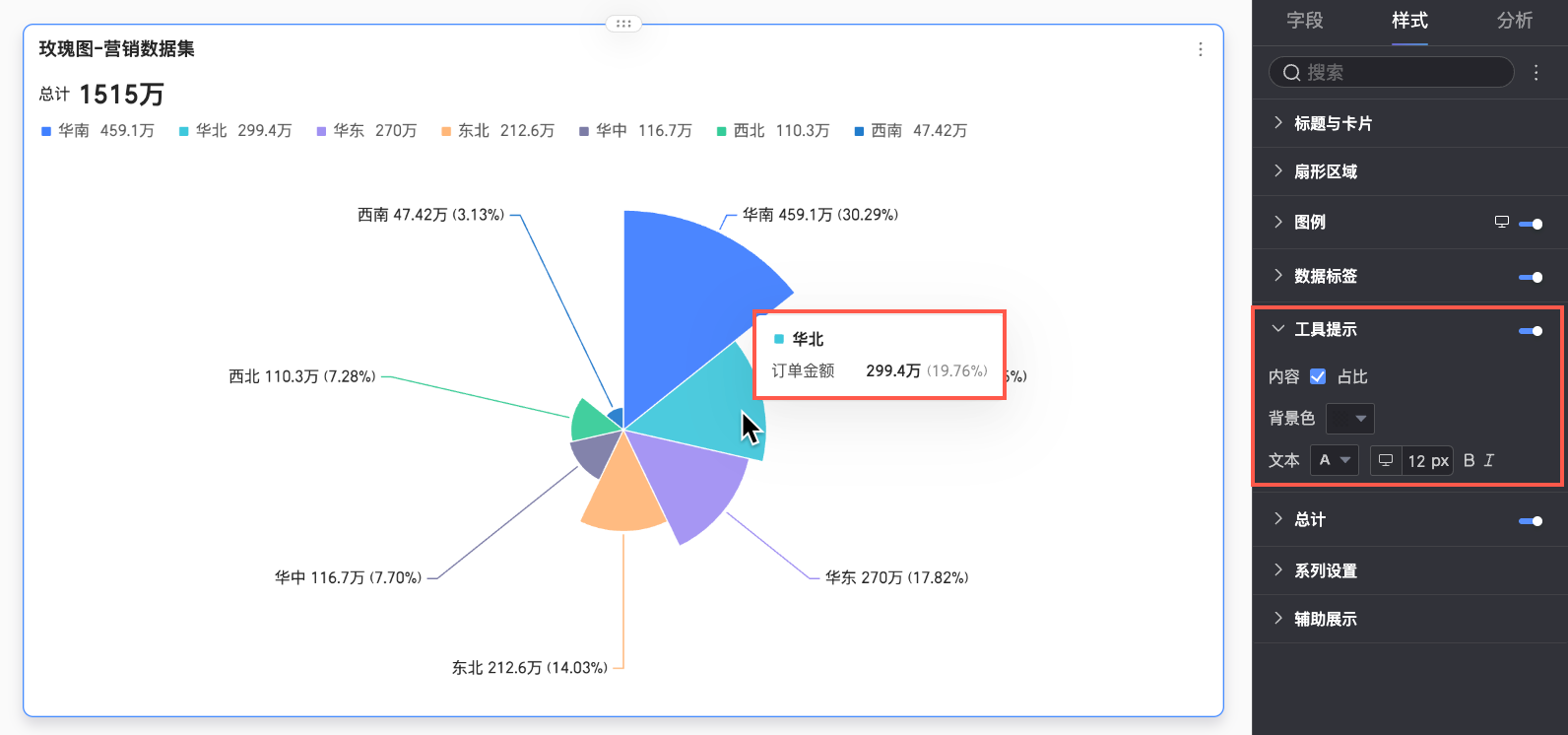
在工具提示中,点击 图标即可开启工具提示,并设置工具提示的样式。
图表配置项 | 配置项说明 |
内容 | 设置提示信息内容,支持选择是否展示占比信息。 |
背景色 | 设置工具提示框的背景填充色。 |
文本 | 设置工具提示框中文本的样式,支持设置字体颜色、大小、粗细及是否倾斜。 |
移动端工具提示 | PC端和移动端的工具提示开关相互独立,您可以通过仪表板编辑页面顶部的PC端/移动端切换按钮(
|
 )进入移动端编辑视图,编辑移动端的工具提示。其中,字体大小支持PC端和移动端分别设置,其余的样式为统一配置。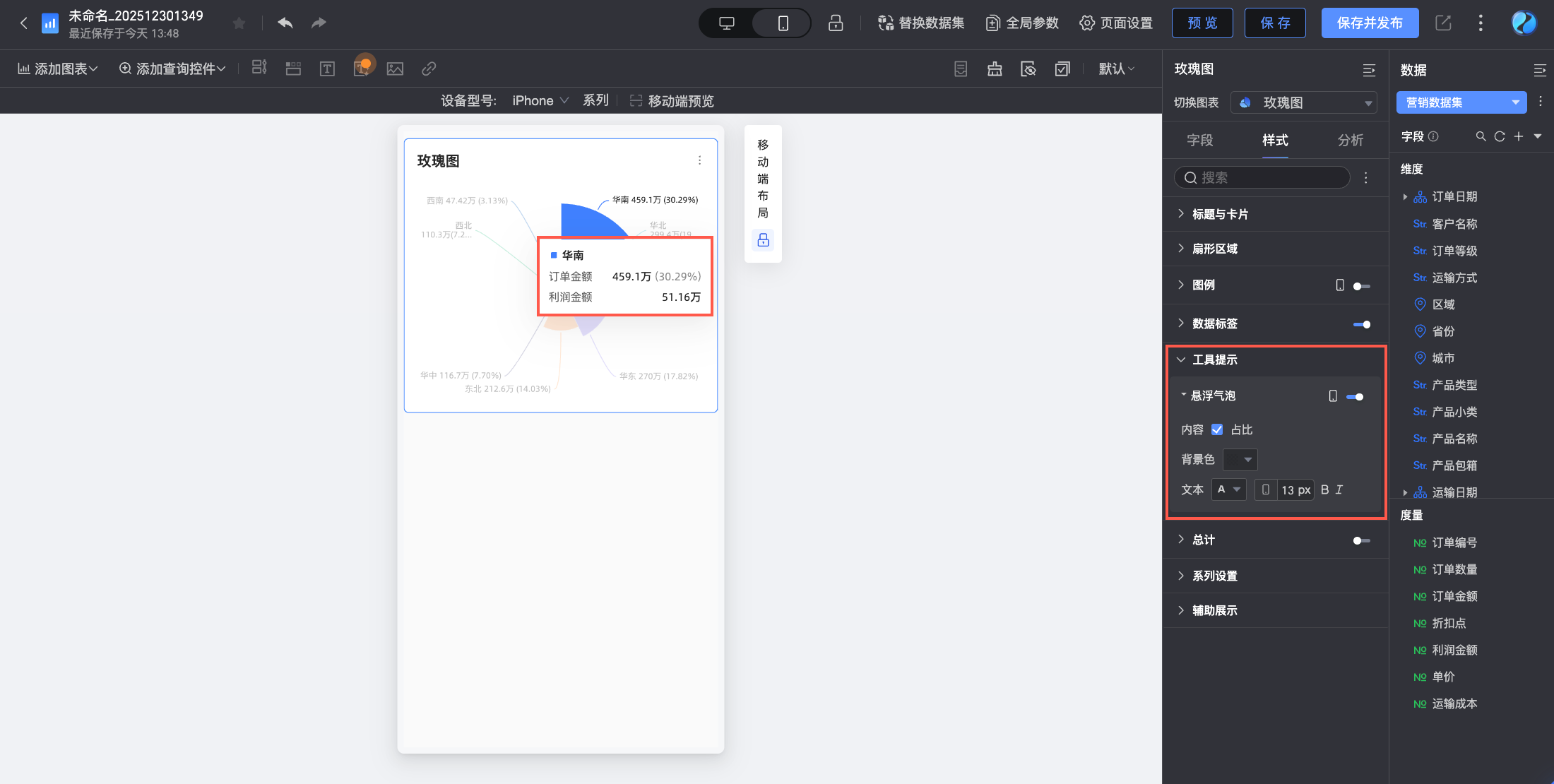
总计
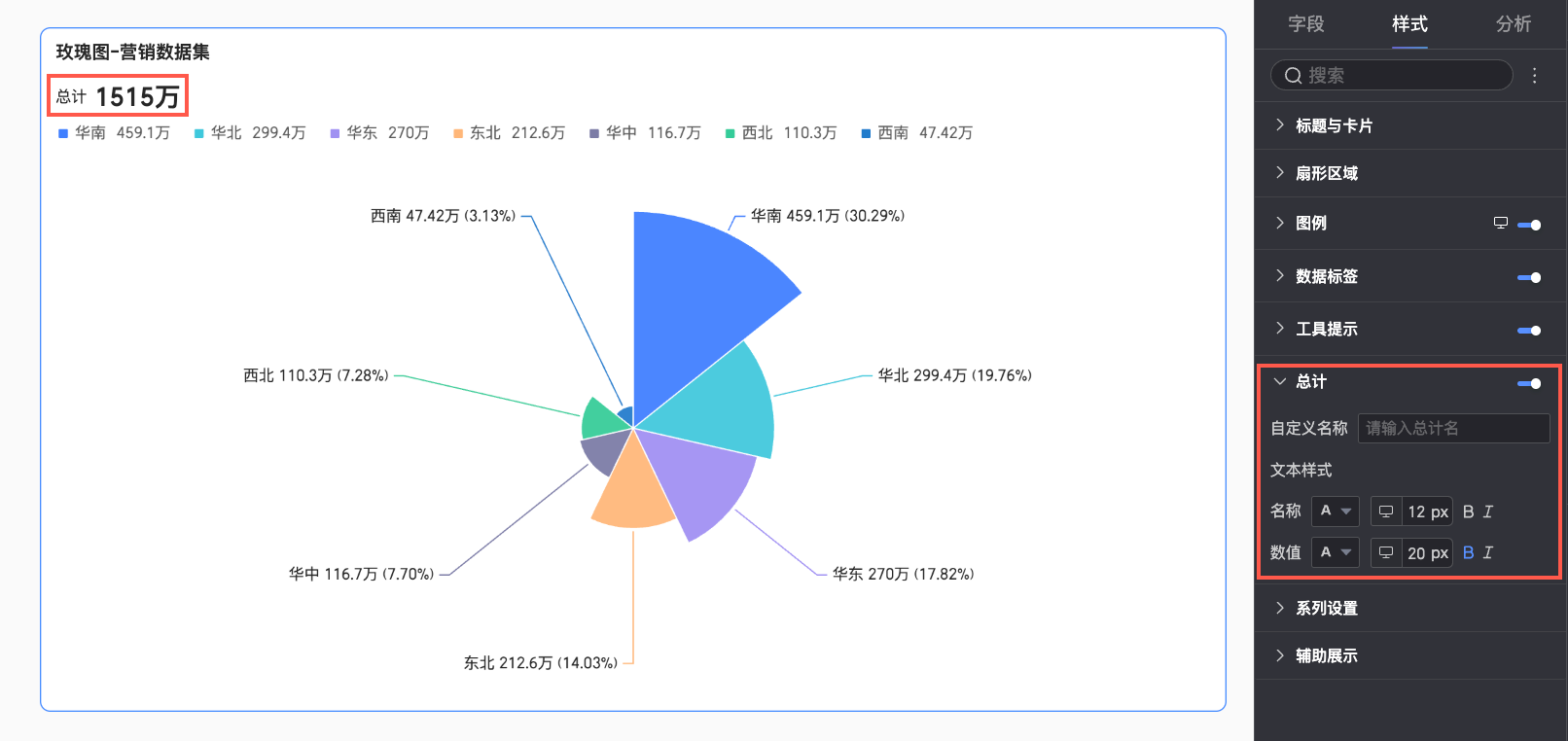
在总计中,设置是否显示总计内容。
图表配置项 | 配置项说明 |
自定义名称 | 您可以自定义总计的名称。 |
文本样式 | 设置名称文本和数值文本的样式。 |
系列设置
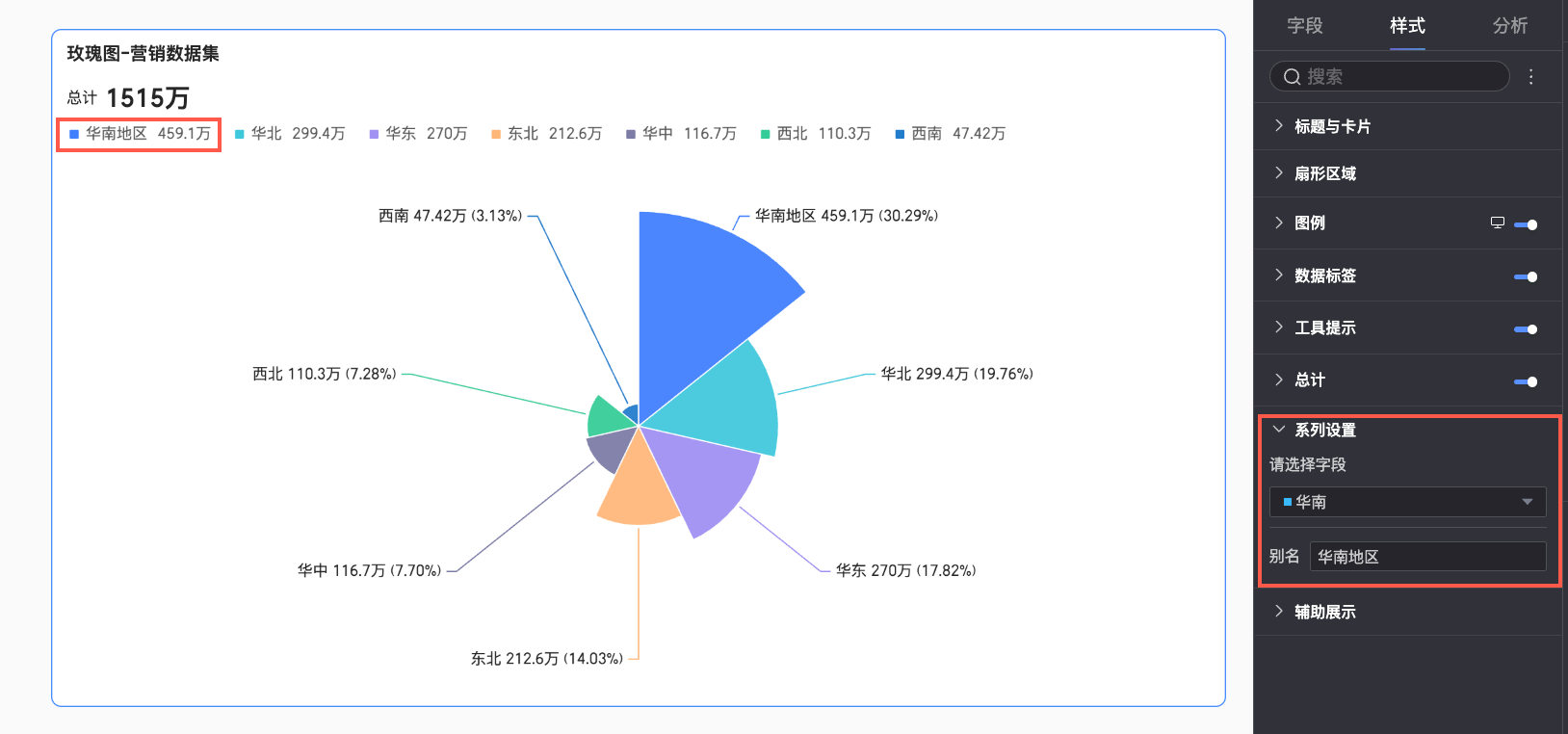
在系列设置中,设置系列样式。
图表配置项 | 配置项说明 |
请选择系列 | 根据业务场景选择维度。 |
别名 | 支持对系列名称进行别名设置。 |
辅助展示
在辅助展示中,设置指标筛选展示。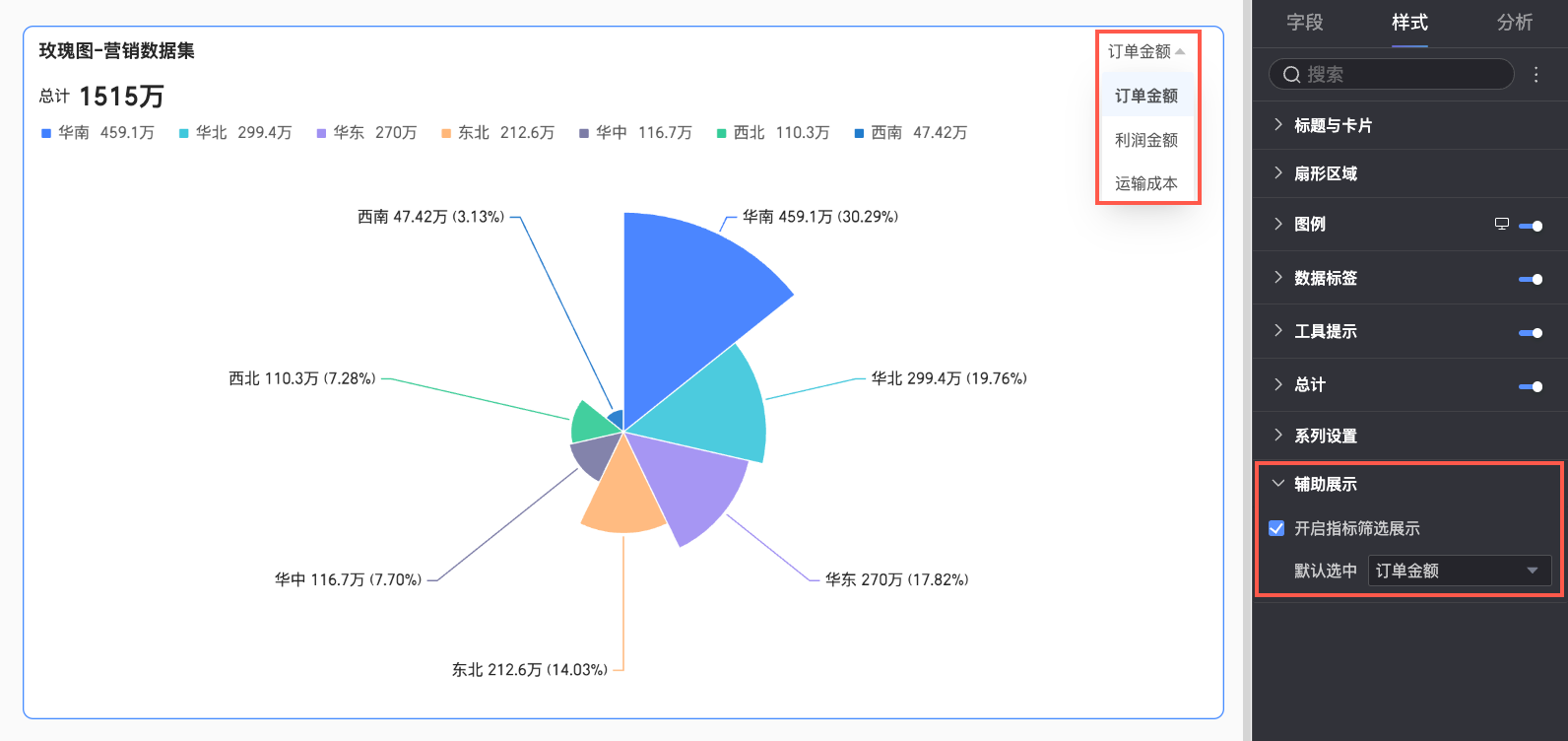
图表配置项 | 配置项说明 |
开启指标筛选展示 | 设置是否开启图表内指标筛选器。开启后您可以在同一图表中,切换查看扇区角度/度量中配置的各度量字段的数据情况。 |
图表分析配置
名称 | 说明 |
联动 | 当需要分析的数据存在于不同的图表,您可以通过图表联动,把多个图表关联起来,形成联动进行数据分析。具体设置请参见联动。 |
跳转 | 当需要分析的数据存在于多个仪表板时,您可以通过仪表板跳转,把多个仪表板关联起来,进行数据分析。跳转包含参数跳转和外部链接两种方式,具体设置方法请参见跳转。 |
标注 | 当图表中的数据存在异常或需要重点关注时,支持使用颜色高亮、图标、注释或数据点的方式行标注,帮助您识别异常并采取相应的行动。具体设置方法请参见标注。 |
后续步骤