应用场景
若您的应用服务部署在两个站点,并且每个站点分别发布了IPv4和IPv6公网地址。当站点正常时,访问终端可以获取到IPv4或IPv6的地址。当其中一个IPv4/IPv6地址出现故障时,可以自动切换至另一个健康的IPv4/IPv6地址。
一个IPv4地址故障,只能切换至另一个健康的IPv4地址。同理,IPv6地址也是如此。
IPv4/IPv6地址故障,不能切换至IPv6/IPv4地址,因为访问终端DNS查询请求报文中已经确定了记录类型。
前提条件
域名
cloud-example.com已经使用阿里云解析DNS,需要接入GTM的业务域名为www.cloud-example.com。说明如果您的业务域名不在阿里云解析DNS,需要使用GTM产品,需要在业务域名当前DNS厂商处添加CNAME记录,指向GTM接入域名。
已购买GTM实例,若还没有购买实例,请先包年包月实例。
实现效果
欲实现的流量调度效果:
域名解析请求来源 | 应用服务地址 | 故障场景下的切换地址 |
全局默认(请求A记录) | 1.1.XX.XX | 2.2.XX.XX |
全局默认(请求AAAA记录) | 240e:f7:7000:c2:3::1XX | 240e:f7:7000:c2:3::2XX |
设置方法
配置IPv4地址容灾
在 接入域名配置 页签,单击 创建接入域名 按钮。
在 场景选择 弹框中选择 主备容灾场景 。
在 创建接入域名 页面单击接入域名图标并选择 基础配置 。
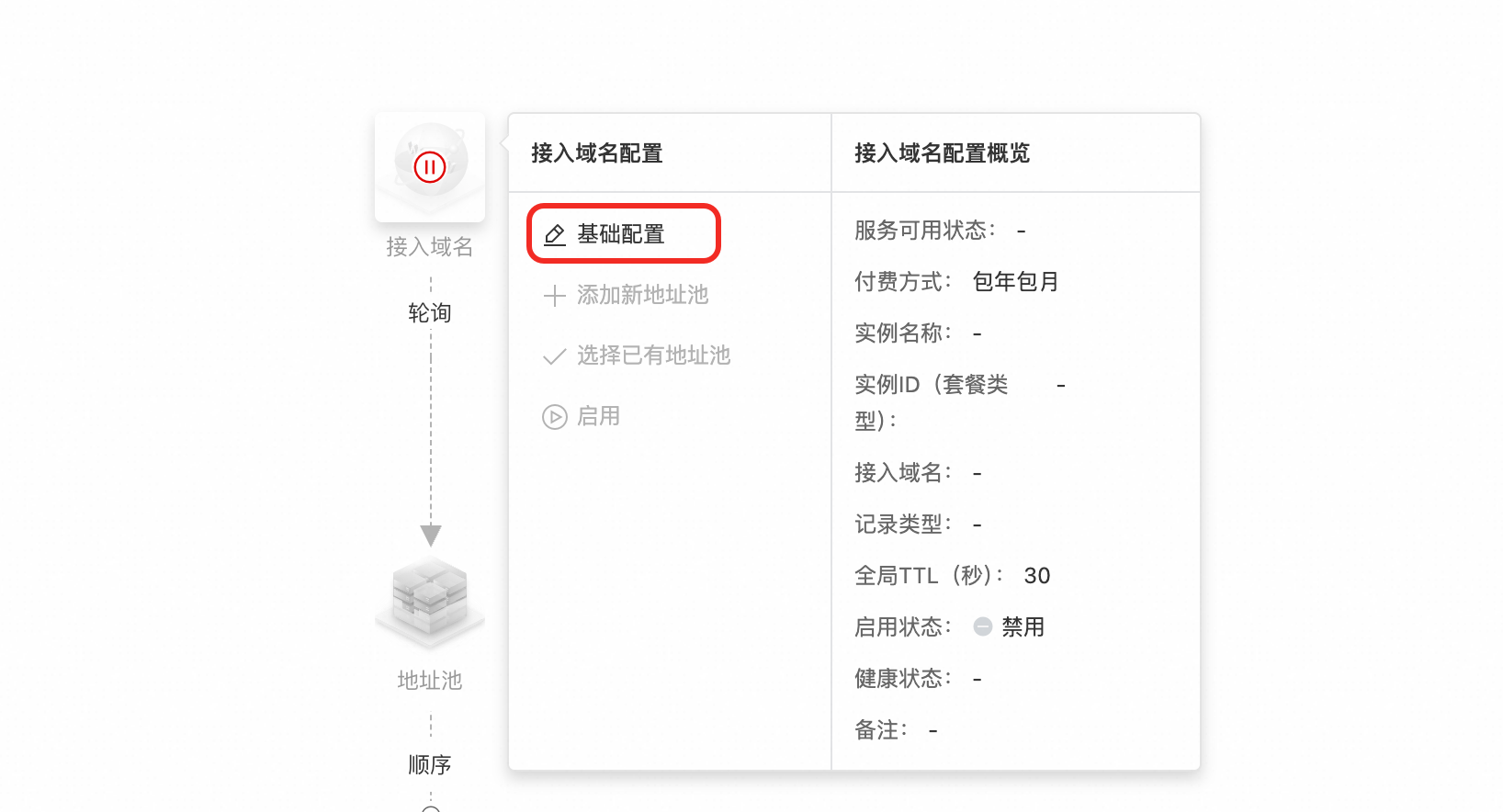
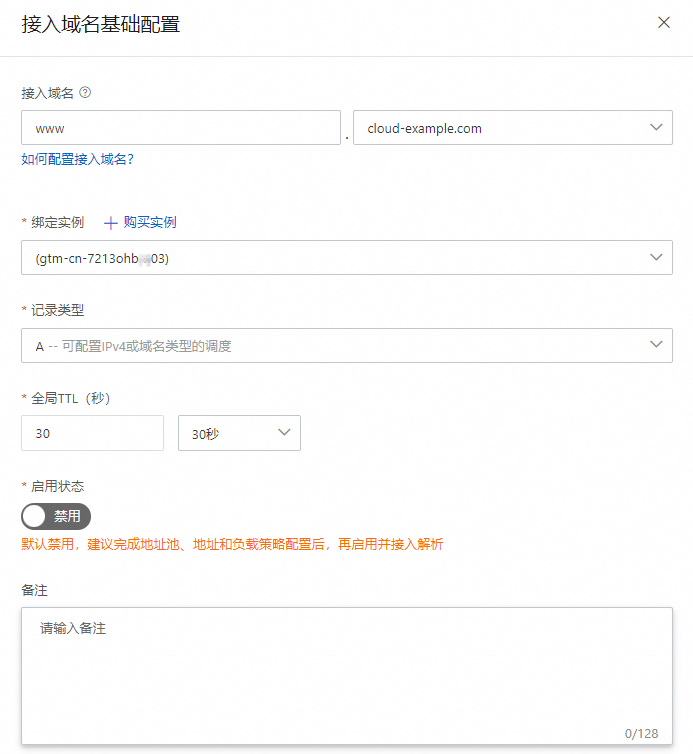
在 接入域名基础配置 页面完成各项参数配置后,单击 提交配置 。接入域名配置可参考一、接入域名配置。
接入域名:如
www.cloud-example.com记录类型:选择 A 记录
在当前页面,单击地址池图标并选择 基础配置 。
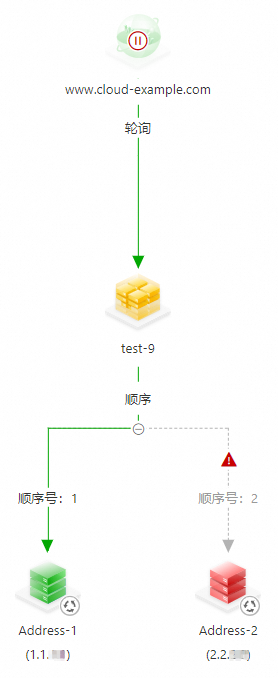
在 接入域名 页面单击地址图标并选择 基础配置。在配置页面完成地址添加、健康探测模板配置等,创建地址。本示例选择TCP探测协议,探测服务端80端口。按照此方法完成地址的添加并关联健康探测模板。
说明若您还未创建任何健康探测模板,请单击 快速添加探测模板,具体请参考四、探测模板。
重要本示例主要演示配置操作流程,若您在实际配置中出现红色、橙色告警项,请及时排查地址健康检查情况。
负载均衡策略一般无需配置,因为应用场景模板已自动生成策略。
重要如果您主备地址之间的应用数据为单向同步,则在故障场景下切换至备站点时。备站点运行这段时间所产生的数据无法同步至主站点,请将地址间负载均衡策略设置为 非抢占模式。具体请参考二、地址池配置。
配置IPv6地址容灾
在 接入域名配置 页签,单击 创建接入域名 按钮。
在 场景选择 弹框中选择 主备容灾场景 。
在 创建接入域名 页面单击接入域名图标并选择 基础配置 。
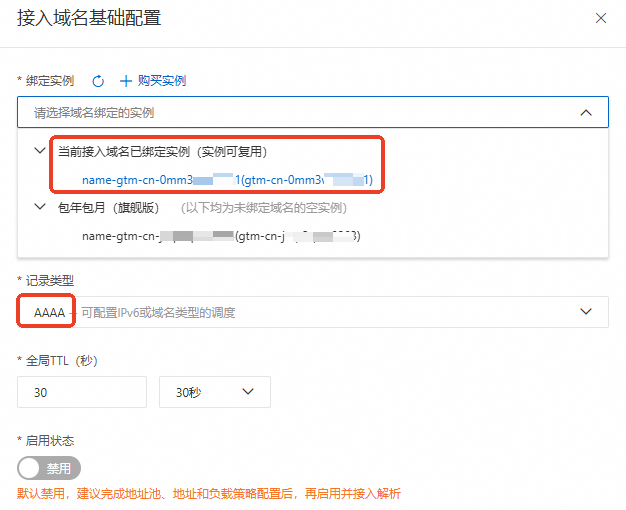
在页面完成各项参数配置,然后单击 提交配置 。接入域名配置可参考一、接入域名配置。
接入域名:如
www.cloud-example.com, 接入域名必须和上面配置A记录类型的接入域名一致。记录类型:选择 AAAA 记录
重要只有接入域名相同,绑定实例 下拉框才会显示 当前接入域名已绑定实例(实例可复用),选中可复用的实例。
相同的接入域名,记录类型 分别选择 A 和 AAAA ,启用实例时正常;若 记录类型 分别选择 A 和 CNAME 、AAAA 和 CNAME ,启用实例时会显示冲突,无法同时启用。
参考IPv4容灾配置,完成IPv6地址池配置、地址配置、健康检查配置。
重要探测目标如果是IPv6地址,创建探测模板时,探测类型 请选择 IPv6 。
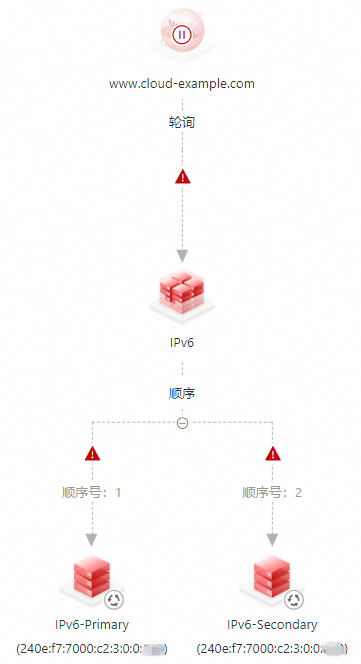
实例配置监控告警,具体信息请参考告警配置。
在 接入域名 页面,单击接入域名图标,并选择 启用 。
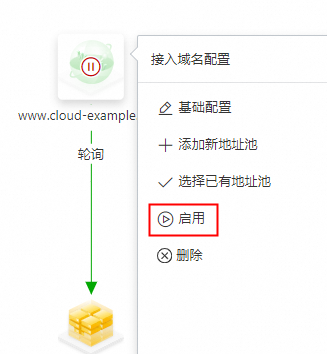
弹窗二次确认后,启用 接入域名。
重要如果云解析DNS-权威解析存在同名称同类型的域名记录时,针对该域名对应类型的查询请求,系统将首先遵循GTM策略进行智能调度与解析,以实现流量负载均衡或故障切换等高级功能。
禁用或删除GTM域名实例,该域名将通过 公网权威解析 提供解析。